
最近の履歴は、いまコピーしたものに向いています。大事なクリップは、ピン留めしておきましょう。あとからどれだけコピーしても、いつでもタップひとつで取り出せます。
クリップをピン留めする
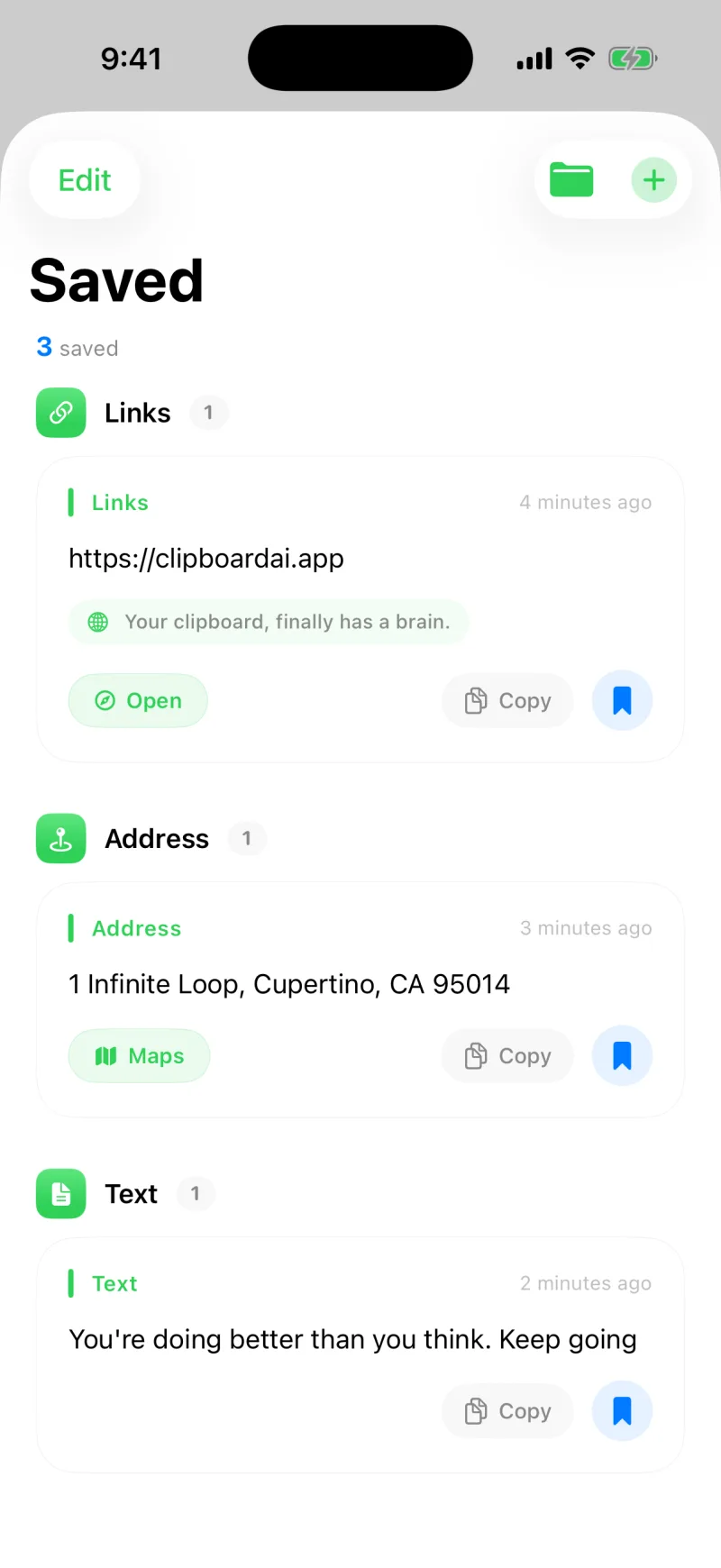
ホーム画面で、先頭のクリップの下にある保存をタップします。履歴にあるクリップなら、ブックマークのアイコンをタップしても同じです。ピン留めしたクリップは保存済みタブに移り、カテゴリーごとにまとまって見つけやすくなります。

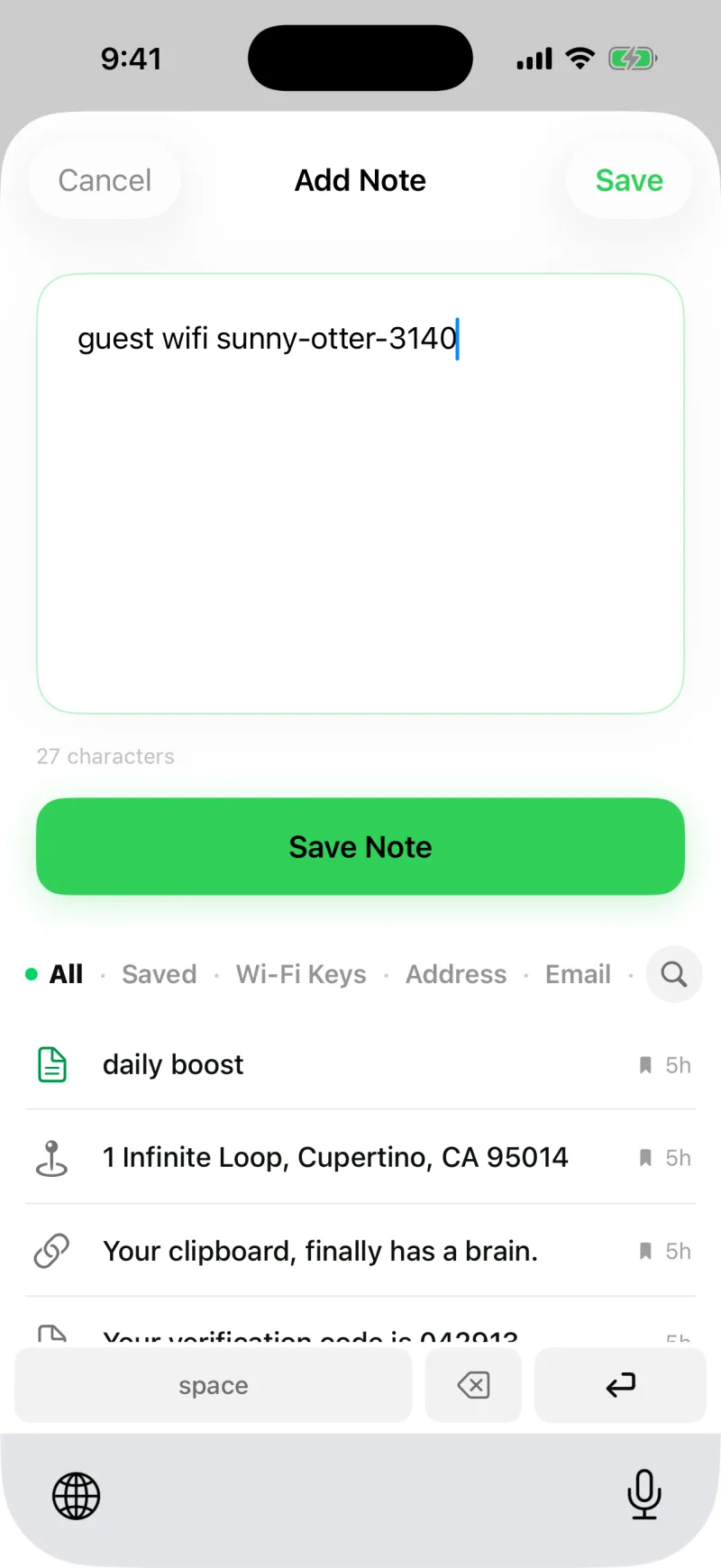
メモをさっと追加する
まだコピーしていないもの、たとえばよく打つ定型文を保存したいときは、プラスボタンをタップしてメモを追加を選びます。テキストを入力すると、Clipboard AIがカテゴリーも付けて、ピン留めしたクリップにそのまま保存します。
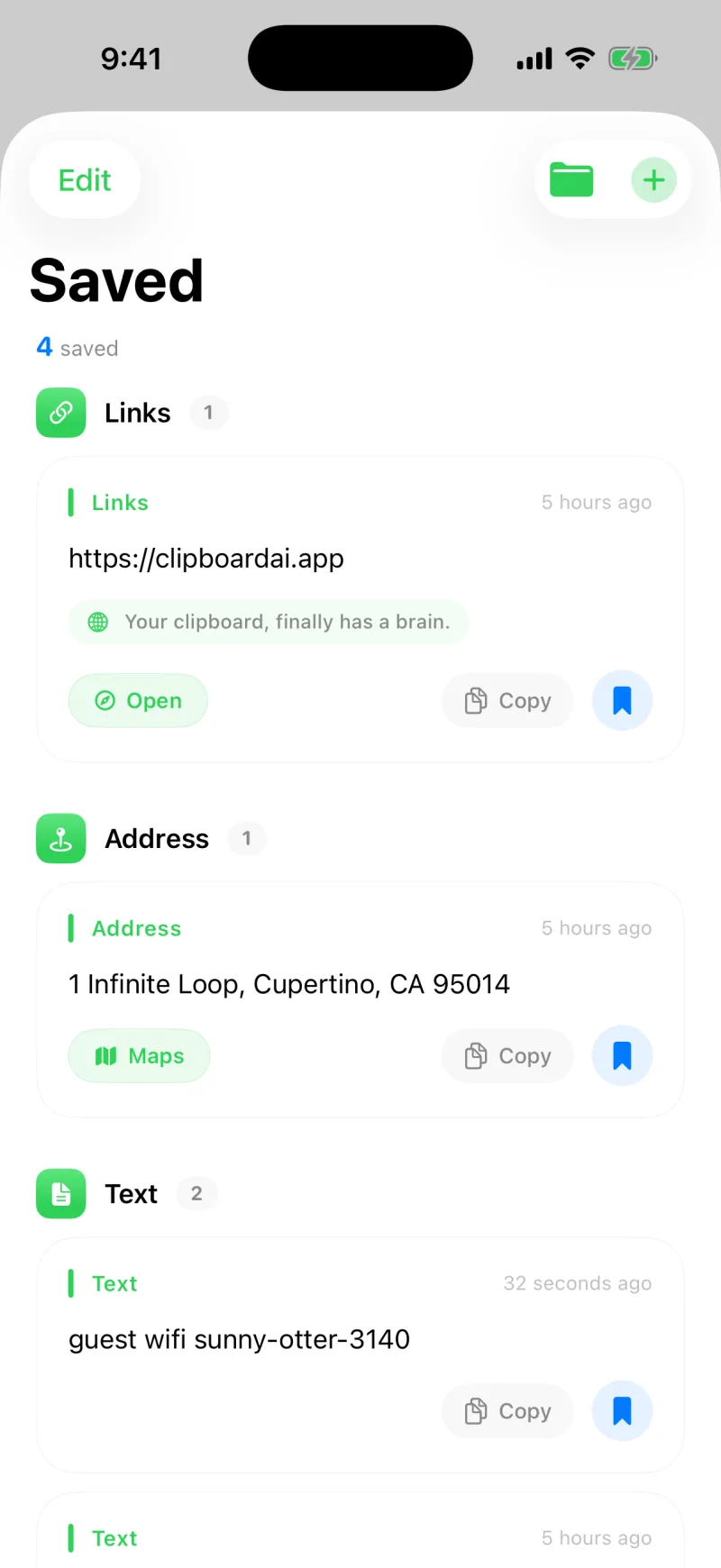
無料プランで保存できるクリップは5件まで、履歴には直近10件のコピーが残ります。Clipboard AI Proにすると、どちらも無制限になり、コレクションとデバイス間の同期も使えます。上限に達したときは、いま行った保存が保留され、アップグレードするとすぐに自動で完了します。
クリップのテキストを編集する
誤字のあるクリップを保存してしまったときや、使う前に短くしたいときは、クリップを開いてテキストを編集をタップし、文言を直して保存をタップします。以後は、整えたテキストが貼り付けられます。ホーム画面の先頭のクリップには専用の編集ボタンもあるので、いまコピーしたものは開かなくても直せます。リンクのクリップでは、代わりにリンクを編集が表示されます。

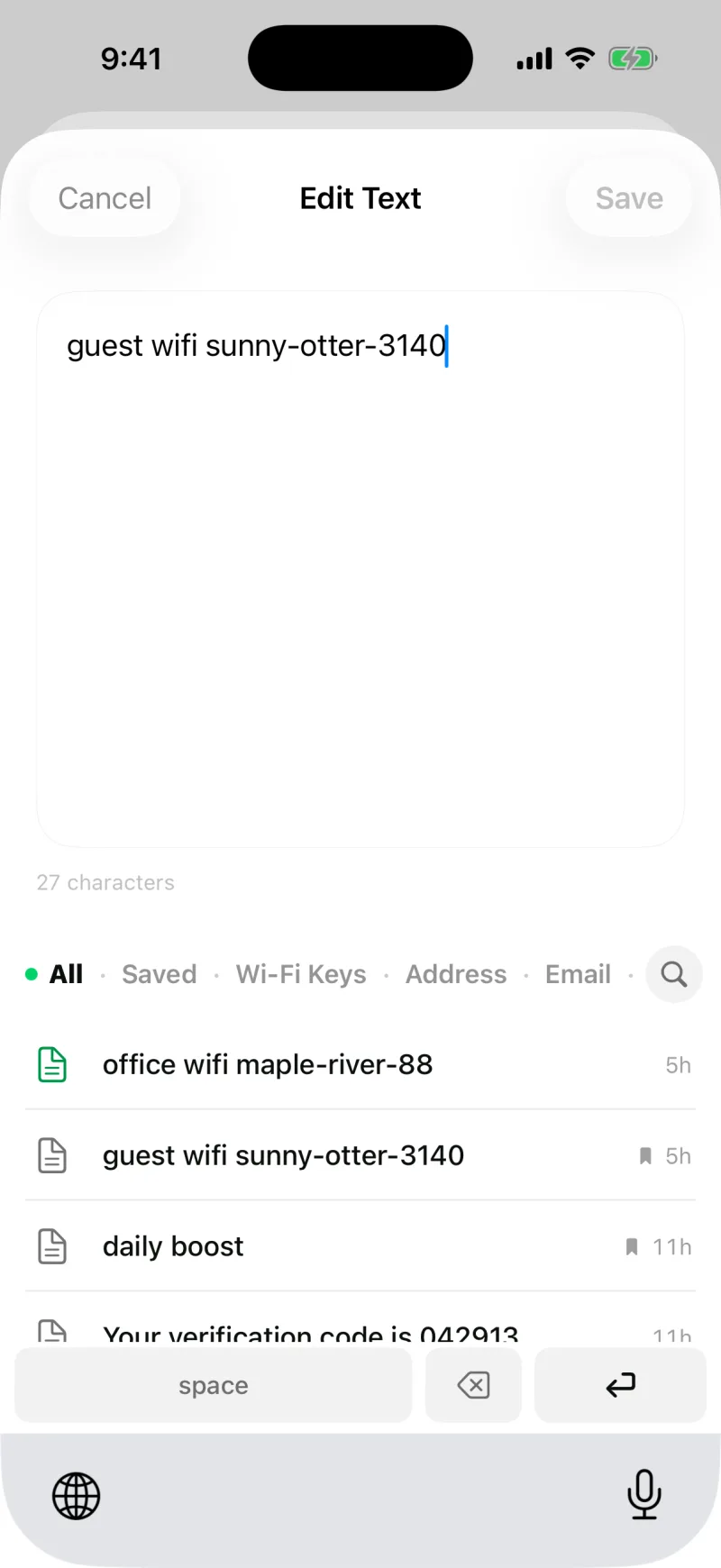
テキストを変更しても、クリップの名前、コレクション、ピン留めの状態は変わりません。更新されるのは内容だけです。
名前を付けて見分けやすくする
保存したテキストが並ぶと、見分けにくいことがあります。「ゲストWiFi」や「朝会のリンク」のような短い名前を付けると、一覧にはその名前が表示され、貼り付けられるのは本来の内容のままです。クリップに名前を付けるを見てください。
一緒に使うクリップは、コレクションにまとめましょう。クリップをコレクションで整理するを見てください。