
名前を付けると、長くて見分けにくいクリップが、ひと目でわかるようになります。名前は一覧とキーボードに表示され、貼り付けられるのは本来の内容です。
保存したクリップに名前を付ける
- クリップを開いて詳細を表示します。いちばん上に名前を追加があります。
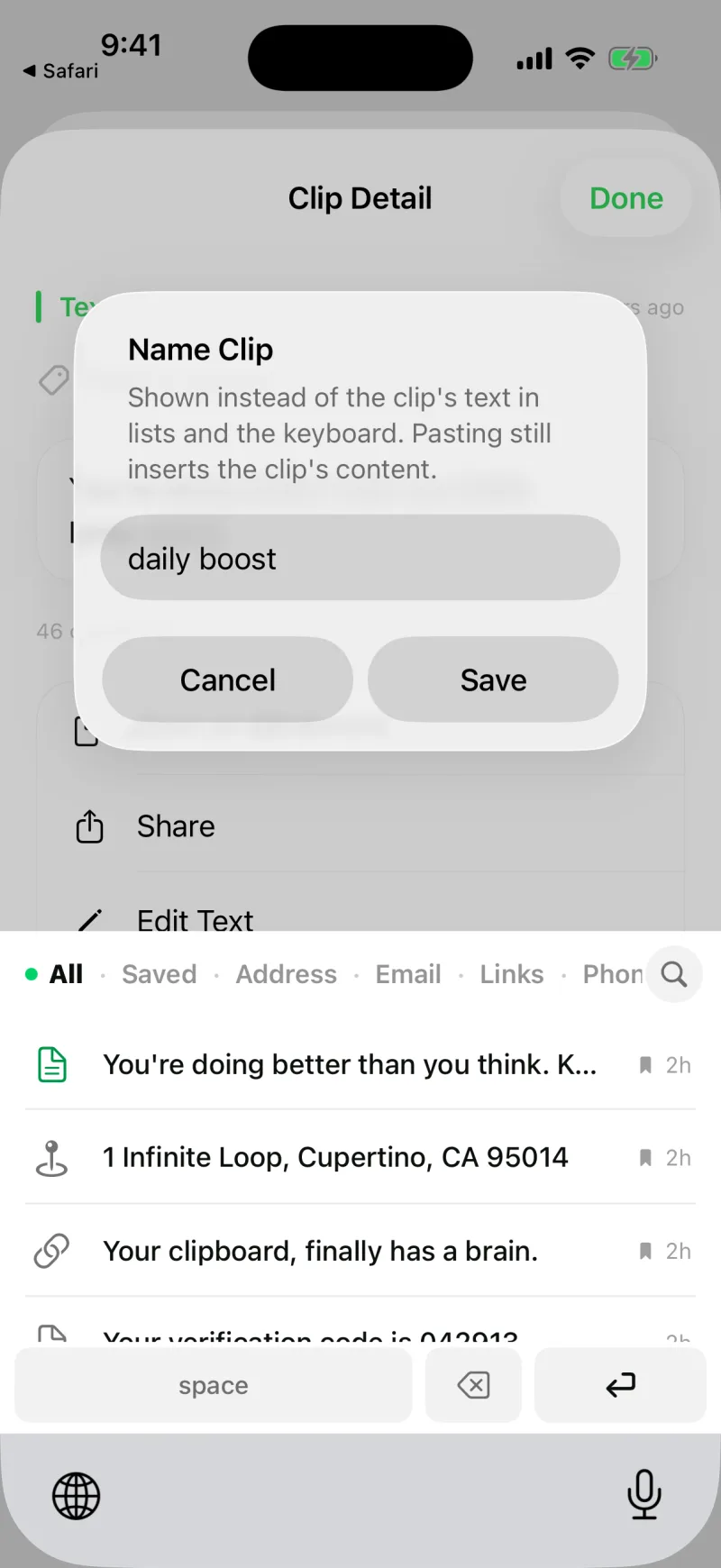
- それ(またはクリップに名前を付ける)をタップして、ゲストWiFiや朝会のリンクのような短い名前を入力します。
- 保存をタップします。これで、そのクリップが表示される場所すべてに、この名前が出ます。

1
「名前を追加」をタップ
どのクリップでも、開くと詳細画面のいちばん上に出ています。
2
名前を入力
貼り付けると本来の内容が入ることを、注意書きが教えてくれます。
3
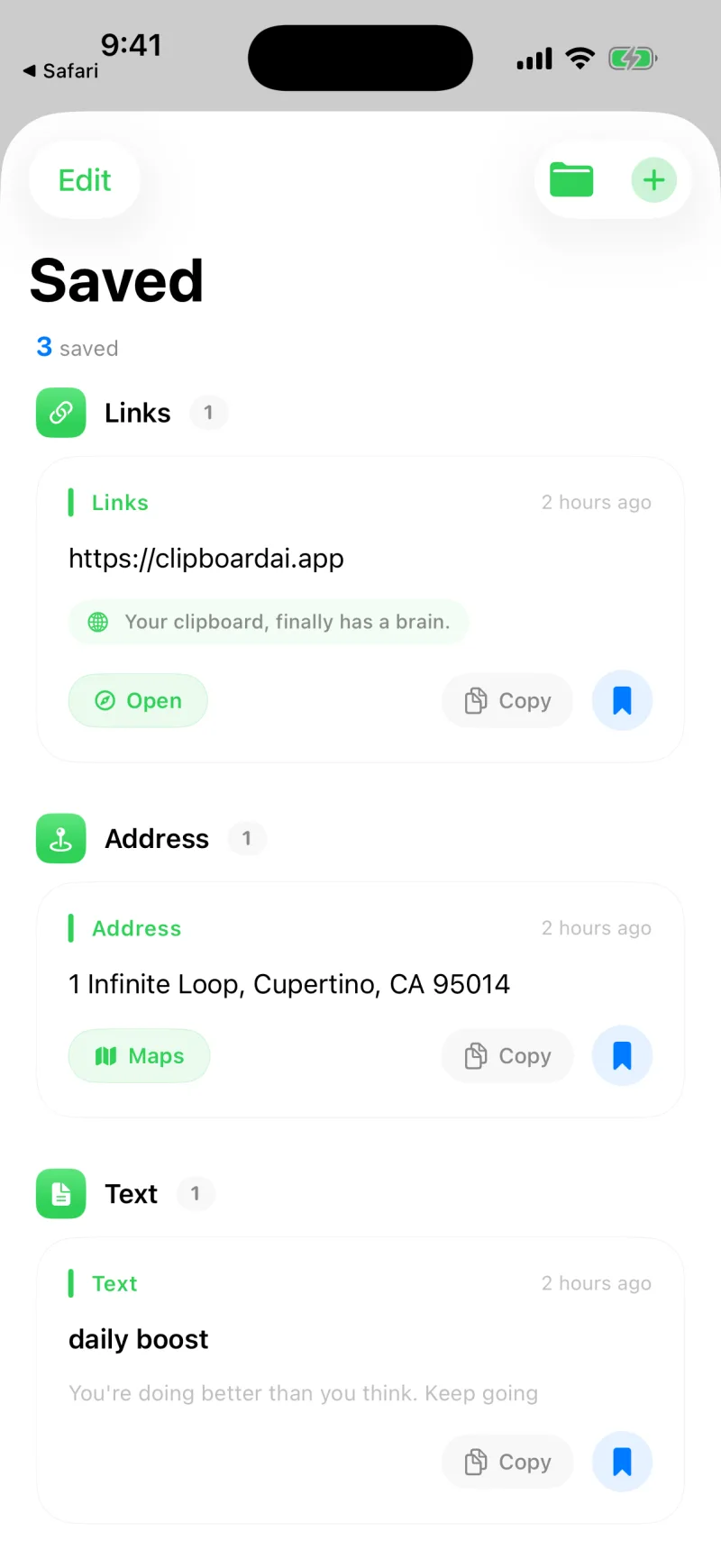
どこでも名前で表示
一覧でも、キーボードでも、クリップは名前で表示されます。
🏷️
名前は目印にすぎません
貼り付けるとき、Clipboard AIが入力するのは名前ではなく本来の内容です。「ゲストWiFi」という名前の裏にパスワードがあれば、貼り付けられるのはパスワードです。
名前を付けておくと便利なもの
- 自宅やゲスト用のWi-Fiのパスワード
- 毎日貼り付ける会議のリンク
- 住所や注文番号
- 何度も使うサポートへの返信や定型文
🔒
名前はクリップについて回ります
名前はクリップの一部です。同期をオンにしていれば、クリップと一緒にほかのデバイスへ届きます。貼り付ける内容が名前に置き換わることはありません。
✨
名前は三度役に立ちます
検索でまず照合されるのは名前です。クリップの特徴を話しかけたときに質問が手がかりにするのも名前で、Spotlightでクリップを検索をオンにすれば、Spotlightに出るタイトルにもなります。いちばん打ち直しているものを3つ選んで名前を付けておけば、3つとも早くなります。
名前を消す、変える
もう一度クリップを開き、クリップに名前を付けるをタップして、名前を消すか書き直します。名前がないときは、クリップの内容のプレビューが表示されます。
この記事は役に立ちましたか?
ご意見ありがとうございます。