
Un nombre a tu gusto convierte un clip largo y difícil de leer en algo que reconoces de un vistazo. El nombre aparece en tus listas y en el teclado, y lo que se pega es el contenido real.
Ponle nombre a un clip guardado
- Abre un clip para ver su detalle: Añadir un nombre está justo arriba.
- Tócalo (o toca Poner nombre) y escribe un nombre corto, como Wi-Fi de invitados o Enlace de la reunión.
- Toca Guardar. Desde ese momento, el nombre aparece en todas las listas donde sale el clip.

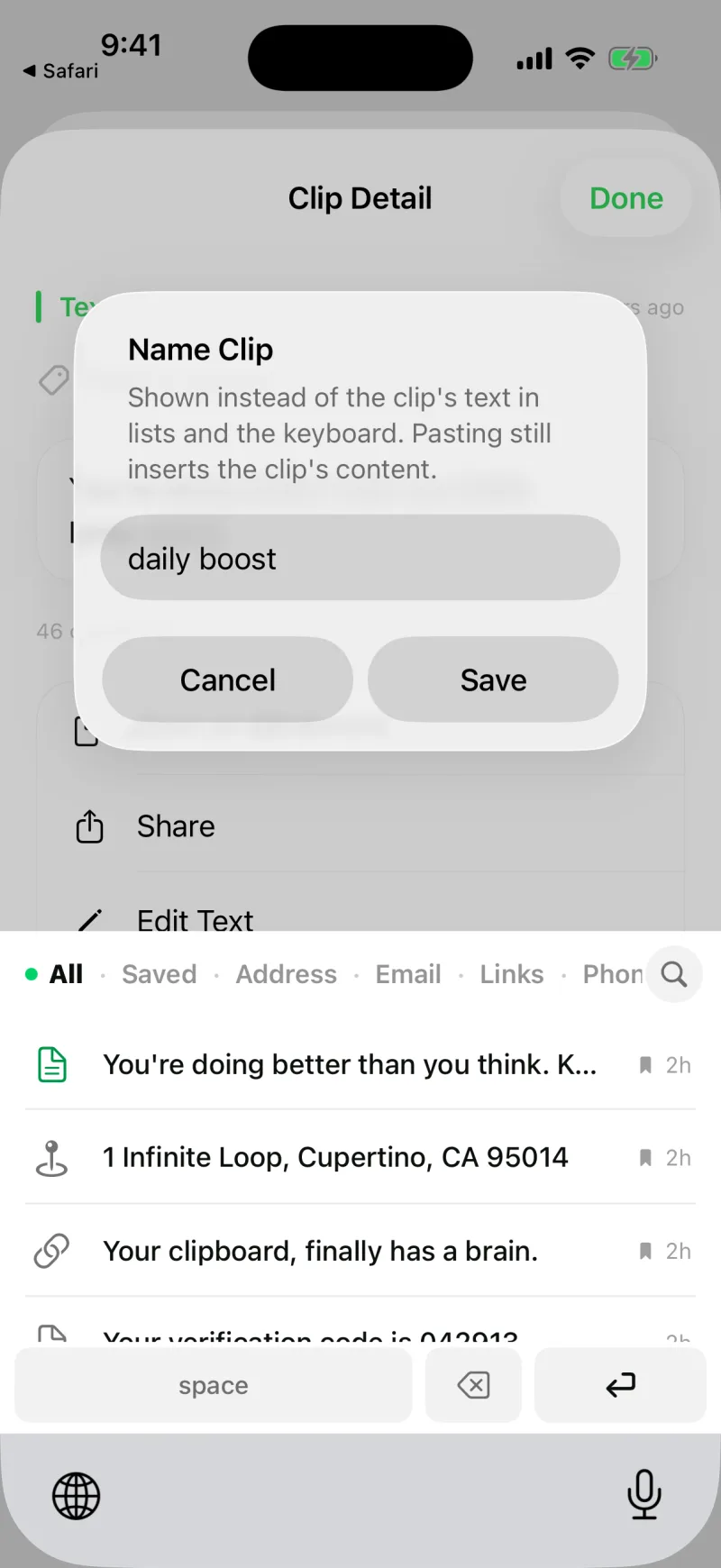
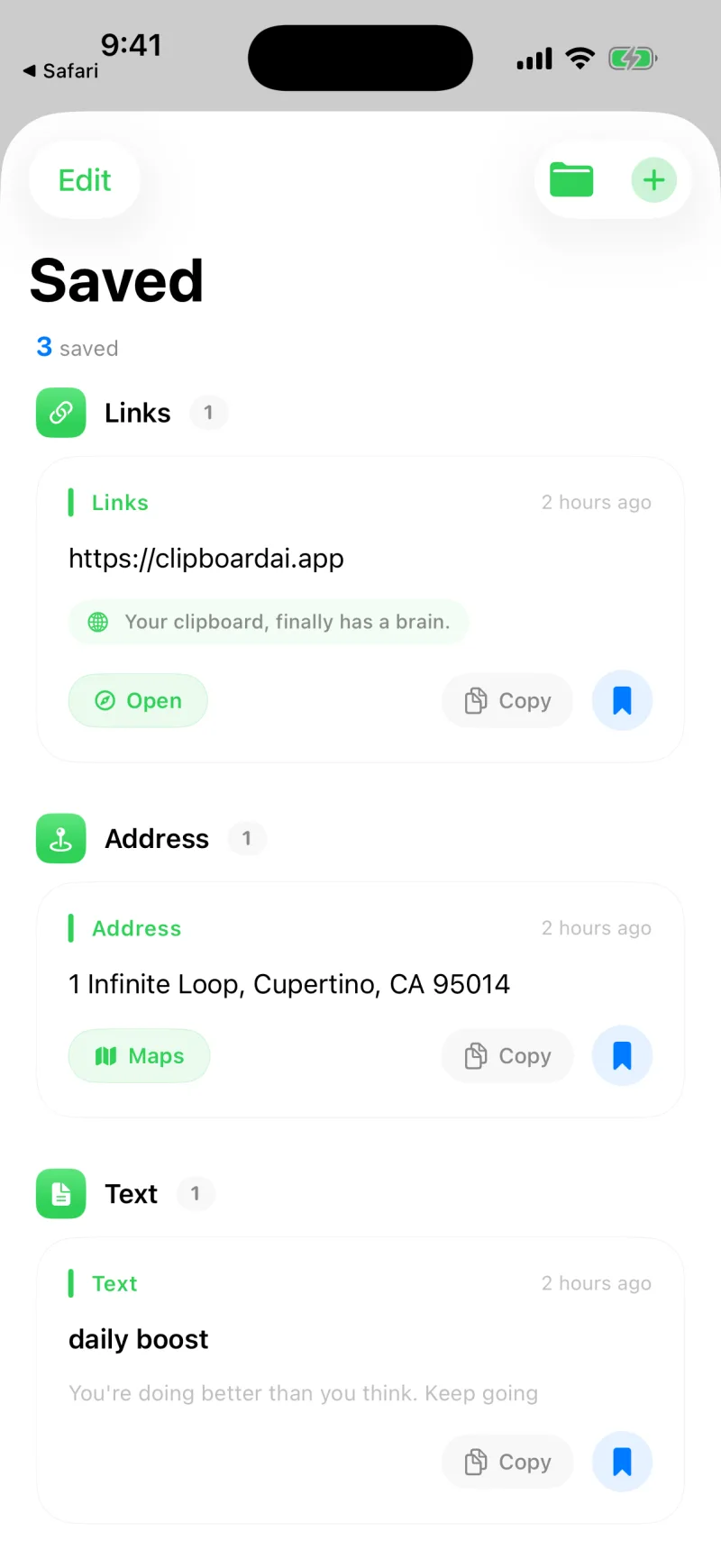
Cuando pegas, Clipboard AI inserta siempre el contenido real, no el nombre. Así, “Wi-Fi de invitados” puede estar encima de la contraseña de verdad, y al pegar entra la contraseña.
Qué conviene nombrar
- La contraseña del Wi-Fi de tu casa o de tus invitados
- El enlace de la reunión que pegas cada día
- Tu dirección o tu número de pedido
- Una respuesta de soporte o un mensaje predefinido que reutilizas
El nombre es parte del clip, así que viaja con él a tus otros dispositivos cuando la sincronización está activada, y nunca reemplaza lo que se pega.
Es lo primero que encuentra la búsqueda, lo que usa Pregunta a tus clips cuando describes un clip, y el título que muestra Spotlight si activas Buscar clips en Spotlight. Pon nombre a las tres cosas que más repites y las tres serán más rápidas.
Quita o cambia un nombre
Abre el clip otra vez, toca Poner nombre y borra o reescribe el nombre. Sin nombre, el clip vuelve a mostrar una vista previa de su contenido.