
Un nome personalizzato trasforma un clip lungo e difficile da scorrere in qualcosa che riconosci al volo. Il nome compare negli elenchi e sulla tastiera, mentre quello che si incolla è sempre il contenuto vero.
Dai un nome a un clip salvato
- Apri un clip per vedere il dettaglio: Aggiungi un nome è proprio in alto.
- Toccalo (oppure tocca Assegna un nome) e scrivi un nome breve come Wi-Fi ospiti o Link riunione.
- Tocca Salva. Da ora quel nome compare ovunque il clip sia in elenco.

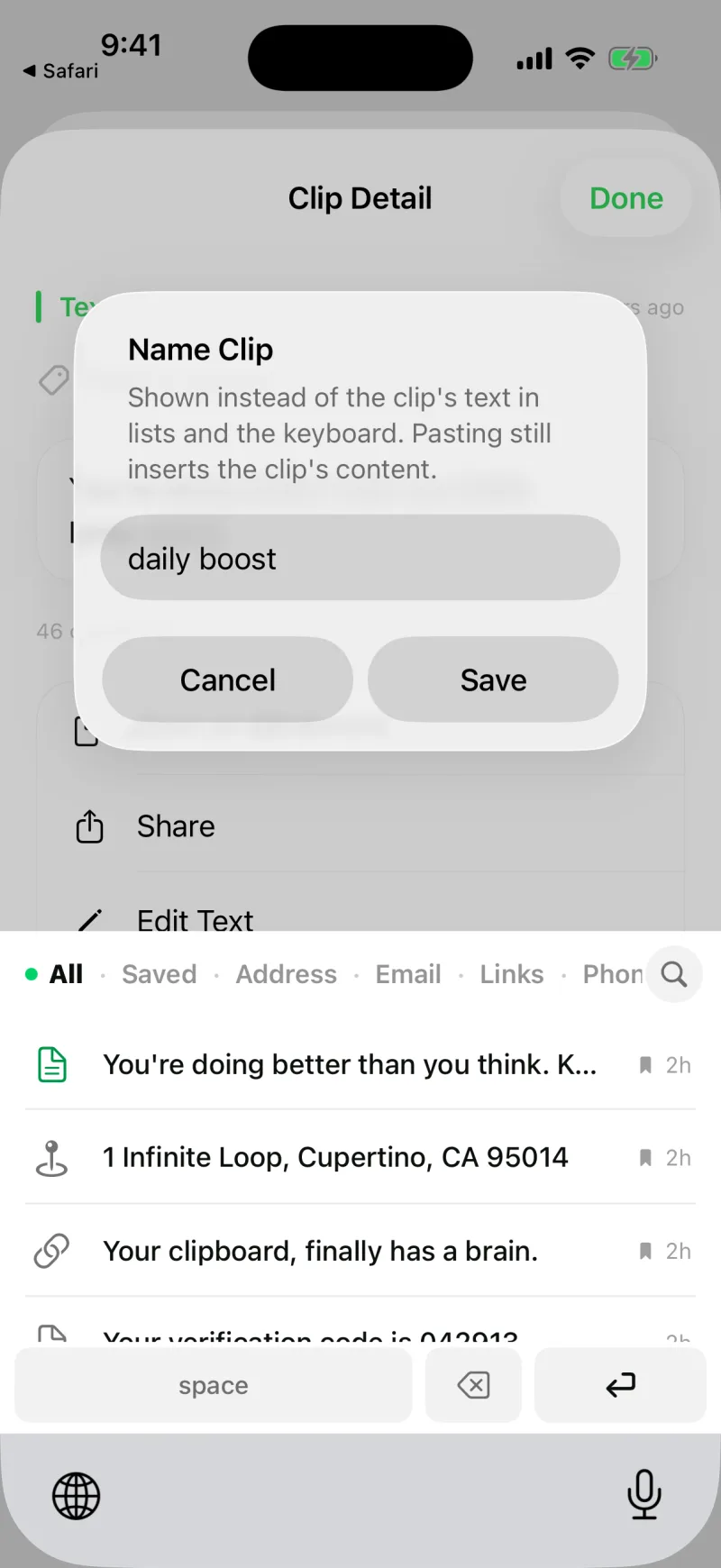
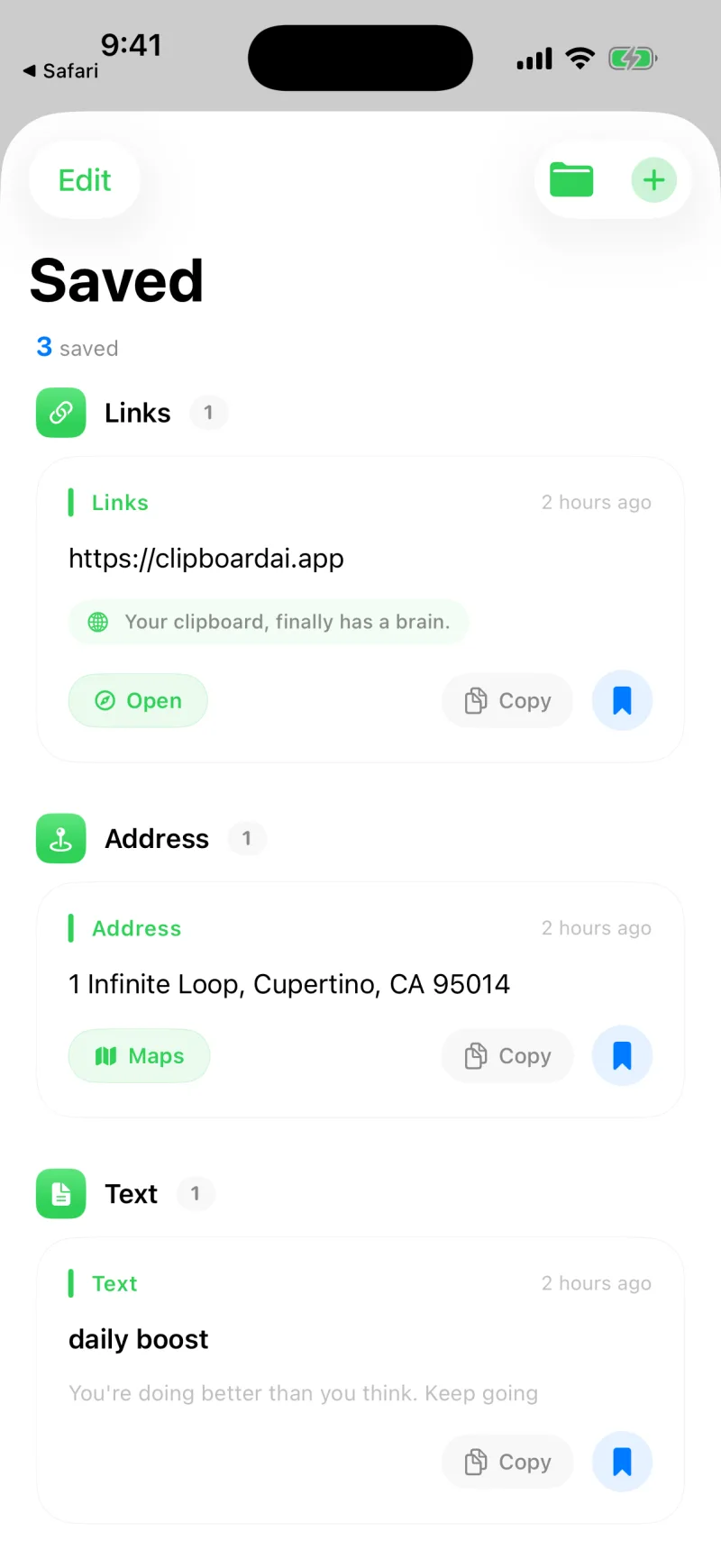
Quando incolli, Clipboard AI inserisce sempre il contenuto vero, non il nome. Quindi “Wi-Fi ospiti” può stare sopra la password vera, e incollando si inserisce la password.
Cosa conviene nominare
- La password del Wi-Fi di casa o degli ospiti
- Un link di riunione che incolli ogni giorno
- Il tuo indirizzo o un numero d’ordine
- Una risposta per l’assistenza o un messaggio pronto che riusi
Il nome personalizzato fa parte del clip, quindi lo segue su tutti i tuoi dispositivi quando la sincronizzazione è attiva, e non prende mai il posto di quello che viene incollato.
È ciò che la ricerca trova per primo, ciò che Chiedi alle tue clip cerca quando descrivi un clip, e il titolo che Spotlight mostra se attivi Trova le clip in Spotlight. Dai un nome alle tre cose che riscrivi più spesso e tutte e tre diventano più veloci.
Togli o cambia un nome
Riapri il clip, tocca Assegna un nome e cancella o riscrivi il nome. Senza un nome personalizzato, il clip torna a mostrare un’anteprima del contenuto.