
الاسم الخاص يحوّل مقطعًا طويلًا يصعب مسحه بالعين إلى شيء تعرفه من النظرة الأولى. يظهر الاسم في قوائمك وعلى لوحة المفاتيح، ويبقى المحتوى الحقيقي هو ما يُلصق.
سمِّ مقطعًا محفوظًا
- افتح مقطعًا لتظهر تفاصيله، وفي أعلاها أضف اسمًا.
- اضغط عليه (أو تسمية المقطع) واكتب اسمًا قصيرًا مثل Wi-Fi الضيوف أو رابط اجتماع الفريق.
- اضغط حفظ. من الآن يظهر هذا الاسم أينما ظهر المقطع في القوائم.

1
اضغط «أضف اسمًا»
افتح أي مقطع وسترى الحقل في أعلى شاشة التفاصيل.
2
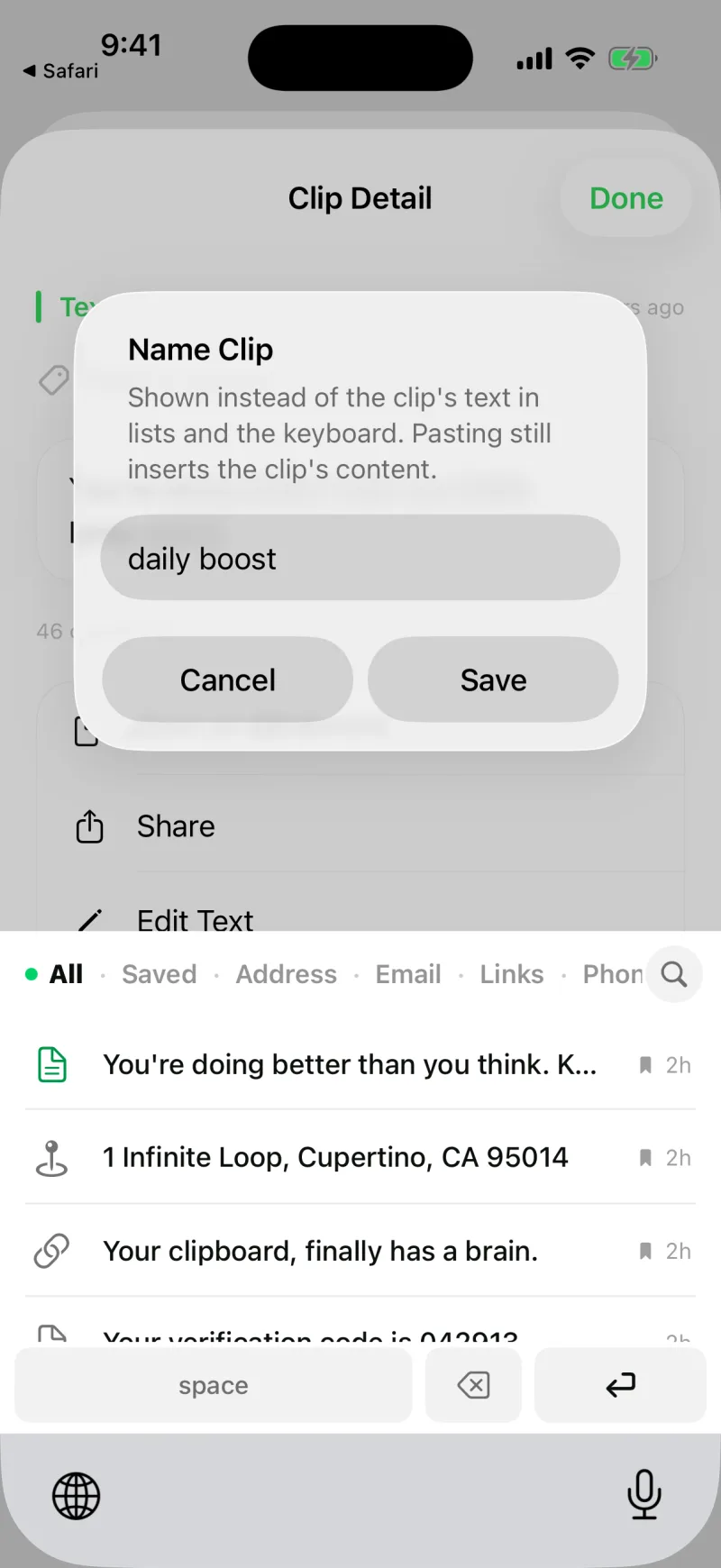
اكتب اسمًا
تذكّرك الملاحظة بأن اللصق يُدخل المحتوى الحقيقي.
3
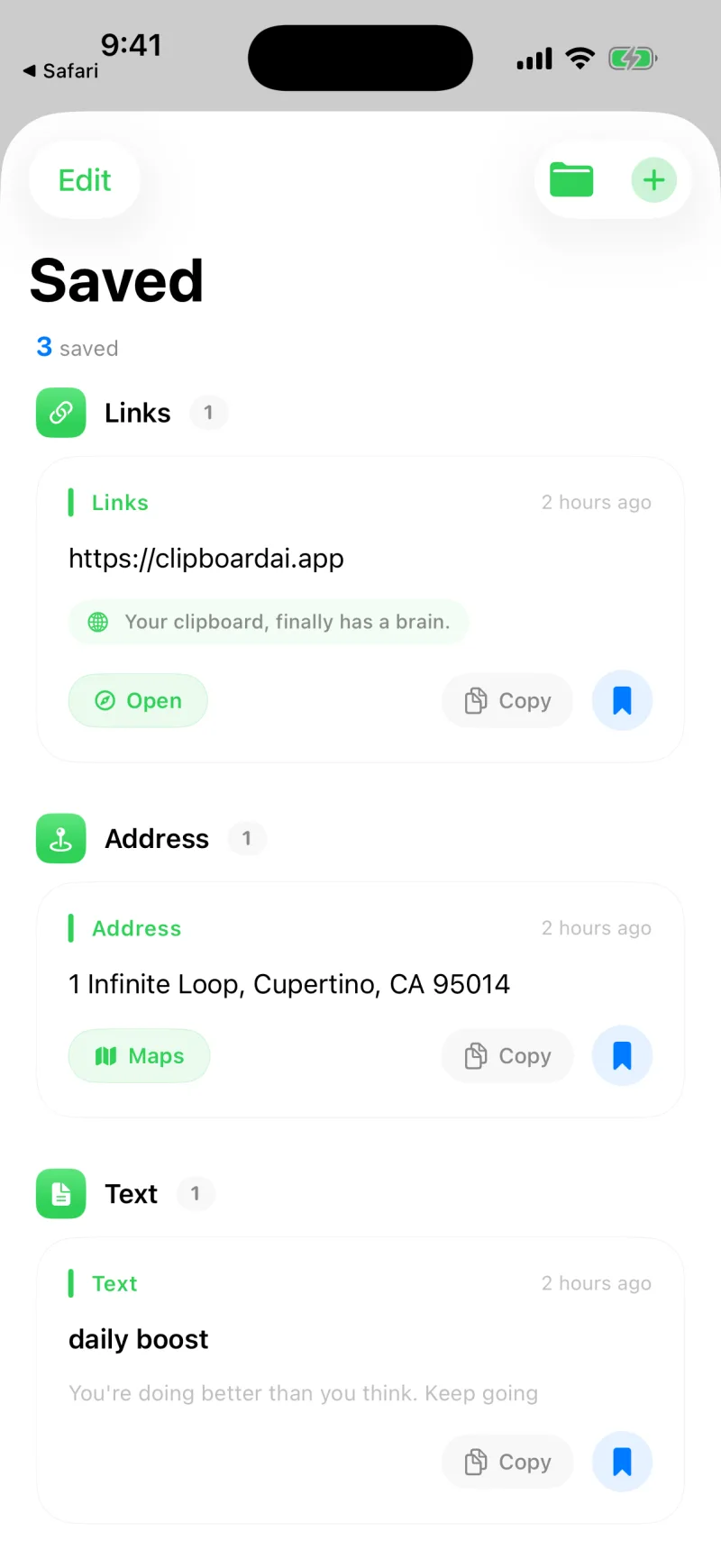
يظهر في كل مكان
صار المقطع يظهر باسمه في قوائمك وعلى لوحة المفاتيح.
🏷️
الاسم مجرد تسمية
عند اللصق، يُدخل Clipboard AI المحتوى الحقيقي لا الاسم. فقد يعلو «Wi-Fi الضيوف» كلمة المرور الفعلية، ويلصق المقطع كلمة المرور نفسها.
أشياء تستحق التسمية
- كلمة مرور Wi-Fi في بيتك أو للضيوف
- رابط اجتماع تلصقه كل يوم
- عنوانك أو رقم طلبك
- رد دعم أو رسالة جاهزة تعيد استخدامها
🔒
الأسماء تبقى مع مقطعك
الاسم جزء من المقطع، فينتقل معه بين أجهزتك حين تكون المزامنة مفعّلة، ولا يحل محل ما يُلصق.
✨
الاسم يفيدك ثلاث مرات
هو أول ما يطابقه البحث، وما تعتمد عليه اسأل حين تصف مقطعًا، والعنوان الذي يعرضه Spotlight إذا شغّلت العثور على المقاطع في Spotlight. سمِّ ثلاثة أشياء تعيد كتابتها أكثر من غيرها، فتصير الثلاثة أسرع.
إزالة الاسم أو تغييره
افتح المقطع مرة أخرى، واضغط تسمية المقطع، ثم امسح الاسم أو اكتب غيره. وإن لم يكن للمقطع اسم، تظهر معاينة لمحتواه.
هل أفادك هذا المقال؟
شكرًا على رأيك.