
لا يلزمك أن تتذكر الكلمات التي نسختها بالضبط. صف ما تبحث عنه كما تقوله لشخص، فيحوّله «اسأل» إلى بحث في مقاطعك، ويقرأ ما وجده، ويجيبك بجملة واحدة، وتحتها المقاطع الحقيقية.
اضغط أيقونة البحث، ثم اللمعات في آخر حقل البحث، واكتب سؤالًا مثل «كلمة مرور الواي فاي» أو «الفنادق التي نسختها للرحلة». الميزة مجانية، وكل نتيجة مقطع نسخته فعلًا.
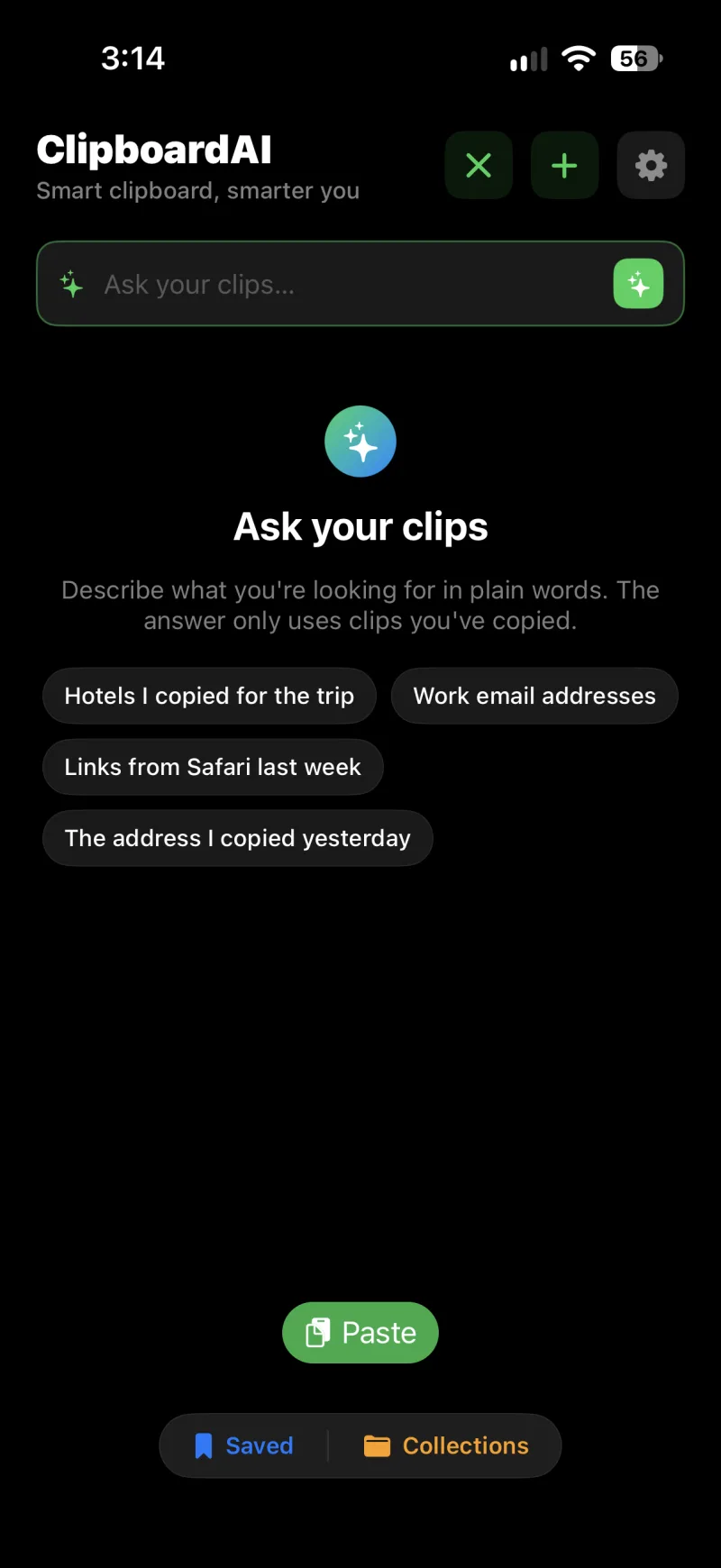
اطرح سؤالًا على iPhone
- في الشاشة الرئيسية، اضغط العدسة المكبّرة في الزاوية العلوية.
- اضغط اللمعات في الطرف الآخر من حقل البحث. يتحول الحقل إلى اسأل مقاطعك وتظهر بضعة أسئلة مثالية.
- اكتب سؤالك بكلمات عادية واضغط ذهاب. تصلك الإجابة بعد لحظة، وتحتها المقاطع المطابقة.
اسأل على Mac
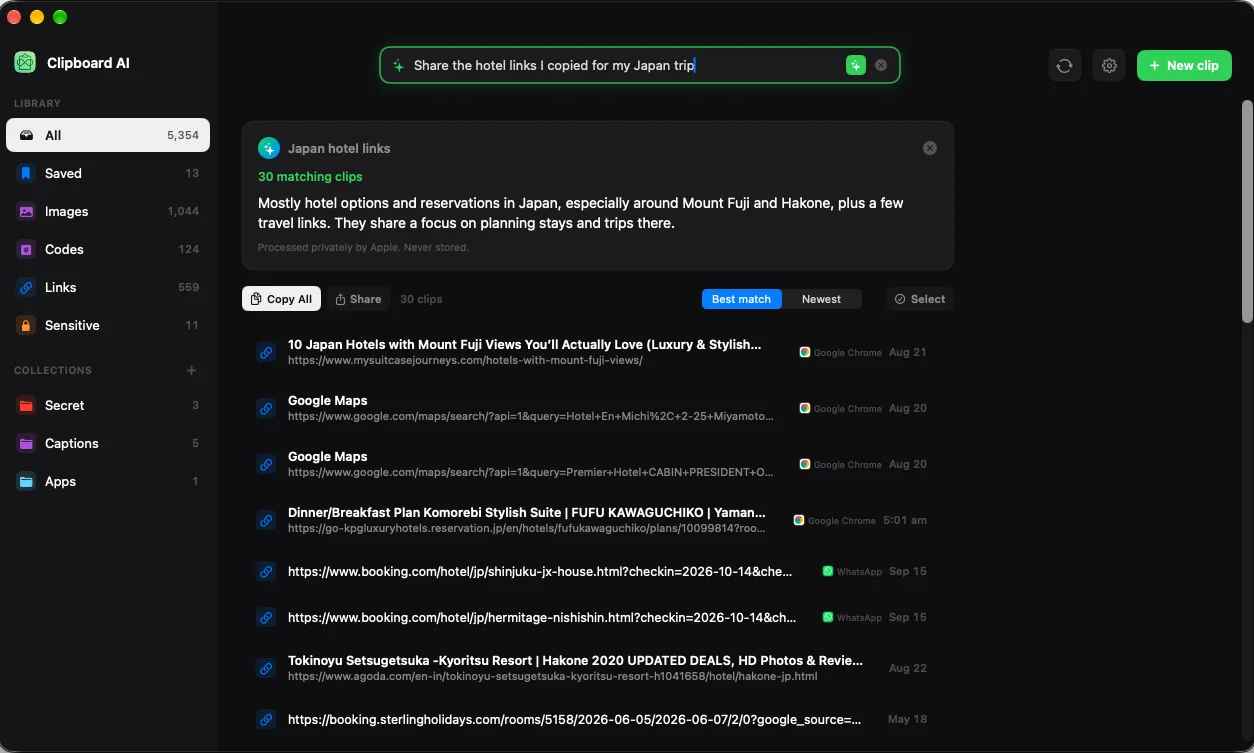
افتح كل المقتطفات، وانقر اللمعات في حقل البحث بالأعلى، واكتب سؤالك، ثم اضغط Return. تملأ الإجابة ومقاطعها النافذة. للعودة إلى مقاطعك اضغط Esc، أو انقر علامة x في حقل البحث، أو انقر أي عنصر في الشريط الجانبي.
ما الذي يعود إليك
- إجابة من سطر واحد وعدد المقاطع المطابقة. تصف الإجابة المقاطع التي وُجدت فقط، ولا يُختلق شيء.
- المقاطع نفسها، مرتبة حسب الأكثر تطابقًا أو الأحدث. اضغط مقطعًا أو انقره لتفتحه أو تنسخه أو تلصقه كالمعتاد. القوائم الطويلة تأتي على صفحات، وفي آخرها زر عرض المزيد.
- نسخ الكل يضع كل النتائج في الحافظة ككتلة واحدة، بمعدل مقطع في كل سطر. ومشاركة ترسل القائمة نفسها إلى أي تطبيق.
- على Mac، يحوّل تحديد النتائج إلى دفعة يمكنك حفظها أو إضافتها إلى مجموعة أو نسخها كواحد أو حذفها. انظر التعامل مع نتائج بحث كاملة دفعة واحدة على Mac.
«اسأل» يبحث في مكتبتك لا في الإنترنت. السؤال عن شيء لم تنسخه يعود فارغًا، وهذه هي الإجابة الصادقة. النتائج مرتبة بالتطابق، فقد يضم السؤال الواسع بضع نتائج بعيدة في آخر القائمة.
أسئلة تنجح
- «كلمة مرور الواي فاي»
- «الفنادق التي نسختها للرحلة»
- «عناوين البريد الإلكتروني للعمل»
- «روابط من Safari الأسبوع الماضي»
- «العنوان الذي نسخته أمس»
- «أرقام تتبّع الشحنات من هذا الشهر»
يساعد البحثَ أن تذكر نوع الشيء (عنوان، رابط، رمز)، أو التطبيق الذي جاء منه، أو وقته التقريبي. والكلمات داخل لقطات الشاشة تُحتسب أيضًا، لأن النص في الصور يُقرأ ويُفهرس.
المقطع المسمّى «واي فاي الضيوف» يظهر بهذا الاسم قبل أي نتيجة أخرى. انظر إعطاء مقاطعك أسماء مخصصة.
أين يعمل، وما الذي يغادر جهازك
البحث نفسه يجري دائمًا على جهازك، ولا تُرفع مكتبتك لتُبحث. ويُستخدم ذكاء Apple في أمرين: معرفة ما ينبغي البحث عنه، وكتابة الجملة التي في الأعلى. وتحت كل إجابة ملاحظة تذكر أين حدث ذلك:
- «100% على هذا الجهاز، باستخدام ذكاء Apple.» أنجز النموذج الموجود على الجهاز كل شيء. هذا هو الحال دائمًا على iOS 26 وmacOS 26.
- «عولج بخصوصية لدى Apple. لا يُخزَّن.» على iOS 27 وmacOS 27 قد يُسلَّم السؤال وقائمة قصيرة بالمطابقات إلى السحابة الخاصة من Apple، فتخطط لبحث أفضل بأي لغة، وتقرأ من النتائج أكثر قبل أن تكتب. تعالجه Apple بخصوصية ولا تحتفظ بشيء منه.
- «أُجيب على هذا الجهاز. لم تغادره مقاطعك.» ساعدت السحابة في تخطيط البحث، لكن الإجابة كُتبت على جهازك.
وحين تتعذر السحابة، يتولى النموذج الموجود على الجهاز الأمر من تلقاء نفسه.
iOS 26 أو macOS 26 أو أحدث، على جهاز يدعم ذكاء Apple (iPhone 15 Pro أو أحدث، أو iPad بمعالج Apple silicon أو شريحة A17 Pro، أو Mac بمعالج Apple silicon)، مع تشغيل ذكاء Apple من الإعدادات. «اسأل» مجاني وليس من Pro.
إذا لم يعمل «اسأل»
- لا لمعات في حقل البحث. جهازك لا يدعم ذكاء Apple، أو إصدار iOS أو macOS لديه أقدم.
- «شغّل ذكاء Apple من الإعدادات لتسأل مقاطعك.» افتح تطبيق الإعدادات، وادخل إلى ذكاء Apple وSiri، وشغّله.
- «ذكاء Apple لا يزال قيد التجهيز على هذا الجهاز.» النموذج ما زال قيد التنزيل بعد تشغيله. امنحه بعض الوقت.
- «اسأل يأخذ استراحة قصيرة.» سألت كثيرًا في وقت قصير. انتظر قليلًا ثم حاول من جديد.
- «هذا سؤال كبير على البحث الموجود على الجهاز.» اختصر السؤال، فالنموذج الموجود على الجهاز يعمل أفضل مع جملة أو جملتين.
- «اسأل لا يفهم هذه اللغة بعد.» النموذج الموجود على الجهاز يغطي عددًا محدودًا من اللغات. جرّب السؤال بالإنجليزية، أو اترك السحابة الخاصة تتولى الأمر على iOS 27.