
نسخت لقطة شاشة، أو صوّرت إيصالًا، أو حفظت بطاقة أعمال؟ يقرأ Clipboard AI الكلمات داخل الصورة، فتأخذ النص دون أن تعيد كتابة حرف واحد.
يحدث وحده، على جهازك
كل صورة تحفظها تُقرأ تلقائيًا. لا زر تضغط عليه ولا شيء تفعّله. ما إن تصل الصورة إلى Clipboard AI حتى يبحث فيها عن النص ويستخرجه، كل ذلك على جهازك بقراءة النص المدمجة في أنظمة Apple. ولا يُرسل شيء إلى أي مكان لإتمام ذلك.
تُقرأ النصوص على iPhone أو iPad أو Mac نفسه. صورك والكلمات التي فيها لا تغادر جهازك لتُقرأ.
أين تجد النص تحت الصورة
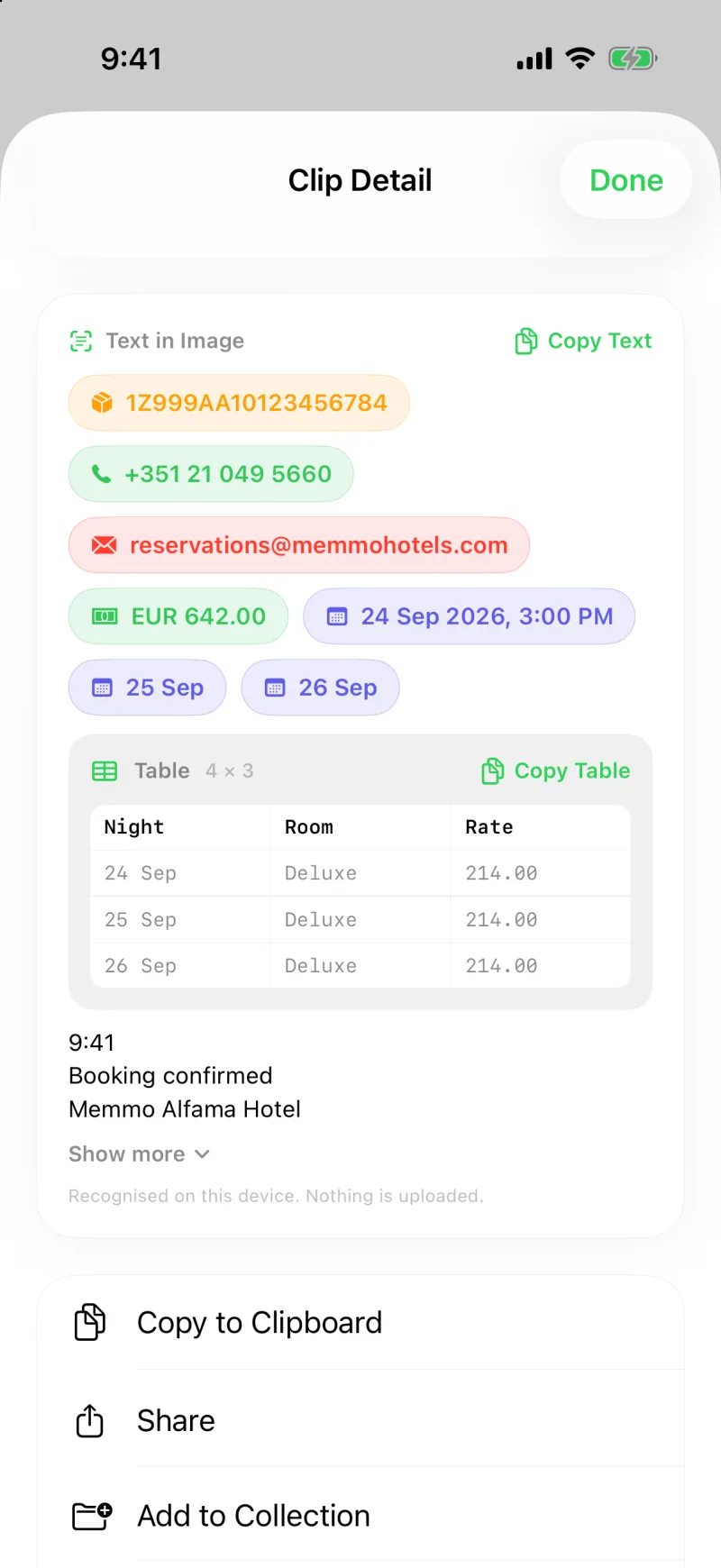
افتح أي مقطع صورة. تحت الصورة سترى قسم النص في الصورة وفيه كل ما وجده Clipboard AI. اضغط نسخ النص لتضع النص كله في الحافظة، جاهزًا للصق أينما تريد. وإن كان طويلًا، يعرض القسم أول أسطره فقط، ويفتح عرض المزيد الباقي.
خذ الجزء الذي تحتاج إليه فقط
لست مضطرًا لأخذ كل شيء. اضغط مطولًا واسحب على النص المقروء لتحدد جزءًا منه، سطرًا من عنوان أو رقم طلب أو رقم هاتف واحدًا، ثم انسخه. يحفظ Clipboard AI ما حددته مقطعًا مستقلًا، فيصبح ما أردته فعلًا جاهزًا للصق وسهل العثور عليه لاحقًا.
رموز التأكيد وأرقام الشحنات وكلمات مرور Wi-Fi في صورة للراوتر وعنوان من لقطة شاشة لخريطة. خذ السطر الذي تحتاج إليه واترك الباقي.
ما يفيدك يتحول إلى شارات
أرقام الهواتف والعناوين والروابط والبريد والتواريخ والمبالغ وأرقام الشحنات وأرقام الرحلات التي في لقطة الشاشة تظهر في القسم نفسه شارات. اضغط شارة لنسخها، أو اضغط مطولًا لتتصل أو تفتح أو تحدد الوجهة أو تتتبع. والجدول في لقطة الشاشة يخرج جدولًا، وزر نسخ الجدول يلصق خلاياه الحقيقية في Numbers أو Sheets. الشرح الكامل في التعامل مع الأرقام والروابط والجداول داخل لقطة الشاشة.
البحث يصل إلى ما داخل الصور أيضًا
لأن النص يُقرأ ويُفهرس، يعمل البحث في الصور أيضًا. اكتب كلمة لا توجد إلا داخل لقطة شاشة وستظهر الصورة في النتائج. وهكذا تصبح حافظتك كلها قابلة للبحث، حتى الأجزاء التي هي صور في الأصل.
تحصل لقطات الشاشة الجديدة أيضًا على عنوان قصير عند حفظها، يُختار من أبرز نص في الصورة، فيُقرأ صف الصور كقائمة بما فيها. المزيد عن البحث في البحث في سجل الحافظة، وعن طلب مقطع بكلمات عادية في اسأل مقاطعك.
على كل جهاز تستخدم عليه Clipboard AI
النص في الصورة يعمل على iPhone وiPad وMac، وهو مجاني. احفظ لقطة شاشة على هاتفك، ومع تفعيل المزامنة تجد النص المقروء بانتظارك على Mac أيضًا، جاهزًا للنسخ من البطاقة المرتبة نفسها. وعلى Mac تظهر شارة النص في الصورة على المقطع لحظة نسخه، ويتقدم المقطع الذي تنظر إليه على غيره في طابور المسح، فيكون النص جاهزًا غالبًا حين تفتحه.