
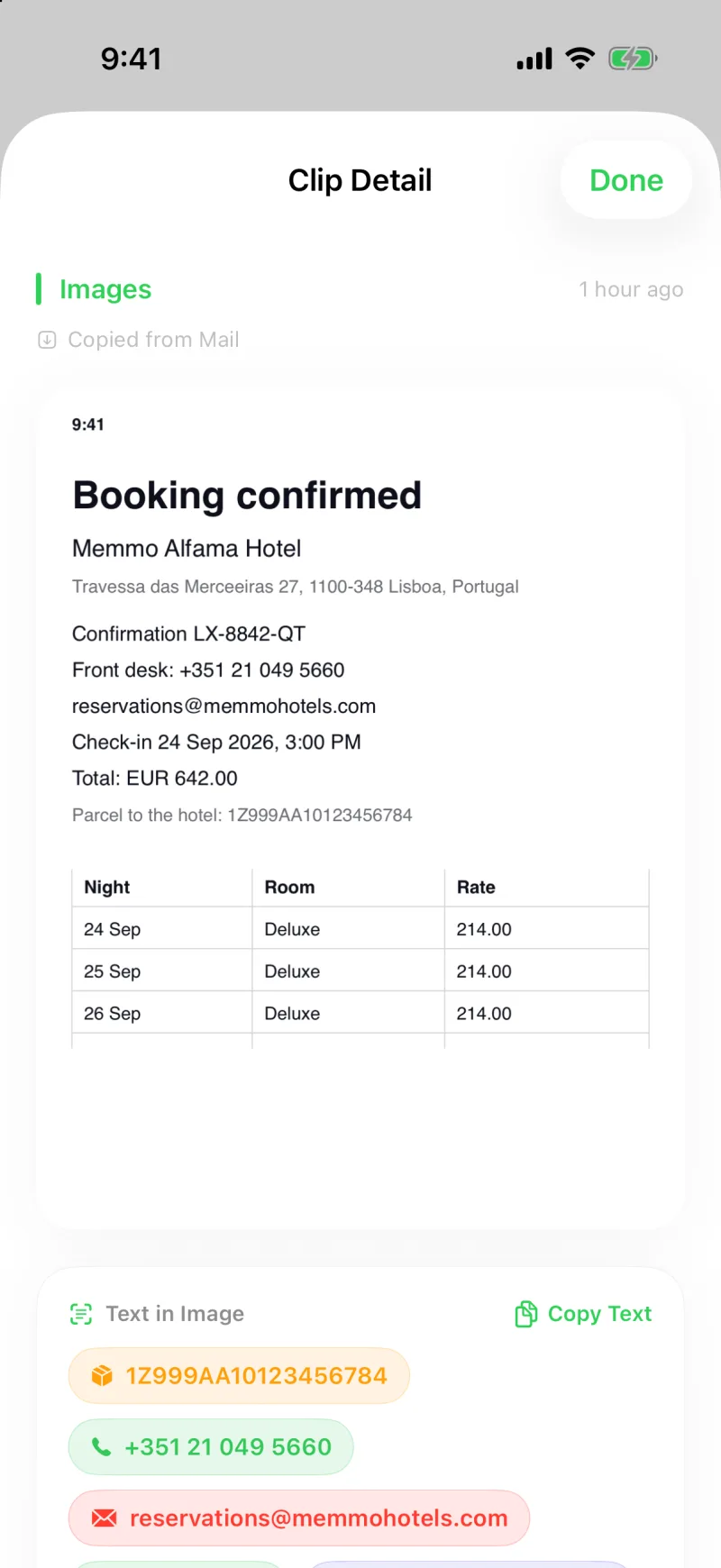
الجزء المفيد في لقطة الشاشة غالبًا سطر واحد: رقم التتبع في إشعار التوصيل، أو رقم الهاتف على بطاقة العمل، أو المجموع في الفاتورة، أو الجدول في تقرير. يقرأ Clipboard AI هذه من الصورة ويضع كل واحد منها في شارة تضغط عليها.
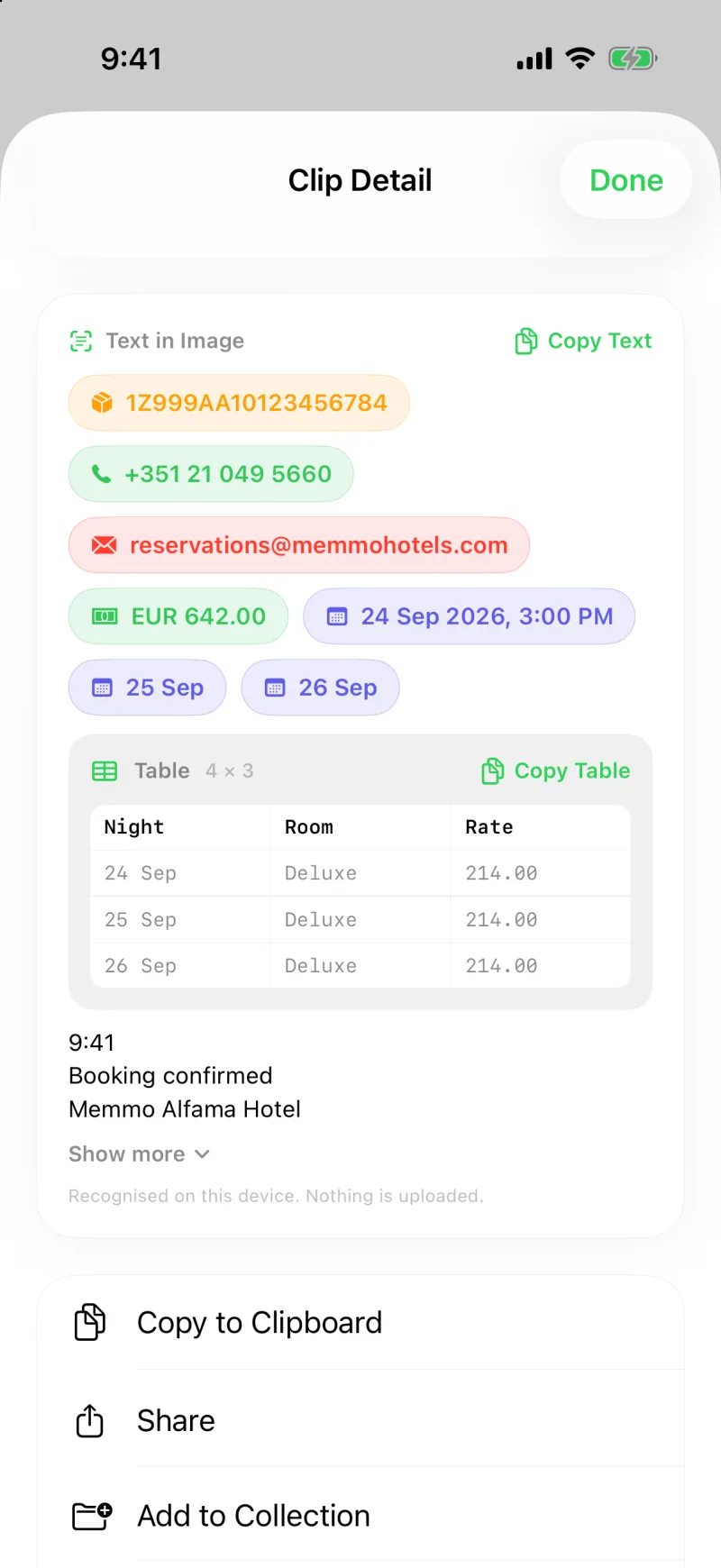
افتح أي لقطة شاشة في Clipboard AI. تظهر أرقام الهاتف والعناوين والروابط والتواريخ والمبالغ وأرقام التتبع وأرقام الرحلات الموجودة فيها شارات تحت الصورة. اضغط شارة لنسخها، أو اضغط مطولًا للاتصال أو الفتح أو الملاحة. والجداول تخرج جداول.
ما الذي يتحول إلى شارة
- أرقام التتبع، ومعها تتبّع الشحنة عند الضغط المطوّل
- أرقام الهاتف، ومعها اتصال عند الضغط المطوّل
- عناوين البريد، ومعها رسالة جديدة عند الضغط المطوّل
- الروابط، ومعها فتح الرابط عند الضغط المطوّل
- العناوين البريدية، ومعها فتح في Maps عند الضغط المطوّل
- المبالغ المالية والتواريخ وأرقام الرحلات، وهذه تُنسخ
ترتَّب الشارات بحسب ما يحتاجه الناس أولًا: أرقام التتبع والهاتف، ثم عناوين البريد والروابط والعناوين، ثم المبالغ والتواريخ، وكل نوع بترتيب ظهوره في الصورة، فتبقى أسعار الفاتورة بالترتيب الذي طُبعت به.
اضغط للنسخ، واضغط مطولًا للتنفيذ
افتح مقطع الصورة وانظر تحتها. اضغط شارة فتصير قيمتها في حافظتك، وتظهر الشارة «تم النسخ» لحظة لتعرف أنها وصلت. اضغط مطولًا على شارة لتحصل على الخطوة التالية الطبيعية: اتصال لرقم هاتف، وفتح في Maps لعنوان، وتتبّع الشحنة لطرد، ورسالة جديدة لعنوان بريد، وفتح الرابط لرابط. وعلى Mac انقر للنسخ، وانقر بزر الماوس الأيمن لنفس الإجراءات.
التقط شاشة لرسالة «تم شحن طلبك»، وافتحها في Clipboard AI، واضغط شارة رقم التتبع مطولًا، فتصل إلى صفحة شركة الشحن. دون إعادة كتابة، ودون بحث في الرسالة.
الجداول تخرج جداول
حين تحتوي لقطة الشاشة على جدول، تظهر معاينة لأول صفوفه في شبكة تحت الصورة. اضغط نسخ الجدول فتنتقل الخلايا إلى حافظتك بصيغة تُلصق شبكةً حقيقية في Numbers أو Sheets أو Excel. واضغط مطولًا لتختار نسخ بصيغة Markdown، وهي الصيغة المناسبة للمحادثة أو المستند.
أين تقيم الشارات
تقع الشارات والجداول في قسم النص في الصورة تحت الصورة، وفوق النص الكامل المقروء، فالاختصار أمامك دائمًا والنص كله موجود حين تريده. انظر انسخ النص من أي صورة للنص نفسه ولطريقة جعل صورك قابلة للبحث.
تستخدم القراءة إطار Vision المدمج من Apple، بالكامل على iPhone أو iPad أو Mac. لا يُرفع شيء، ولا تحتاج إلى جهاز يدعم ذكاء Apple. وهي مجانية.
تحتاج الجداول ومجموعة الشارات الكاملة إلى iOS 26 أو macOS 26 أو أحدث، وفيهما صدر قارئ المستندات من Apple. وفي الإصدارات الأقدم تحصل على النص المقروء، مع شارات للروابط وأرقام الهاتف والعناوين والتواريخ الموجودة فيه.
إذا لم تظهر شارات في لقطة
- ما زالت قيد القراءة. تُفحص الصور الجديدة بعد حفظها بلحظات، وإذا ازدحم الطابور يُقدَّم المقطع الذي تنظر إليه.
- حُفظت قبل أن تحدّث. تُقرأ لقطات الشاشة الأقدم من جديد أول مرة تفتحها، فتظهر الشارات بعد ثانية.
- لا شيء يُعثر عليه. صورة بلا رقم أو عنوان أو رابط أو جدول لا تحصل على شارات، بل على نصها فقط.