
Di uno screenshot di solito serve una riga sola: il numero di tracciamento in un avviso di consegna, il telefono su un biglietto da visita, il totale di uno scontrino, la tabella di un report. Clipboard AI le legge nell’immagine e mette ognuna su un chip che puoi toccare.
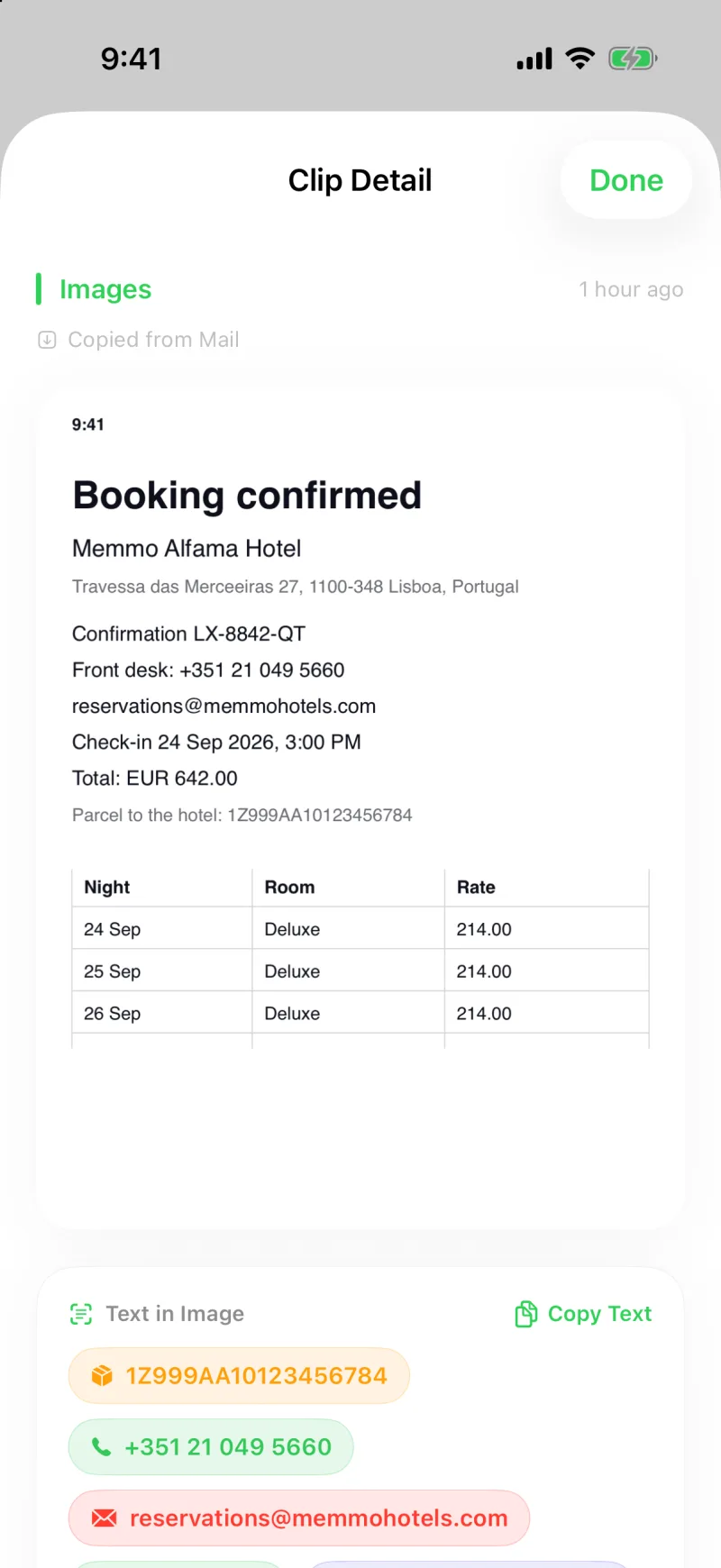
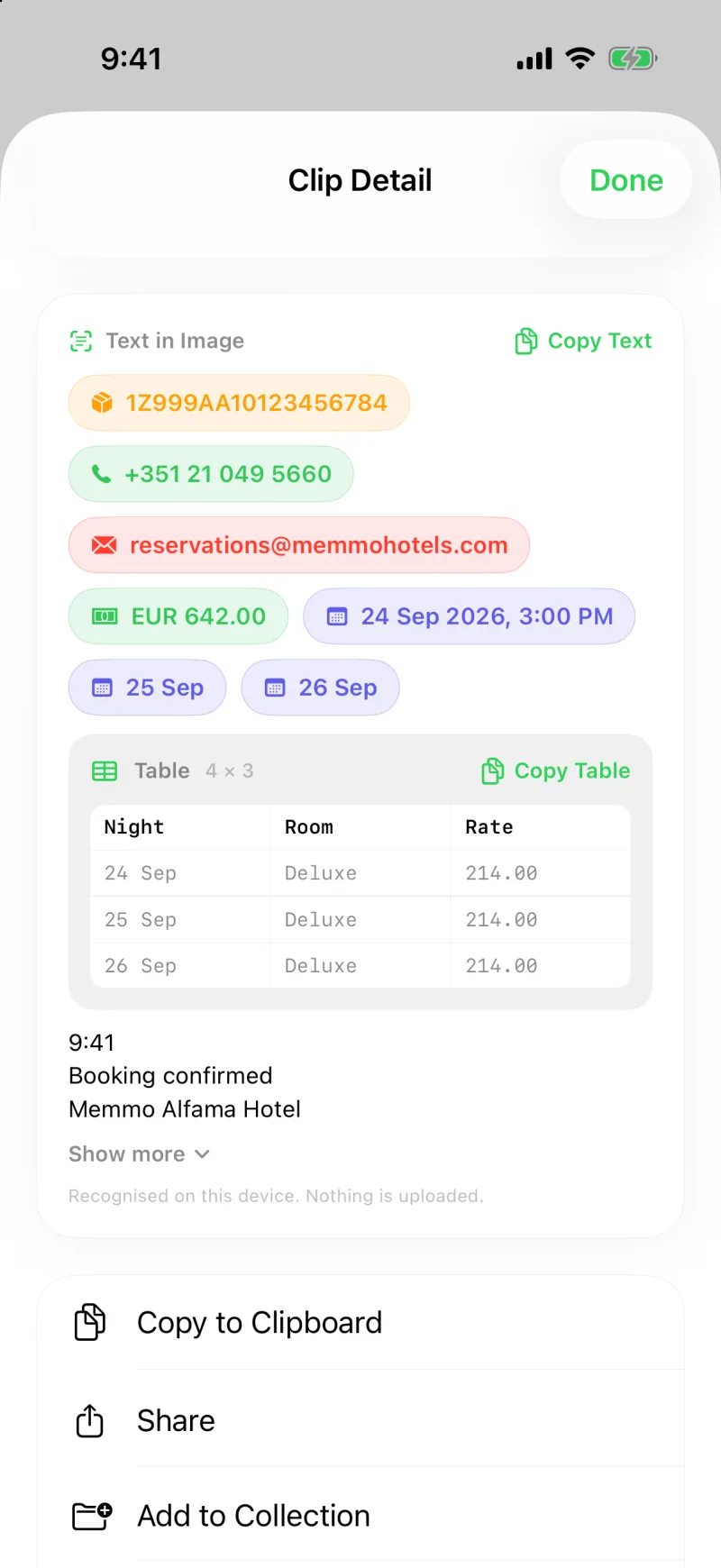
Apri uno screenshot qualsiasi in Clipboard AI. Telefoni, indirizzi, link, date, importi, numeri di tracciamento e numeri di volo che contiene compaiono sotto l’immagine come chip. Toccane uno per copiarlo, tienilo premuto per chiamare, aprire o navigare. Le tabelle restano tabelle.
Che cosa diventa un chip
- Numeri di tracciamento, con Traccia spedizione tenendo premuto
- Numeri di telefono, con Chiama tenendo premuto
- Indirizzi email, con Nuova email tenendo premuto
- Link, con Apri link tenendo premuto
- Indirizzi postali, con Apri in Maps tenendo premuto
- Importi, date e numeri di volo, che si copiano
I chip seguono l’ordine in cui di solito servono: prima numeri di tracciamento e telefoni, poi email, link e indirizzi, poi importi e date, ognuno nell’ordine in cui compare nell’immagine, così i prezzi di uno scontrino restano come sono stampati.
Tocca per copiare, tieni premuto per agire
Apri il clip immagine e guarda sotto la foto. Tocca un chip e il suo valore è negli appunti: per un attimo il chip mostra Copiato, così sai che ha funzionato. Tieni premuto un chip per il passo successivo più naturale: Chiama per un telefono, Apri in Maps per un indirizzo, Traccia spedizione per un pacco, Nuova email per un indirizzo email, Apri link per un link. Sul Mac, clicca per copiare e fai clic con il tasto destro per le stesse azioni.
Fai lo screenshot dell’email “il tuo ordine è stato spedito”, aprilo in Clipboard AI, tieni premuto il chip del tracciamento e sei già sul sito del corriere. Niente da ricopiare, niente da cercare nell’email.
Le tabelle restano tabelle
Quando uno screenshot contiene una tabella, l’anteprima delle prime righe compare in una griglia sotto l’immagine. Tocca Copia tabella e le celle finiscono negli appunti in una forma che si incolla come vera griglia in Numbers, Fogli Google o Excel. Tieni premuto per Copia come Markdown, che è la forma giusta per una chat o un documento.
Dove stanno i chip
Chip e tabelle stanno nella sezione Testo nell’immagine sotto la foto, sopra il testo riconosciuto per intero: la scorciatoia è sempre in vista e il testo completo c’è quando ti serve tutto. Per il testo vero e proprio, e per come ti fa cercare dentro le immagini, vedi Copiare il testo da qualsiasi immagine.
Il riconoscimento usa il framework Vision di Apple, tutto su iPhone, iPad o Mac. Non viene caricato nulla e non serve un dispositivo con Apple Intelligence. È gratis.
Le tabelle e la serie completa di chip richiedono iOS 26 o macOS 26 o successivi, dove è arrivato il lettore di documenti di Apple. Sulle versioni precedenti hai comunque il testo riconosciuto, più i chip per link, telefoni, indirizzi e date che contiene.
Se uno screenshot non ha chip
- Sta ancora venendo letto. Le immagini nuove vengono analizzate entro pochi istanti dal salvataggio; se la coda è piena, il clip che stai guardando passa per primo.
- È stato salvato prima dell’aggiornamento. Gli screenshot più vecchi vengono riletti la prima volta che li apri, quindi i chip compaiono un secondo dopo.
- Non c’è niente da trovare. Un’immagine senza numeri, indirizzi, link o tabelle non ha chip, solo il suo testo.