
スクリーンショットで必要なのは、たいてい1行だけです。配送通知の追跡番号、名刺の電話番号、レシートの合計、レポートの表。Clipboard AIは、そうした部分を画像から読み取って、タップできるチップにして並べます。
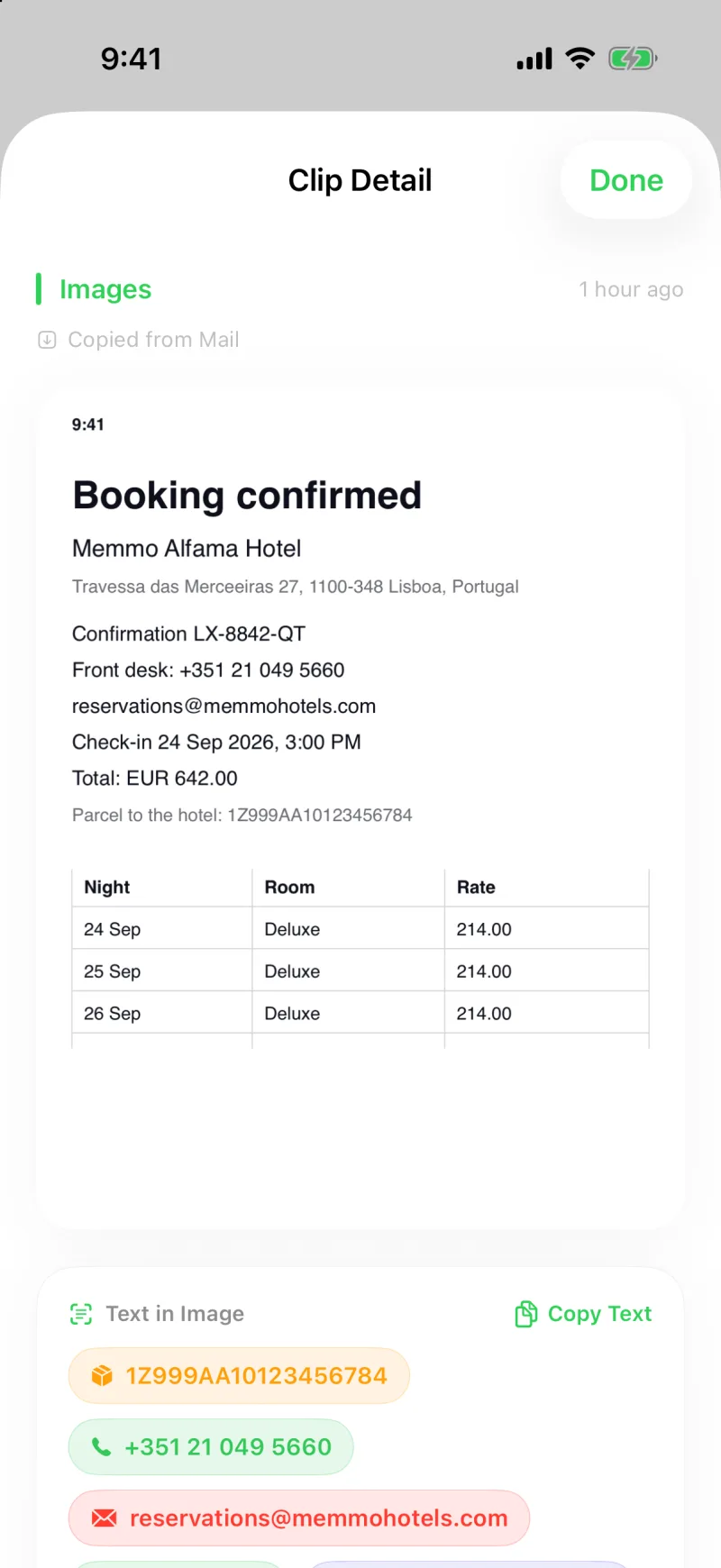
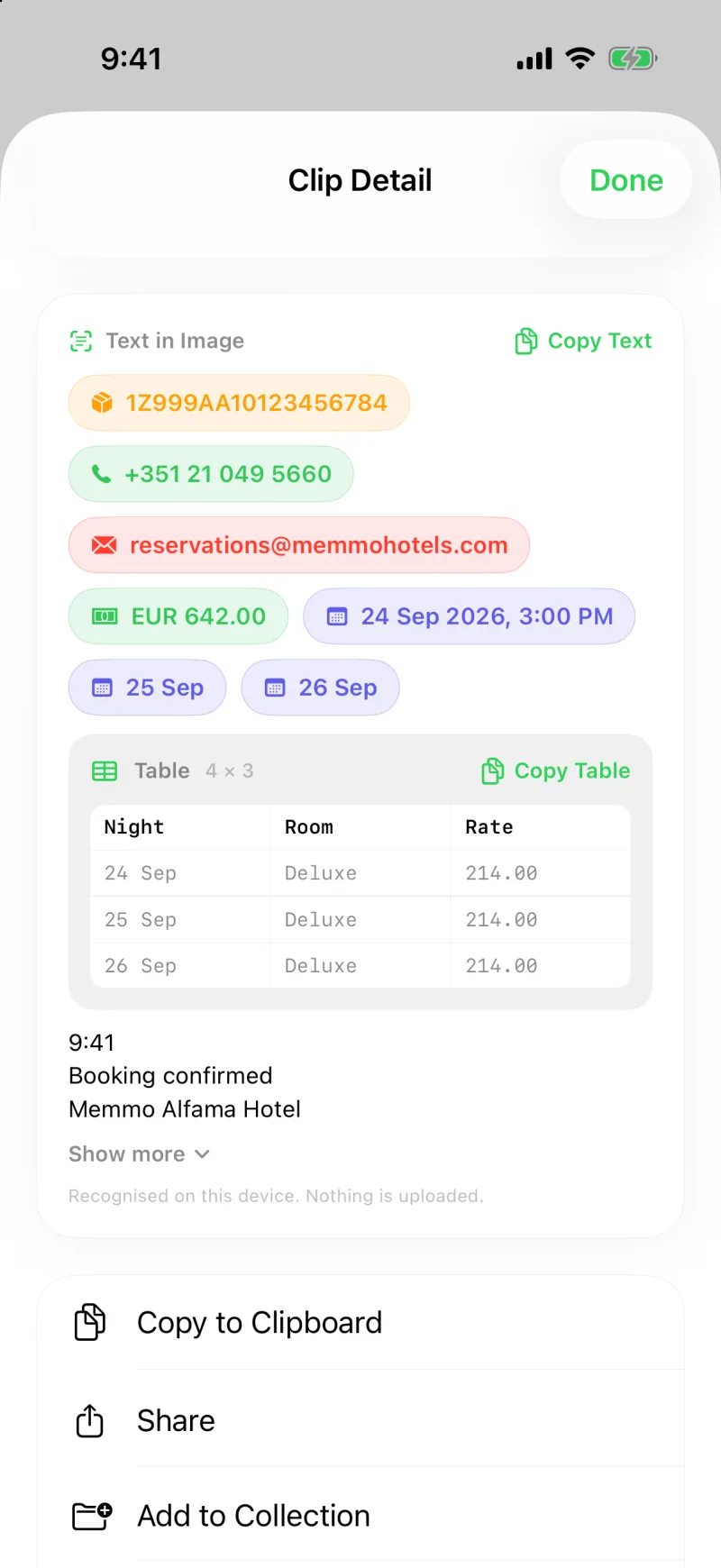
スクリーンショットをClipboard AIで開くと、中にある電話番号、住所、リンク、日付、金額、追跡番号、便名が、画像の下にチップとして並びます。タップするとコピー、長押しすると発信や開く、ルート案内ができます。表は、表のままコピーできます。
チップになるもの
- 追跡番号:長押しで荷物の追跡
- 電話番号:長押しで発信
- メールアドレス:長押しで新規メール
- リンク:長押しでリンクを開く
- 住所:長押しでマップで開く
- 金額、日付、便名:コピーできます
チップは、手を伸ばしやすい順に並びます。まず追跡番号と電話番号、次にメールアドレス、リンク、住所、最後に金額と日付です。それぞれ画像に出てくる順なので、レシートの金額も印刷されたとおりに並びます。
タップでコピー、長押しで次の操作
画像のクリップを開いて、画像の下を見てください。チップをタップすると、その値がクリップボードに入ります。入った瞬間は「コピー済み」と表示されるので、確かめられます。長押しすると、そのチップに合った次の操作が出ます。電話番号なら発信、住所ならマップで開く、荷物なら荷物の追跡、メールアドレスなら新規メール、リンクならリンクを開く、です。Macでは、クリックでコピー、右クリックで同じ操作ができます。
「商品を発送しました」のメールをスクリーンショットに撮り、Clipboard AIで開いて、追跡番号のチップを長押しすれば、そのまま配送業者のページへ。打ち直しも、メールの中を探す手間もありません。
表は、表のままコピーできる
スクリーンショットに表があると、画像の下に、最初の数行がマス目のプレビューで出ます。表をコピーをタップすると、セルがそのまま、Numbers、Googleスプレッドシート、Excelに本物の表として貼り付けられる形でクリップボードに入ります。長押しするとMarkdownとしてコピーに切り替わり、チャットや文書に貼るときはこちらが向いています。
チップがある場所
チップと表は、画像の下の画像内のテキストにあります。読み取ったテキスト全体の上に置いてあるので、近道がいつも目に入り、全部が欲しいときは全文もそのまま残っています。テキストそのものと、画像を検索できるようになる仕組みは、画像の中の文字をコピーするを参照してください。
文字の認識には、Appleに組み込まれたVisionフレームワークを使い、すべてiPhone、iPad、Mac上で行います。何もアップロードされず、Apple Intelligence対応のデバイスも要りません。無料で使えます。
表と、すべての種類のチップを使うには、iOS 26またはmacOS 26以降が必要です。Appleのドキュメント読み取りが入ったバージョンだからです。それより前のバージョンでも、読み取ったテキストに加えて、その中のリンク、電話番号、住所、日付はチップになります。
スクリーンショットにチップが出ないとき
- まだ読み取り中です。新しい画像は、保存されるとすぐに読み取られます。混み合っているときも、いま見ているクリップを先に処理します。
- アップデート前に保存したものです。古いスクリーンショットは、初めて開いたときにもう一度読み取るので、チップは1秒ほどあとに出ます。
- 見つかるものがありません。数字も、住所も、リンクも、表もない画像には、チップが付きません。テキストだけが残ります。