
スクリーンショットをコピーした、レシートを撮った、名刺を保存した。そんなとき、Clipboard AIは画像の中の文字を読み取ります。1文字も打ち直さずに、テキストを取り出せます。
読み取りは自動で、デバイス上で行われます
保存した画像は、すべて自動で読み取られます。押すボタンも、オンにする設定もありません。画像がClipboard AIに入った時点で、文字を探して取り出します。処理はすべてデバイス上で、Appleの標準のテキスト認識を使います。そのために何かが外へ送られることはありません。
文字の認識は、iPhone、iPad、Macの中で行われます。画像も、その中の文字も、読み取りのためにデバイスの外へ出ることはありません。
画像の下にある文字を見つける
画像のクリップを開くと、写真の下に画像内のテキストのセクションがあり、見つかった文字がまとめて表示されます。テキストをコピーをタップすると、すべてがクリップボードに入ります。そのまま好きな場所に貼り付けられます。長いときは最初の数行だけを表示して、さらに表示で開く形にしています。
必要な部分だけ取り出す
全部を取る必要はありません。読み取られた文字の上をなぞるように長押ししてドラッグすると、一部だけを選べます。住所の1行、注文番号、ひとつの電話番号。選んだらコピーします。選んだ部分は、それだけで別のクリップとして保存されるので、欲しかったところがすぐ貼り付けられて、あとから探すのも楽です。
確認コード、追跡番号、ルーターを写した写真にあるWi-Fiのパスワード、地図のスクリーンショットにある住所。必要な1行だけを取り出して、あとは放っておけます。
役立つ情報はチップになります
スクリーンショットの中にある電話番号、住所、リンク、メールアドレス、日付、金額、追跡番号、便名は、同じセクションにチップとして並びます。タップするとコピーでき、長押しすると電話、開く、経路案内、荷物の追跡ができます。スクリーンショットの表は、表のまま取り出されます。表をコピーボタンで、NumbersやGoogleスプレッドシートにセルごと貼り付けられます。くわしい手順はスクリーンショットの数字、リンク、表をそのまま使うにあります。
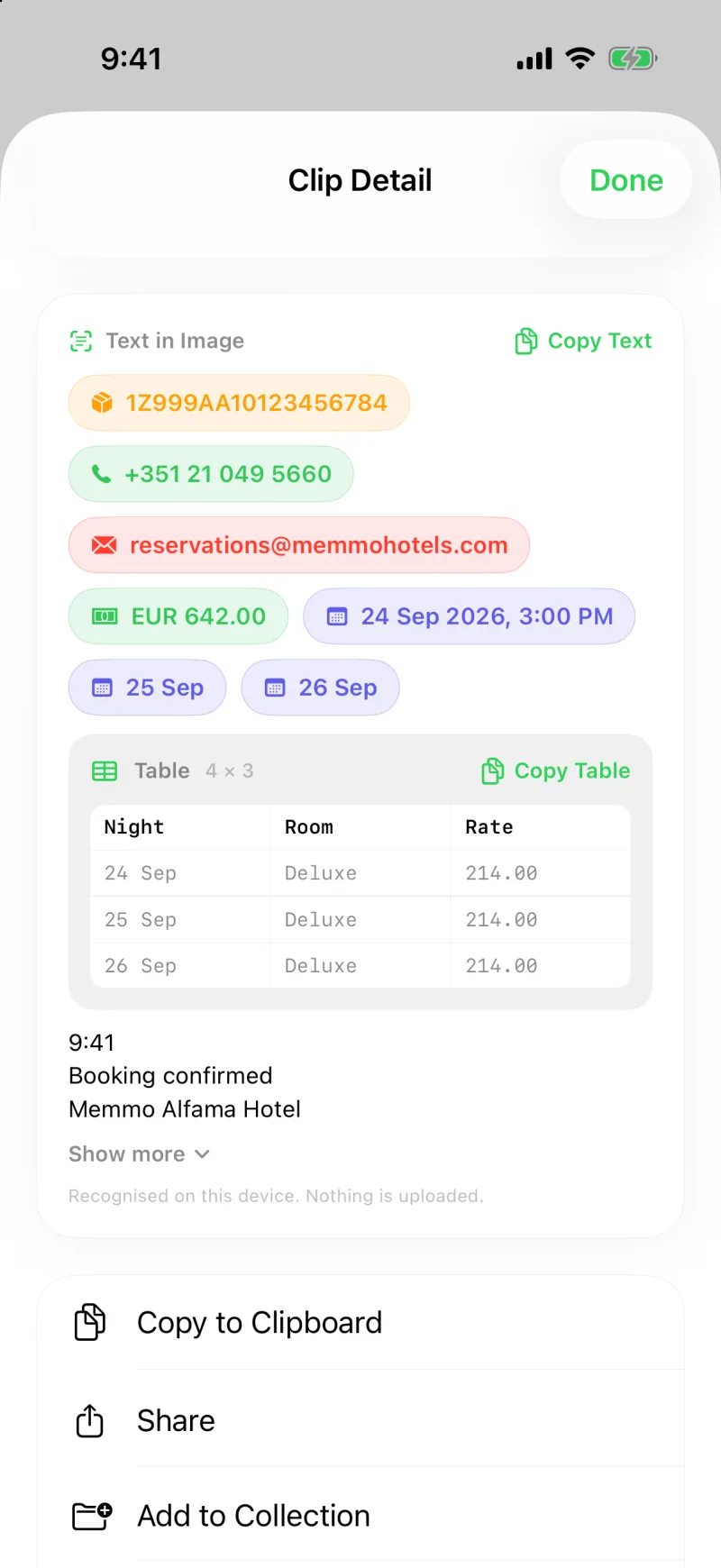
検索は画像の中にも届きます
文字は読み取られて、検索の対象になります。スクリーンショットの中にしか出てこない言葉を入力しても、その画像が結果に出ます。画像として保存したものも含めて、クリップボードの中身すべてが検索できます。
新しいスクリーンショットには、保存するときに短い見出しも付きます。画像の中でいちばん目立つ文字から選ぶので、画像が並んでも、何の画像なのか一覧でわかります。検索のくわしい使い方はクリップボード履歴を検索する、ふつうの言葉でクリップを探す方法はクリップに質問するを参照してください。
どこでも同じように使えます
画像内のテキストは、iPhone、iPad、Macで使えて、無料です。iPhoneでスクリーンショットを保存して同期をオンにしておくと、読み取った文字はMacでも待っています。同じカードから、そのままコピーできます。Macでは、コピーした瞬間にクリップへ画像内のテキストのチップが付きます。いま見ているクリップは読み取りの順番が繰り上がるので、開くころには文字が読み終わっていることがほとんどです。