
Hai copiato uno screenshot, fotografato uno scontrino o salvato un biglietto da visita? Clipboard AI legge le parole dentro l’immagine, così prendi il testo senza ribatterne nemmeno una lettera.
Fa tutto da solo, sul dispositivo
Ogni immagine che salvi viene letta in automatico. Non c’è nessun pulsante da premere e nulla da attivare. Appena un’immagine arriva in Clipboard AI, l’app cerca il testo e lo estrae, tutto sul dispositivo, con il riconoscimento del testo integrato di Apple. Per farlo non viene mandato nulla da nessuna parte.
Il testo viene riconosciuto direttamente su iPhone, iPad o Mac. Le tue immagini e le parole al loro interno non lasciano il dispositivo per essere lette.
Trova il testo sotto ogni immagine
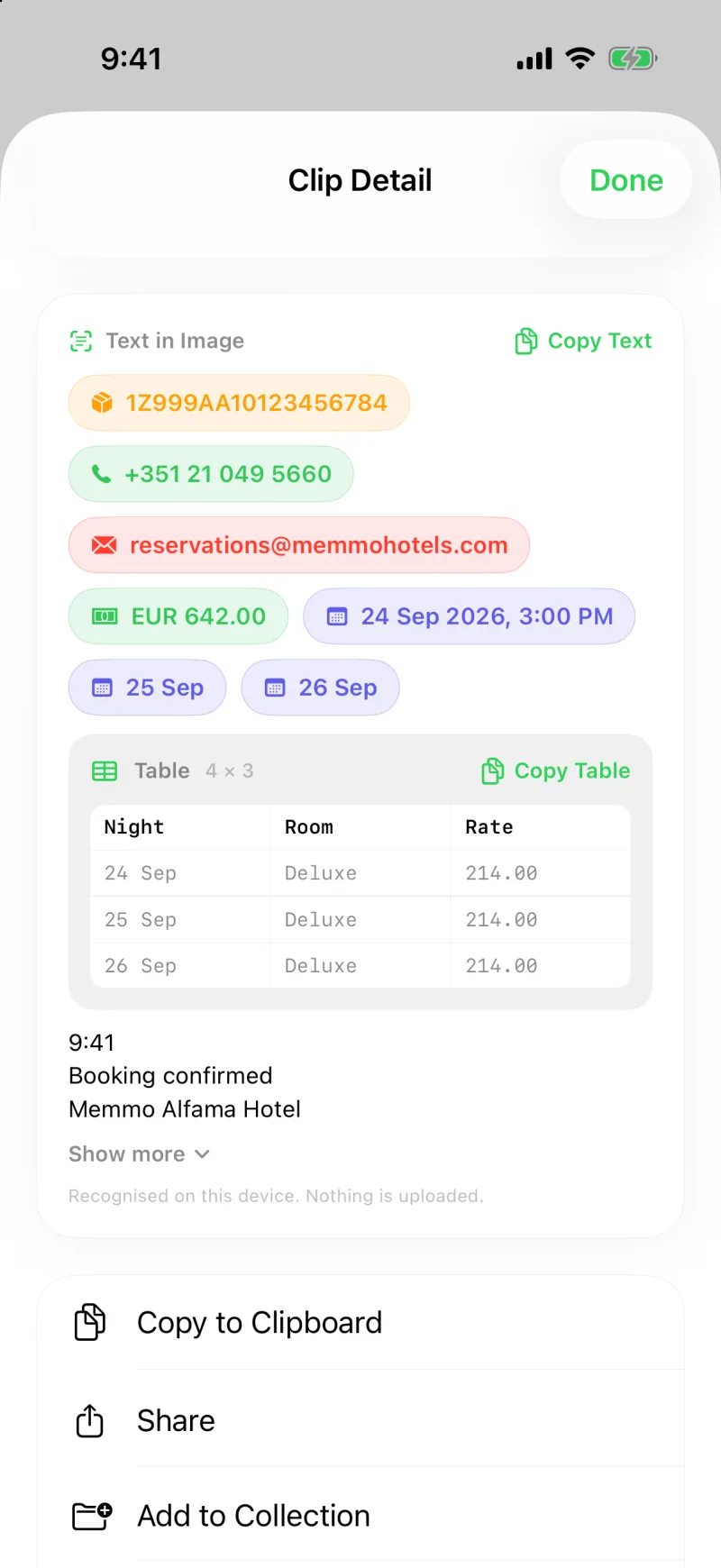
Apri un clip immagine. Sotto la foto trovi la sezione Testo nell’immagine con tutto quello che Clipboard AI ha trovato. Tocca Copia testo per metterlo tutto negli appunti, pronto da incollare dove ti serve. Se è tanto, la sezione resta ordinata: mostra le prime righe e un Mostra di più per aprire il resto.
Prendi solo la parte che ti serve
Non devi prendere tutto. Tieni premuto e trascina sul testo riconosciuto per evidenziarne solo un pezzo: una riga di un indirizzo, un numero d’ordine, un solo numero di telefono. Poi copia. Clipboard AI salva la selezione come clip a sé, così la parte che volevi è pronta da incollare e facile da ritrovare.
Codici di conferma, numeri di tracciamento, la password Wi-Fi sulla foto del router, un indirizzo da uno screenshot di una mappa. Estrai la riga che ti serve e lascia stare il resto.
Le parti utili diventano chip
Numeri di telefono, indirizzi, link, email, date, importi, numeri di tracciamento e numeri di volo trovati in uno screenshot stanno nella stessa sezione, come chip. Toccane uno per copiarlo, oppure tieni premuto per chiamare, aprire, navigare o tracciare. Una tabella in uno screenshot esce come tabella, con un pulsante Copia tabella che incolla vere celle in Numbers o Fogli. Il percorso completo è in Usare numeri, link e tabelle dentro uno screenshot.
La ricerca arriva anche dentro le immagini
Il testo viene letto e indicizzato, quindi la ricerca funziona anche attraverso le immagini. Scrivi una parola che compare solo dentro uno screenshot e l’immagine salta fuori nei risultati. Così puoi cercare in tutti i tuoi appunti, anche nelle parti che tecnicamente sono immagini.
Anche gli screenshot nuovi, quando li salvi, ricevono una breve didascalia scelta tra il testo più in evidenza dell’immagine, così una fila di immagini si legge come un elenco di quello che sono. Per la ricerca c’è Cercare nella cronologia appunti; per chiedere un clip a parole tue, Chiedere qualcosa alle tue clip.
Dovunque usi Clipboard AI
Testo nell’immagine funziona su iPhone, iPad e Mac, ed è gratis. Salvi uno screenshot dal telefono e, con la sincronizzazione attiva, il testo riconosciuto ti aspetta anche sul Mac, pronto da copiare dalla stessa scheda ordinata. Sul Mac il chip Testo nell’immagine compare su un clip appena lo copi, e il clip che stai guardando salta la coda di scansione, quindi di solito il testo è già pronto quando lo apri.