
复制了一张截图,拍了一张小票,或者存了一张名片?Clipboard AI 会读取图片里的文字,你不用重新敲一个字,直接拿来用。
自动完成,就在你的设备上
你保存的每一张图片都会自动读取。没有按钮要按,也没有开关要开。图片一进 Clipboard AI,就会查找并提取其中的文字,全程用 Apple 自带的文字识别在你的设备上完成,不会把任何东西发到别处。
文字识别直接在你的 iPhone、iPad 或 Mac 上进行。你的图片和图片里的文字,都不会离开设备去被读取。
在图片下方找到文字
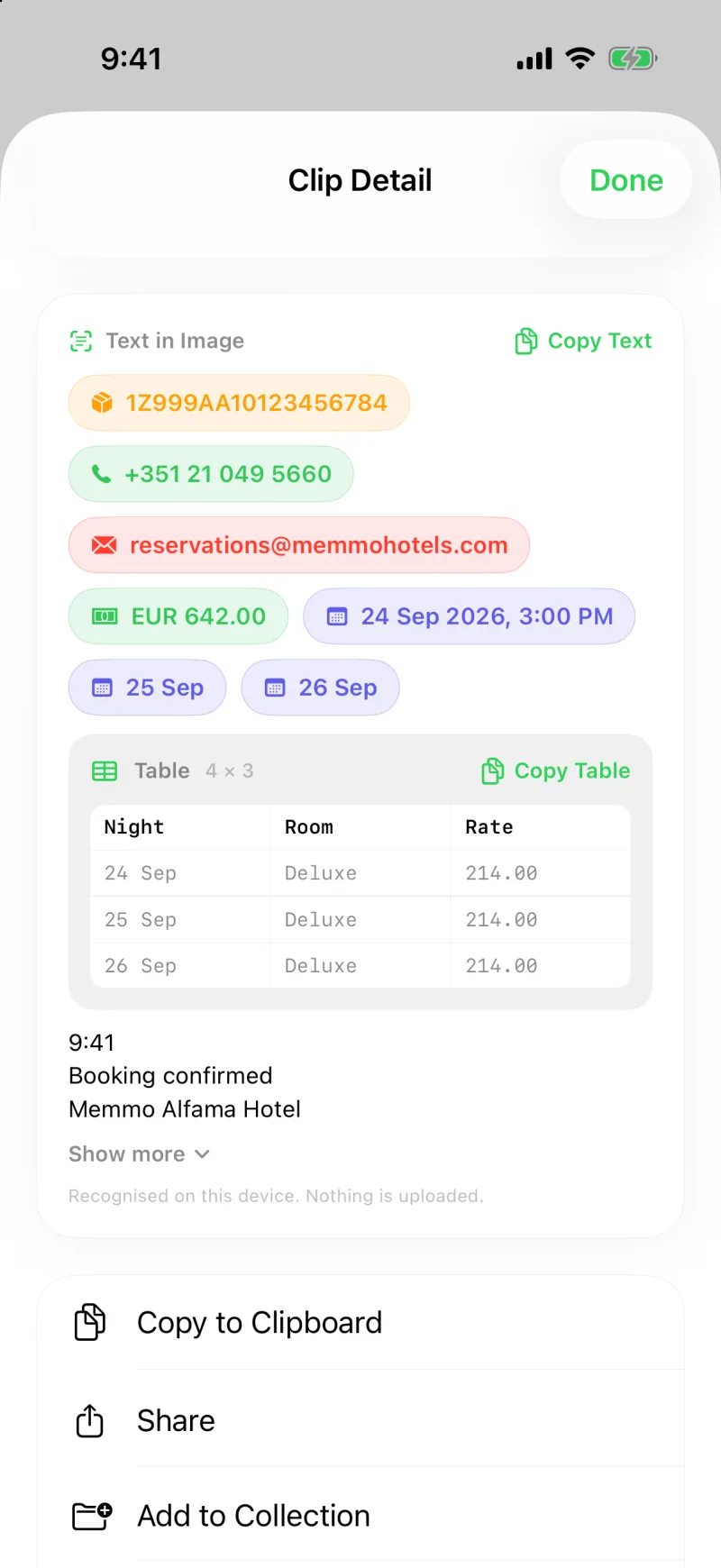
打开任意一条图片剪贴,图片下方有一个“图片中的文字”部分,Clipboard AI 找到的内容都在这里。轻点“复制文字”,全部文字就放进剪贴板,随时可以粘贴。文字很多时,这里只先显示前几行,轻点“显示更多”即可展开。
只取你要的那一段
不用全拿。在识别出的文字上按住并拖动,就能只选中一小段,比如地址的某一行、一个订单号、一个电话号码,然后复制。Clipboard AI 会把你选中的部分另存为一条剪贴内容,想要的那一小段随时可以粘贴,以后也好找。
确认码、快递单号、路由器照片上的 Wi-Fi 密码、地图截图里的地址。只取你要的那一行,其余的不用管。
有用的信息会变成快捷标签
截图里的电话号码、地址、链接、邮箱、日期、金额、快递单号和航班号,会在同一个部分里变成快捷标签。轻点一个就能复制;按住则可以拨打、打开、导航或查询物流。截图里的表格会还原成表格,配有“复制表格”按钮,粘贴到 Numbers 或表格软件里就是一格一格的真实单元格。完整的用法见直接处理截图里的数字、链接和表格。
搜索也能找到图片里的内容
文字被读取并建立了索引,所以搜索可以直接查到图片里面。输入一个只出现在截图里的词,这张图片就会出现在结果中。你的整个剪贴板都能搜到,连严格说来是图片的那部分也不例外。
新的截图在保存时还会得到一行简短的说明,取自图片中最显眼的文字,所以一排图片看上去就像一份写明内容的清单。搜索的更多用法见搜索你的剪贴板历史记录,用大白话找一条内容见向你的剪贴内容提问。
用 Clipboard AI 的每个地方都能用
“图片中的文字”在 iPhone、iPad 和 Mac 上都能用,而且免费。在手机上存一张截图,开启同步后,识别出的文字在 Mac 上也已经备好,在同样整齐的卡片里直接复制。在 Mac 上,你一复制,那条剪贴上就会出现“图片中的文字”快捷标签,而且你正在看的那一条会插队优先扫描,所以打开时文字通常已经读好了。