
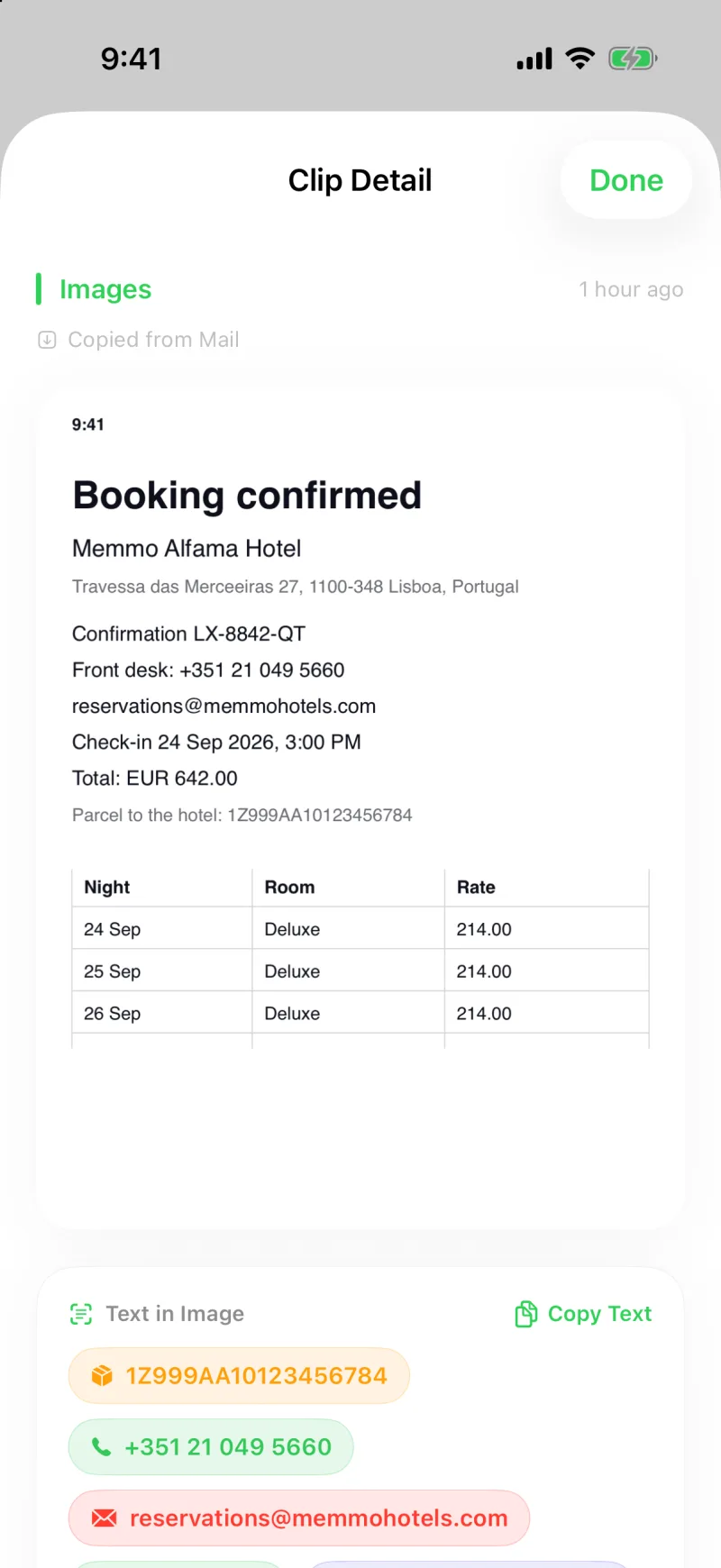
截图里有用的往往就一行:快递通知里的运单号、名片上的电话、小票上的总价、报告里的那张表。Clipboard AI 把这些从图片里读出来,每一项做成一个可以轻点的快捷标签。
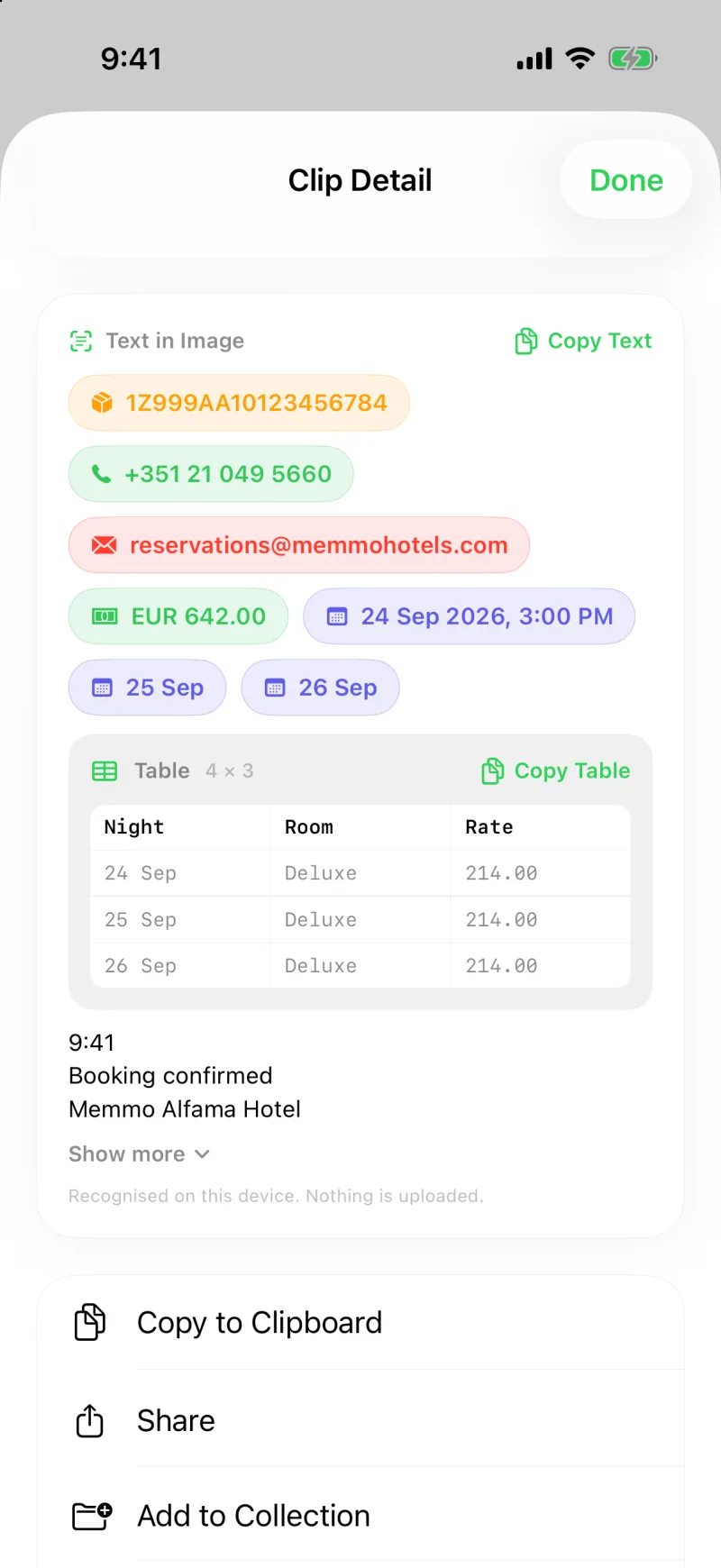
在 Clipboard AI 里打开任意一张截图。图里的电话、地址、链接、日期、金额、运单号和航班号,都会以快捷标签的形式排在图片下方。轻点一下复制,按住可以拨打、打开或导航。表格出来还是表格。
哪些内容会变成快捷标签
- 运单号,按住可“物流追踪”
- 电话号码,按住可“拨打”
- 邮箱地址,按住可“新建邮件”
- 链接,按住可“打开链接”
- 邮寄地址,按住可“在地图中打开”
- 金额、日期和航班号,轻点即可复制
快捷标签的顺序按大家最常用到的来排:先是运单号和电话,然后是邮箱、链接和地址,最后是金额和日期。同一类按它们在图片里出现的先后排,所以小票上的价格还是按印刷的顺序。
轻点复制,按住操作
打开图片这条内容,看图片下方。轻点一个快捷标签,它的内容就到了剪贴板上,标签上会短暂显示“已复制”,让你知道复制成功了。按住一个快捷标签,会出现最顺手的下一步:电话是“拨打”,地址是“在地图中打开”,包裹是“物流追踪”,邮箱是“新建邮件”,链接是“打开链接”。在 Mac 上,点按即可复制,右键点按可以做同样的操作。
给“你的订单已发货”的邮件截个图,在 Clipboard AI 里打开,按住运单号标签,就直接到了快递公司的页面。不用重新输入,也不用在邮件里翻来翻去。
表格出来还是表格
截图里有表格时,图片下方会用网格显示前几行的预览。轻点“复制表格”,单元格就进了剪贴板,贴到 Numbers 表格、Sheets 或 Excel 里是一张真正的表格。按住它可以改为“复制为 Markdown”,发聊天或写文档用这种格式更合适。
快捷标签在哪里
快捷标签和表格在图片下方的“图片中的文字”区域,位于识别出的完整文字上面。想要的捷径始终在眼前,需要全文时全文也都在。文字本身,以及它怎样让图片变得可搜索,参见复制任意图片中的文字。
文字识别用的是 Apple 内置的 Vision 框架,完全在你的 iPhone、iPad 或 Mac 上完成。不会上传任何内容,也不需要支持 Apple 智能的硬件。免费使用。
表格和完整的快捷标签需要 iOS 26 或 macOS 26 及更高版本,Apple 的文档读取功能从这一版开始提供。旧版本上仍然能得到识别出的文字,以及从中找到的链接、电话、地址和日期的快捷标签。
截图没有出现快捷标签时
- 还在读取中。新图片保存后很快就会扫描,队列繁忙时,你正在看的那一条会排在最前面。
- 是更新之前保存的。旧截图第一次打开时会重新读取一遍,所以快捷标签会晚一秒出现。
- 图里确实没有可识别的内容。图片里没有号码、地址、链接或表格,就不会有快捷标签,只有文字。