
一小时前复制的东西,现在要用?搜一下,过去复制的内容一秒就能找到,再用分类筛选缩小范围,更快。
搜索你的剪贴内容
- 在主屏幕上,轻点右上角的放大镜。
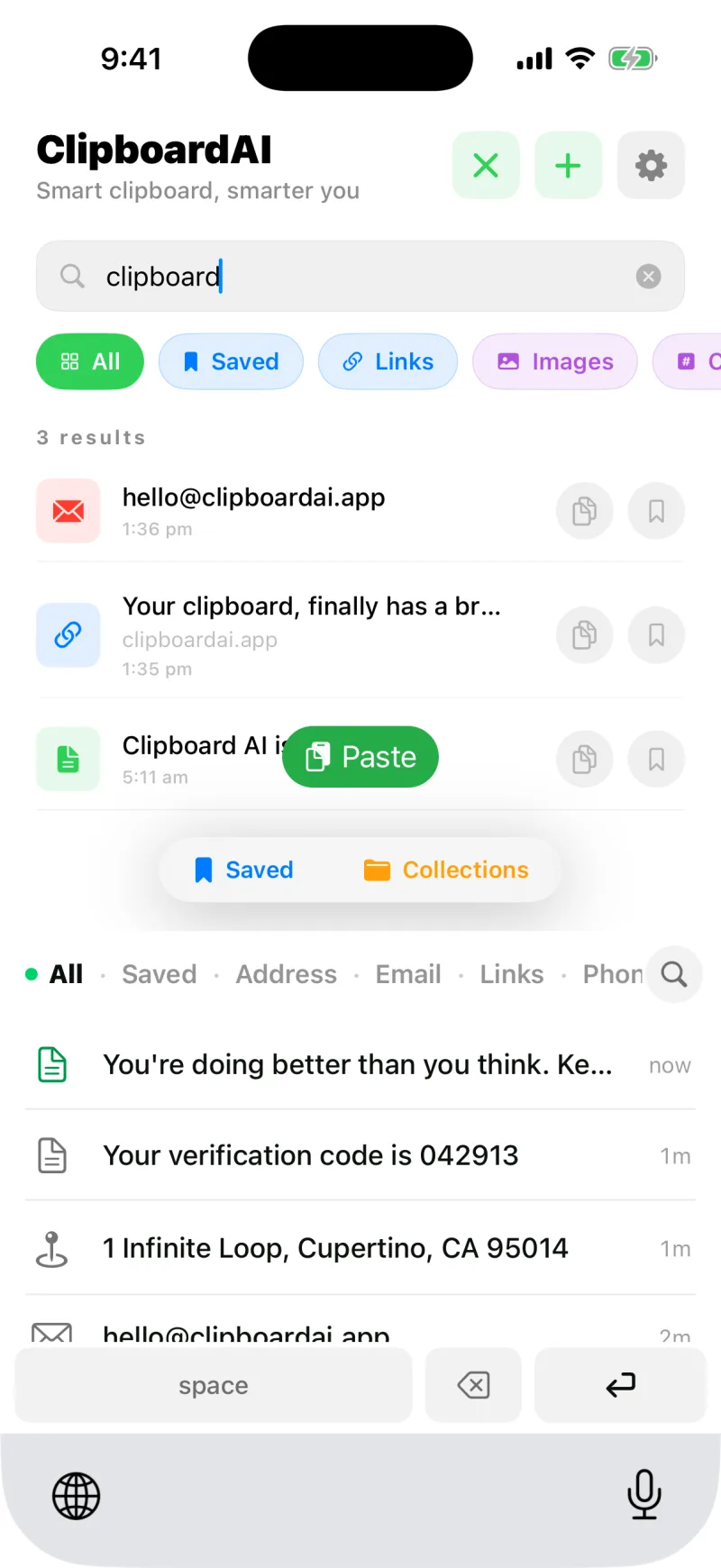
- 直接输入。结果随着输入实时筛选,匹配内容文字、所属分类和链接标题。
- 轻点某条结果打开它,然后可以复制、粘贴、置顶或转换。

1
轻点搜索图标
主屏幕角落里的放大镜。
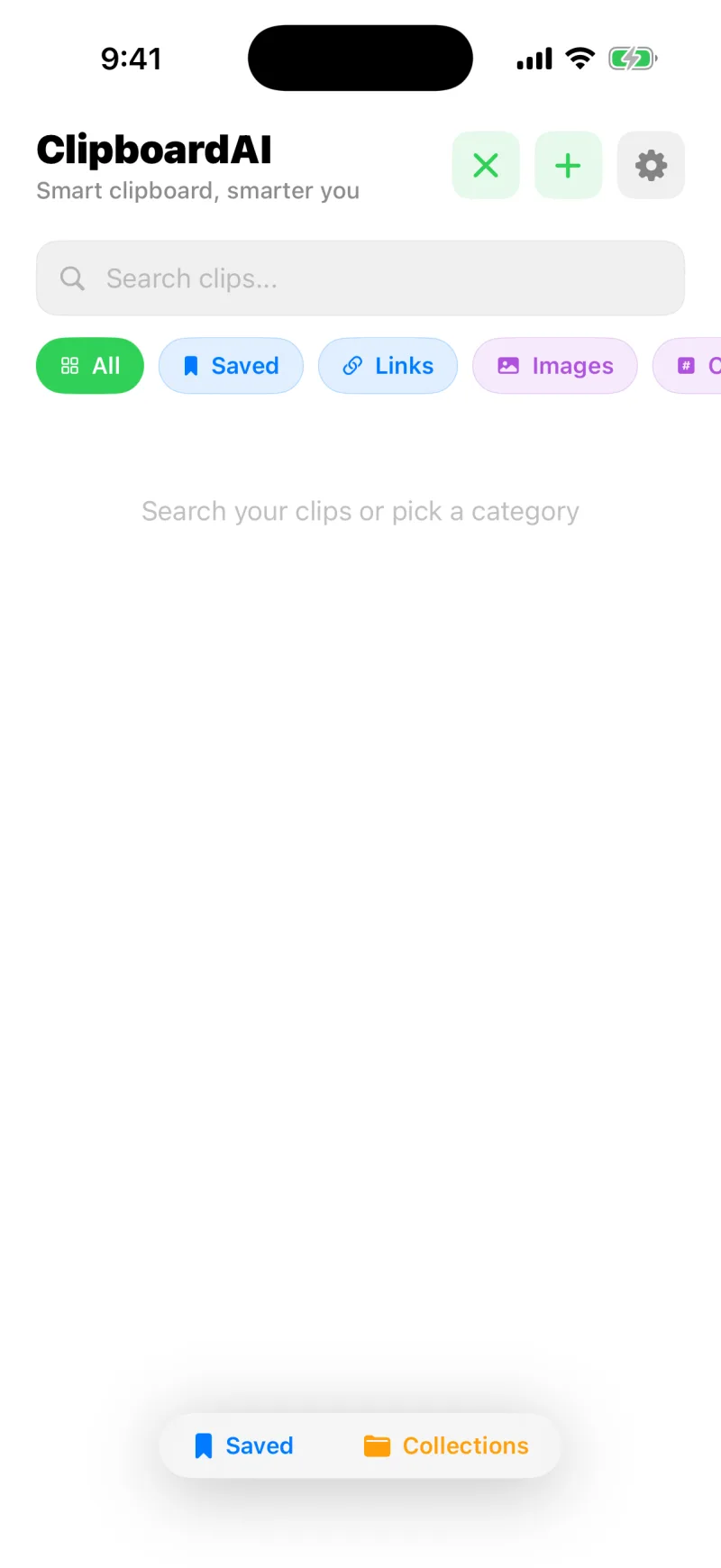
2
输入关键词,或选一个分类
直接输入,或者轻点一个分类标签来筛选。
3
实时看到结果
结果随着输入实时筛选。这里搜“clipboard”,找到三条内容。
按分类筛选
轻点搜索栏下方的分类标签,就只显示某一类内容:链接、已保存、地址、邮箱、验证码、电话或图片。分类还能和搜索词一起用,范围缩得更小,比如先筛到链接,再输入域名的一部分。
🔍
不必记得原话
搜索会看内容里面,所以只记得一条内容中间的几个字,也能把它找出来。截图里的文字也能搜到,每张新截图保存时生成的简短说明也一样。
或者直接问
在支持 Apple 智能的 iPhone 上,搜索栏还有第二种模式。轻点它右端的星光图标,用大白话说出你想找的:“Wi-Fi 密码”“旅行时复制的酒店”“上周 Safari 里的链接”。Apple 智能先弄清要搜什么,应用再找出真正的内容,你会得到一句话的回答,匹配的内容列在下面。参见向你的剪贴内容提问。
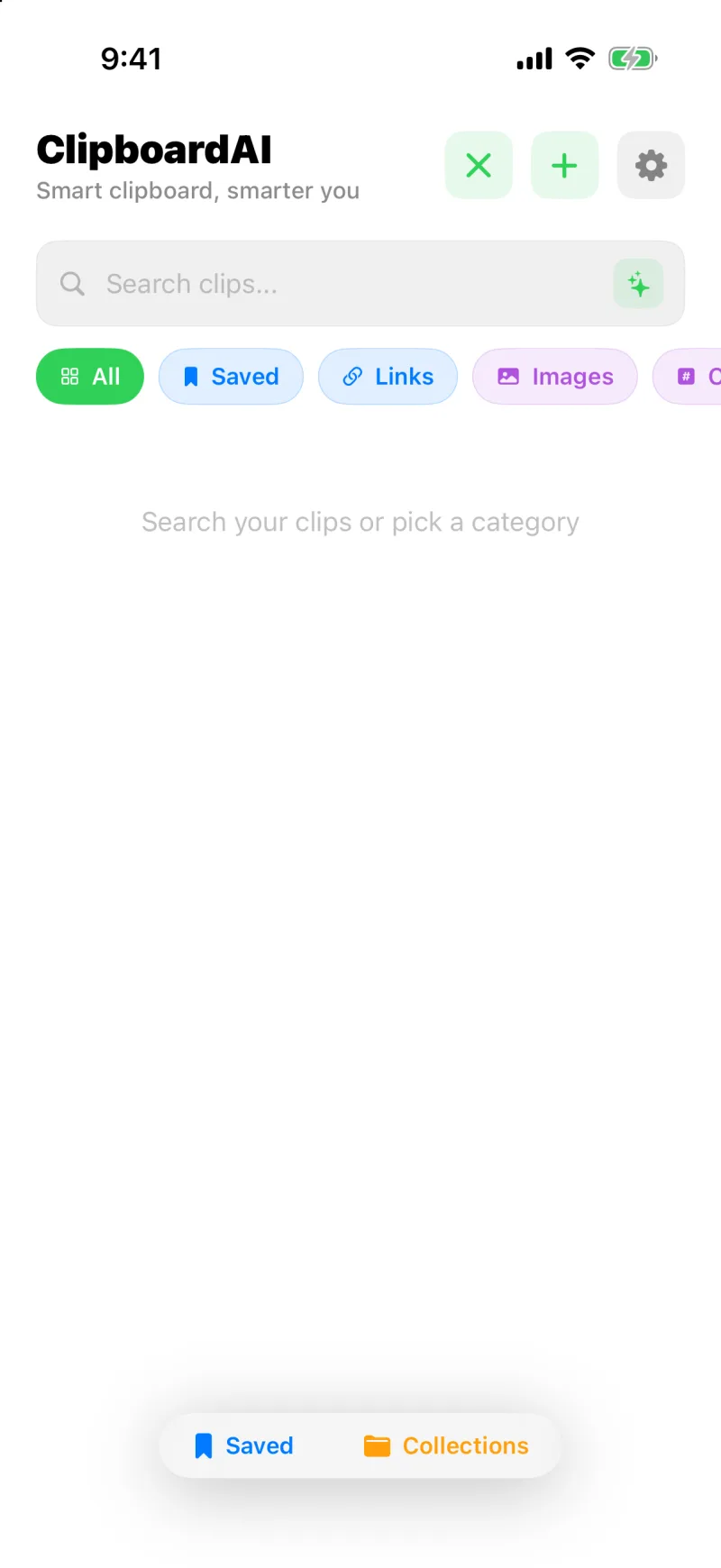
搜索栏末端的星光图标,可以把搜索切换成“提问”。
从主屏幕搜索
在“设置”里打开“在聚焦中查找剪贴内容”,你的剪贴内容就会出现在 iPhone 自带的搜索里,也就是在主屏幕上下拉出来的那个,不用先打开应用。验证码和敏感内容永远不会被收录。参见在聚焦中查找你的剪贴内容。
🧠
分类是自动的
每条内容保存的那一刻就已经分好类了。参见智能分类详解。
这篇文章有帮助吗?
感谢反馈。