
Copiou algo faz uma hora e precisa agora? A busca encontra qualquer cópia antiga em um segundo, e os filtros de categoria ajudam a chegar mais rápido.
Busque nos seus clipes
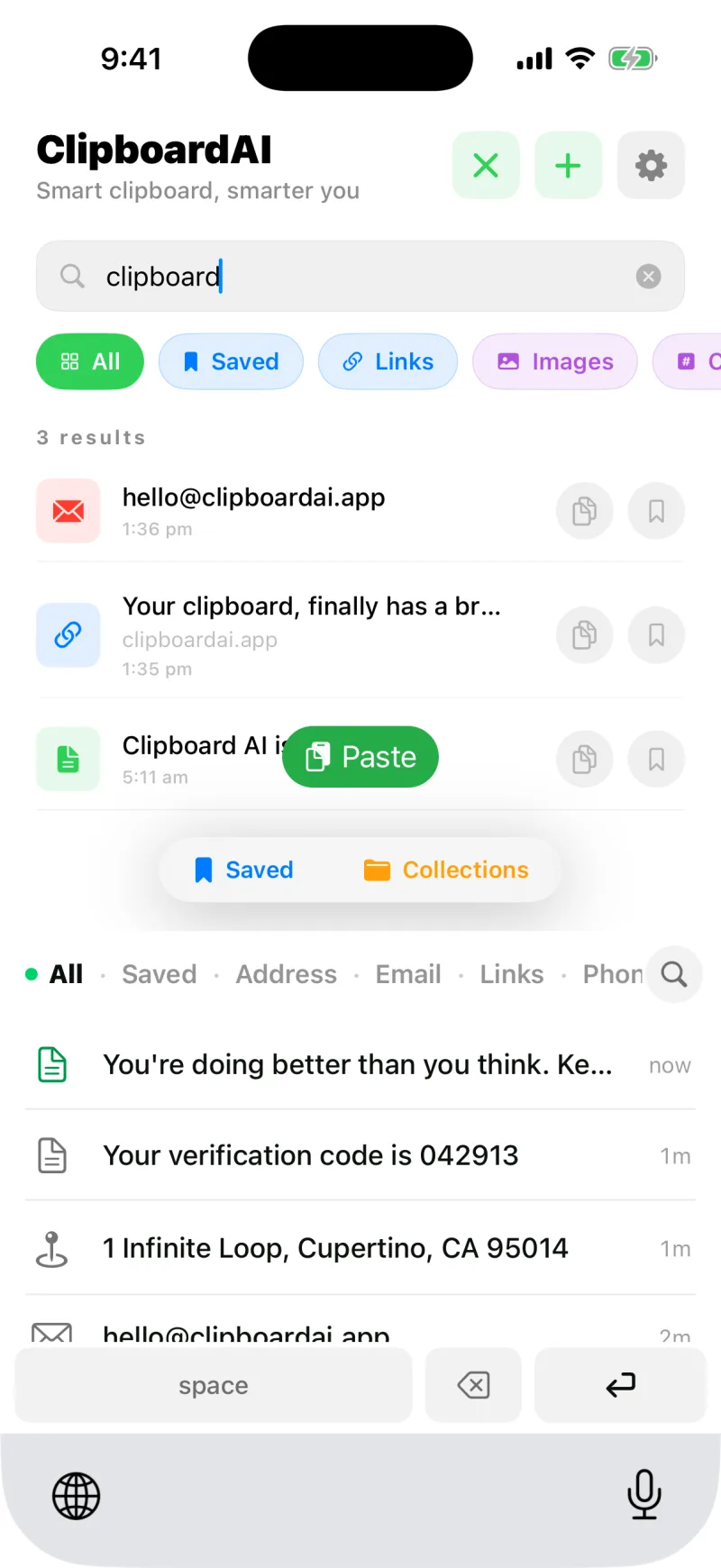
- Na tela inicial, toque na lupa no canto de cima.
- Comece a digitar. Os resultados se filtram enquanto você escreve, comparando com o texto do clipe, a categoria e os títulos dos links.
- Toque em um resultado para abrir, e depois copie, cole, fixe ou transforme.

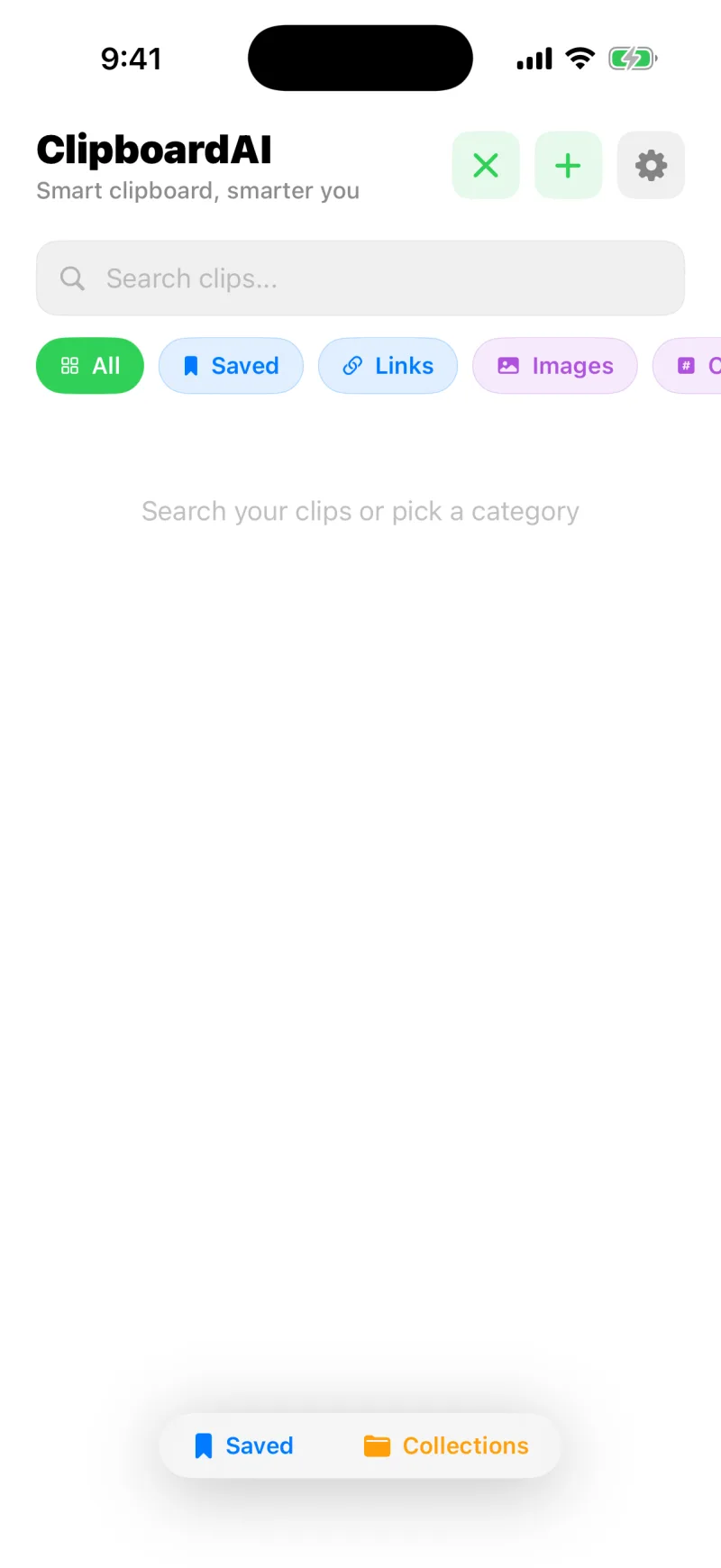
Filtre por categoria
Toque em um chip de categoria embaixo da barra de busca para ver só um tipo de clipe: Links, Salvos, Endereço, E-mail, Códigos, Telefone ou Imagens. Combine uma categoria com uma palavra de busca para chegar ainda mais rápido, como filtrar por Links e digitar parte de um domínio.
A busca olha dentro do conteúdo, então algumas letras do meio de um clipe já bastam para ele aparecer. Ela lê também o texto dentro das suas capturas de tela e a legenda curta que cada captura nova ganha quando é salva.
Ou é só perguntar
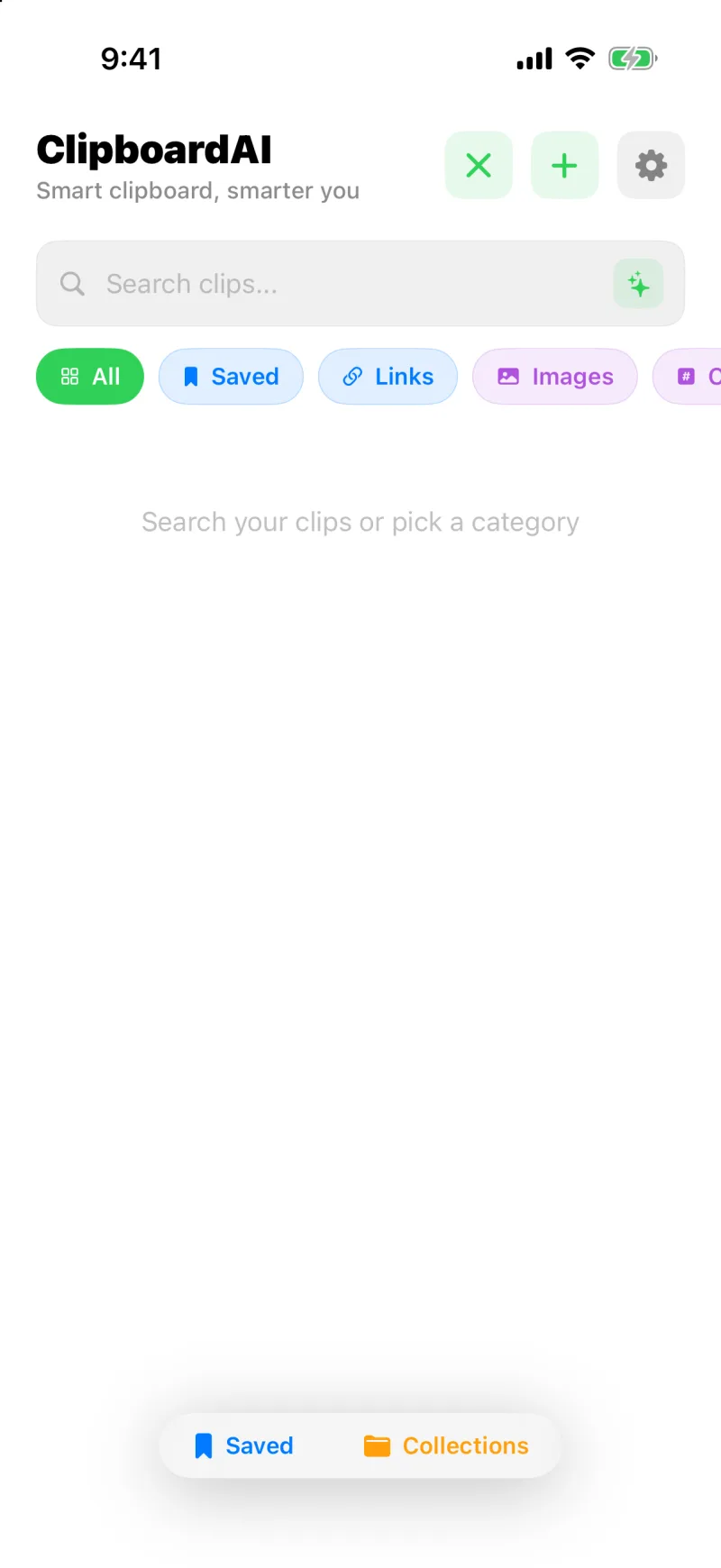
Em um iPhone com Apple Intelligence, o campo de busca tem um segundo modo. Toque nos brilhos na ponta direita e descreva o que você quer com suas palavras: “a senha do wifi”, “hotéis que copiei para a viagem”, “links do Safari da semana passada”. A Apple Intelligence descobre o que buscar, o app encontra os clipes de verdade, e você recebe uma resposta de uma linha com os resultados embaixo. Veja Faça uma pergunta aos seus clipes.
Busque pela Tela de Início
Ative Encontrar clipes no Spotlight nos Ajustes e seus clipes aparecem na busca do próprio iPhone, a que abre ao puxar a Tela de Início para baixo, sem precisar abrir o app antes. Códigos e clipes sensíveis nunca entram. Veja Encontre seus clipes no Spotlight.
Cada clipe é classificado para você no instante em que é salvo. Veja Categorias inteligentes, explicadas.