
Vous avez copié quelque chose il y a une heure et il vous le faut maintenant ? La recherche retrouve n’importe quelle copie passée en une seconde, et les filtres par catégorie affinent le résultat.
Chercher dans vos clips
- Sur l’écran d’accueil, touchez la loupe dans le coin supérieur.
- Commencez à taper. Les résultats se filtrent au fur et à mesure, d’après le texte du clip, sa catégorie et le titre des liens.
- Touchez un résultat pour l’ouvrir, puis copiez-le, collez-le, épinglez-le ou transformez-le.

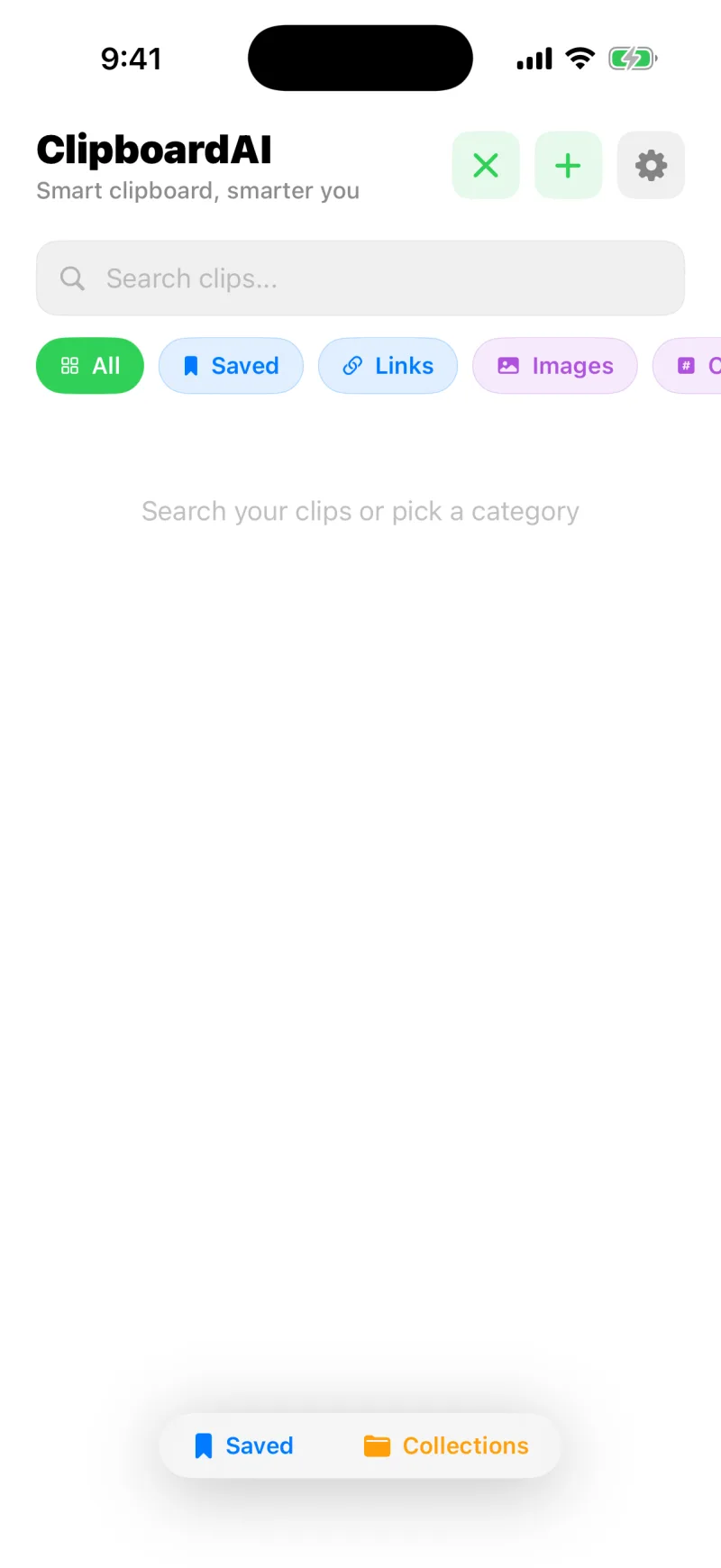
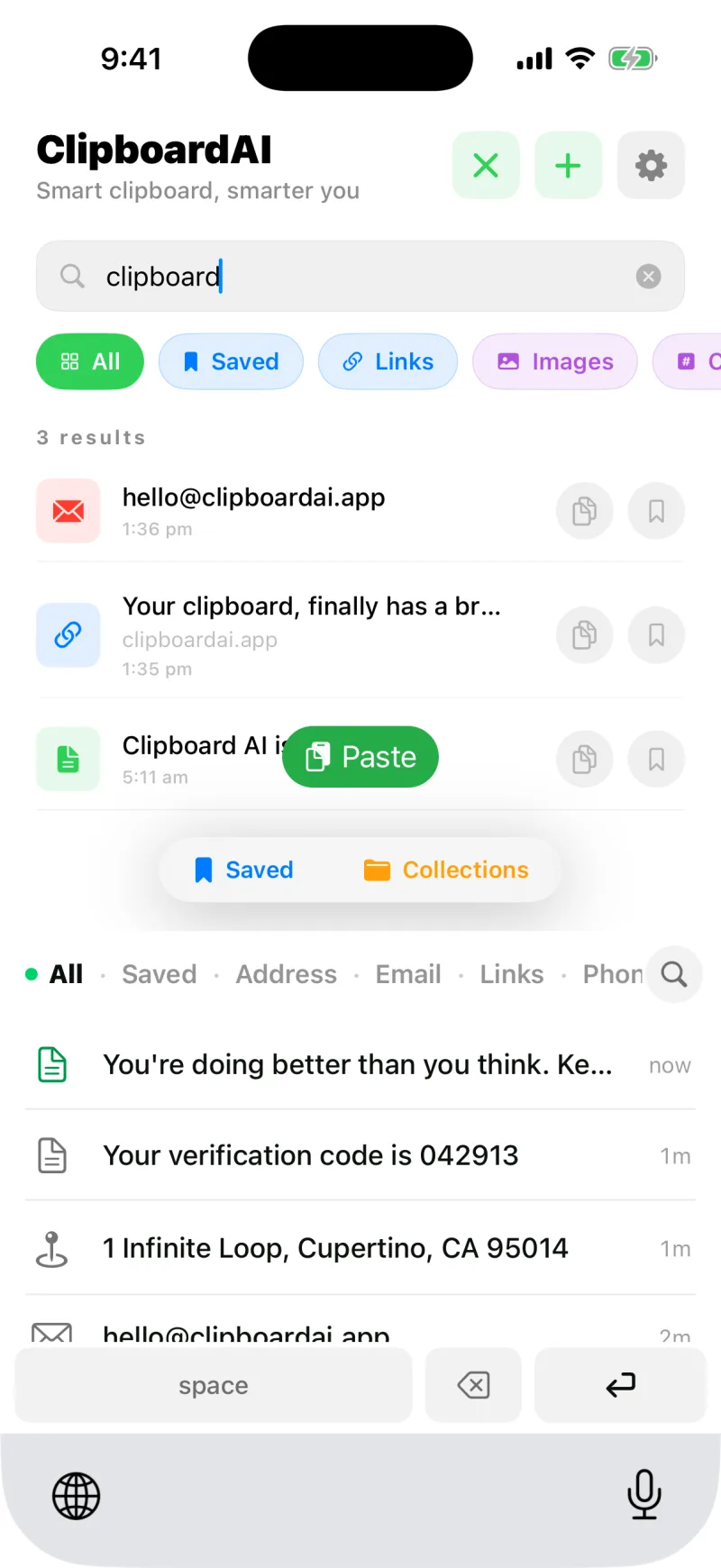
Filtrer par catégorie
Touchez une pastille de catégorie sous la barre de recherche pour n’afficher qu’un seul type de clip : Liens, Gardés, Adresse, E-mail, Codes, Tél., ou Images. Associez une catégorie à un mot de recherche pour viser encore plus juste, par exemple en filtrant sur Liens et en tapant un bout de nom de domaine.
La recherche regarde à l’intérieur du contenu : quelques lettres prises au milieu d’un clip suffisent à le faire remonter. Elle lit aussi le texte de vos captures d’écran, ainsi que la courte légende que reçoit chaque nouvelle capture à son enregistrement.
Ou posez simplement la question
Sur un iPhone doté d’Apple Intelligence, le champ de recherche a un second mode. Touchez les étincelles à son extrémité droite et décrivez ce que vous voulez avec des mots simples : « le mot de passe du Wi-Fi », « les hôtels copiés pour le voyage », « les liens de Safari de la semaine dernière ». Apple Intelligence comprend ce qu’il faut chercher, l’app retrouve les vrais clips, et vous obtenez une réponse d’une ligne avec les résultats en dessous. Voir Poser une question à vos clips.
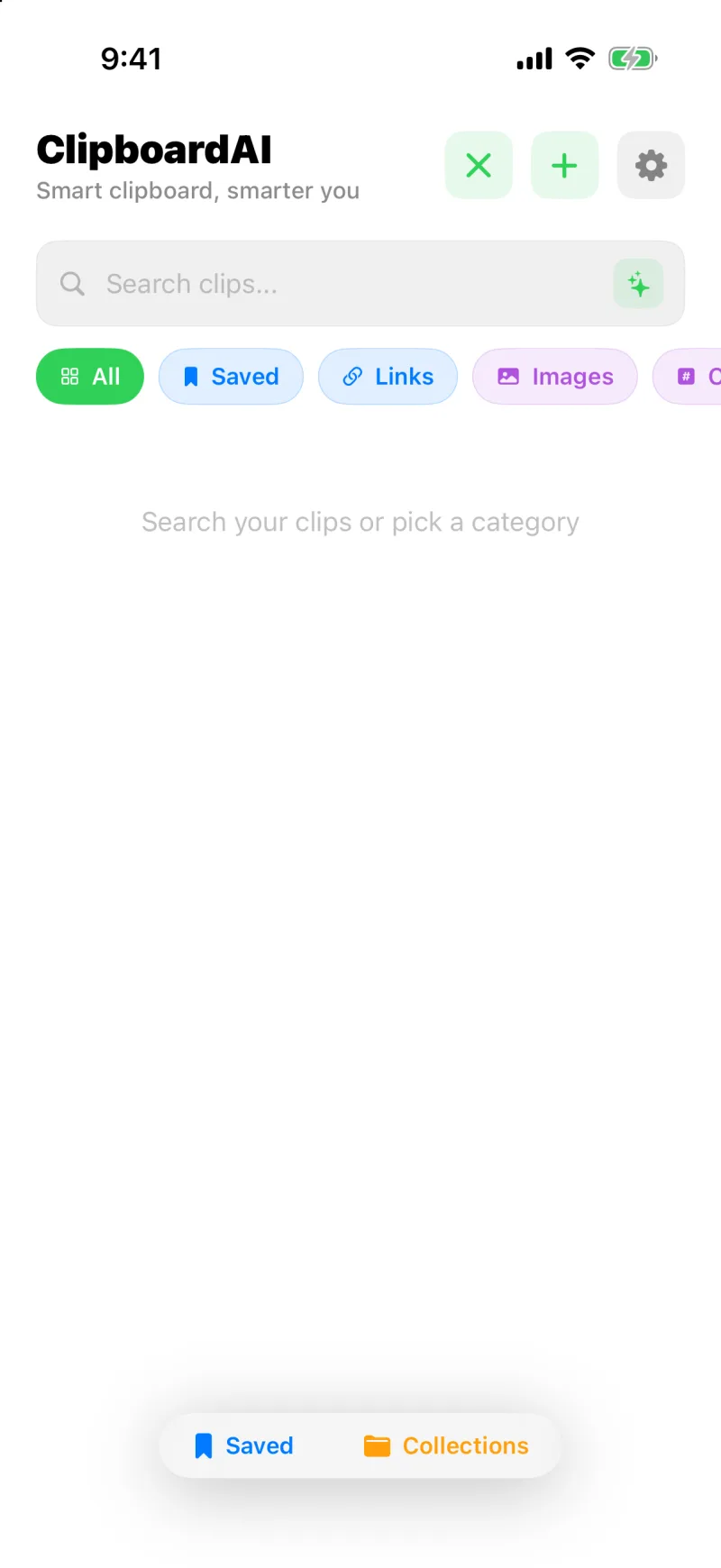
Chercher depuis l’écran d’accueil
Activez Trouver les clips dans Spotlight dans les réglages et vos clips apparaissent dans la recherche de l’iPhone, celle qu’on ouvre en tirant l’écran d’accueil vers le bas, sans ouvrir l’app au préalable. Les codes et les clips sensibles n’y figurent jamais. Voir Retrouver vos clips dans Spotlight.
Chaque clip est classé pour vous dès son enregistrement. Voir Les catégories intelligentes, expliquées.