
Inutile de vous souvenir des mots exacts que vous avez copiés. Décrivez ce que vous cherchez comme vous le diriez à quelqu’un : Interrogez vos clips en fait une recherche dans vos propres clips, lit ce qu’il trouve et répond en une phrase, avec les vrais clips en dessous.
Touchez l’icône de recherche, puis les étincelles à l’extrémité du champ de recherche, et tapez une question comme « le mot de passe du Wi-Fi » ou « hôtels copiés pour le voyage ». C’est gratuit, et chaque résultat est un clip que vous avez réellement copié.
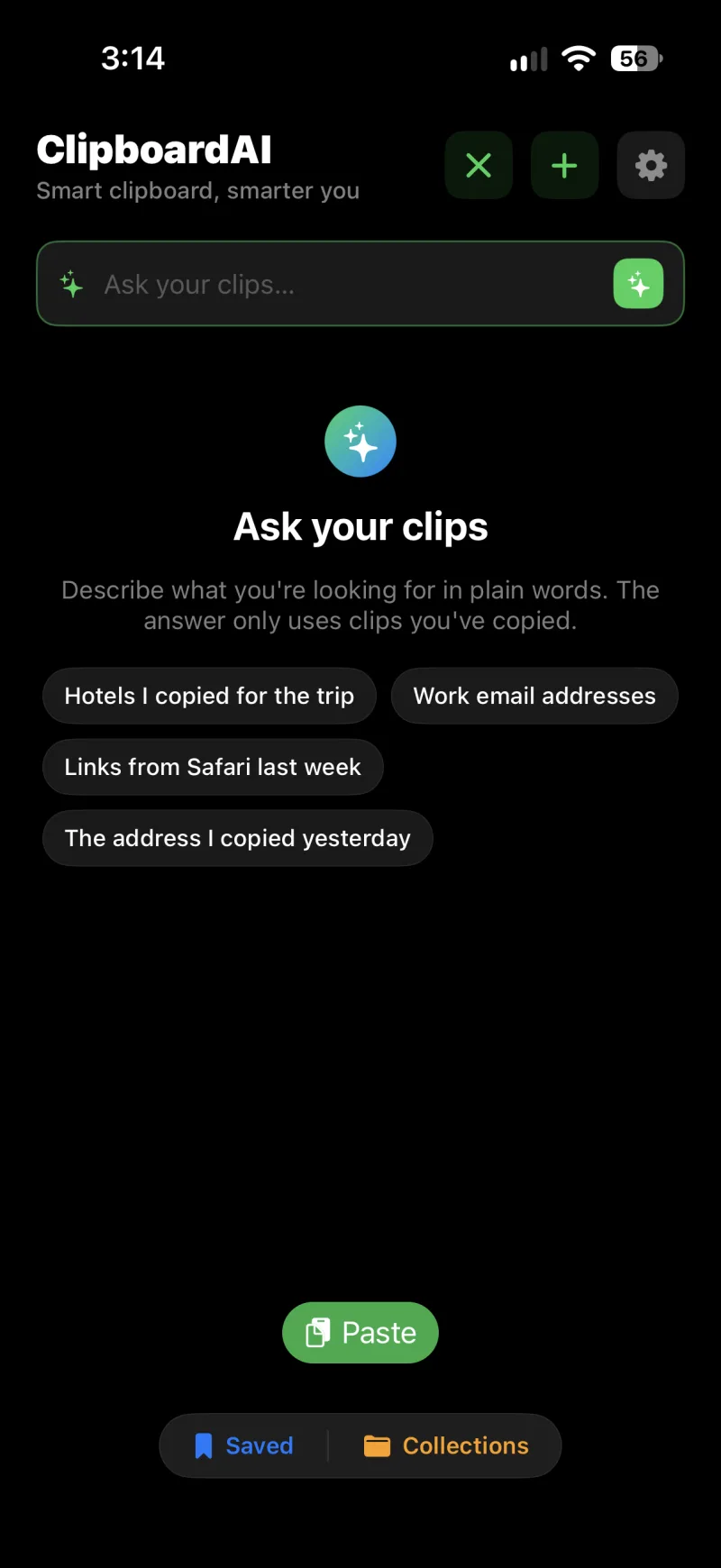
Poser une question sur iPhone
- Sur l’écran d’accueil de l’app, touchez la loupe dans le coin supérieur.
- Touchez les étincelles à l’extrémité droite du champ de recherche. Le champ passe sur Interrogez vos clips et quelques exemples de questions s’affichent.
- Écrivez votre question avec vos mots et touchez OK. La réponse arrive en un instant, avec les clips correspondants listés en dessous.
Poser une question sur Mac
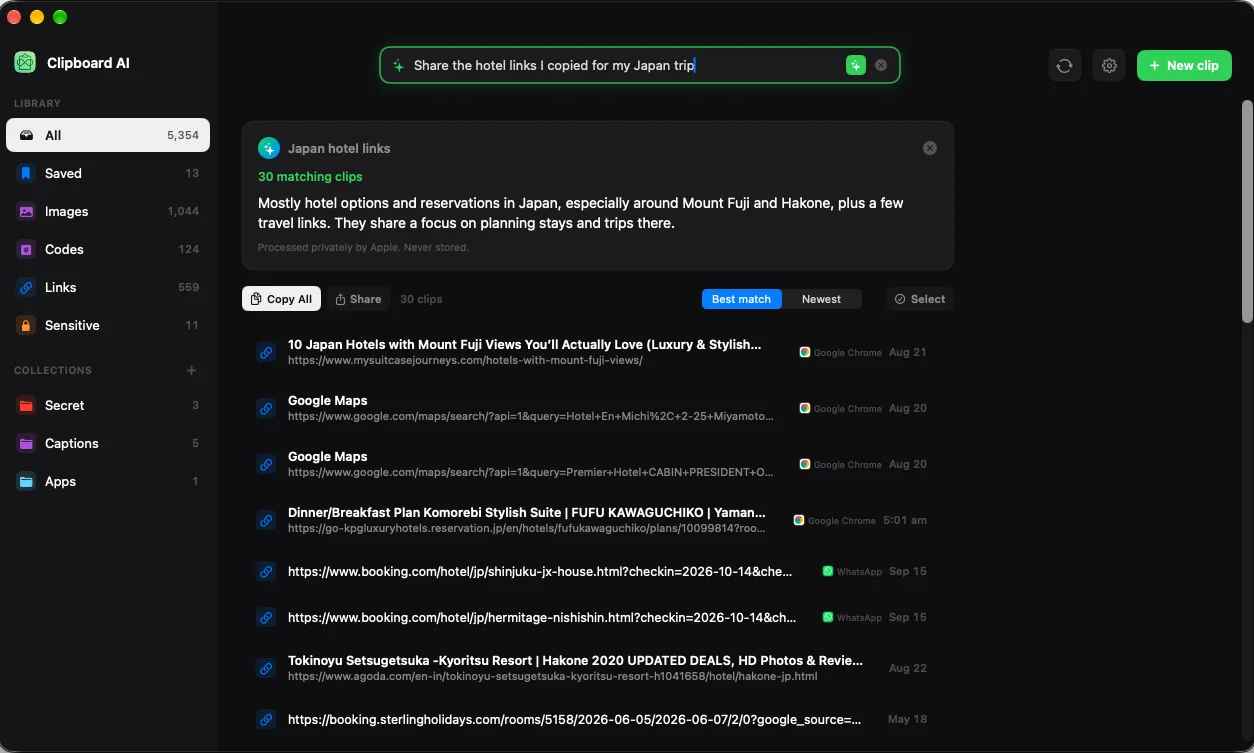
Ouvrez Tous les clips, cliquez sur les étincelles dans le champ de recherche en haut, écrivez votre question et appuyez sur Retour. La réponse et ses clips remplacent le contenu de la fenêtre. Appuyez sur Échap, cliquez sur la croix du champ de recherche ou cliquez sur n’importe quel élément de la barre latérale pour revenir à vos clips.
Ce que vous obtenez
- Une réponse d’une ligne et le nombre de clips correspondants. La réponse ne décrit que des clips trouvés : rien n’est inventé.
- Les clips eux-mêmes, triés par Pertinence ou Plus récents. Touchez ou cliquez sur l’un d’eux pour l’ouvrir, le copier ou le coller comme d’habitude. Les longues listes s’affichent par pages, avec un bouton Afficher plus en bas.
- Tout copier place tous les résultats dans votre presse-papiers en un seul bloc, un clip par ligne. Partager envoie la même liste à n’importe quelle app.
- Sur Mac, Sélectionner transforme les résultats en lot que vous pouvez enregistrer, ajouter à une collection, copier ensemble ou supprimer. Voir Agir sur toute une recherche d’un coup sur Mac.
Interrogez vos clips cherche dans votre bibliothèque, pas sur internet. Une question sur quelque chose que vous n’avez jamais copié ne donne rien, ce qui est la réponse honnête. Les résultats sont classés : une question très large peut donc faire remonter quelques correspondances approximatives en bas de liste.
Des questions qui marchent bien
- « Le mot de passe du Wi-Fi »
- « Hôtels copiés pour le voyage »
- « Adresses e-mail professionnelles »
- « Liens de Safari de la semaine dernière »
- « L’adresse copiée hier »
- « Numéros de suivi de ce mois-ci »
Mentionner le genre de chose (une adresse, un lien, un code), l’app d’où elle vient ou à peu près le moment aide la recherche à viser juste. Les mots de vos captures d’écran comptent aussi, car le texte des images est lu et indexé.
Un clip nommé « Wi-Fi invités » est trouvé par ce nom avant tout le reste. Voir Donner un nom à vos clips.
Où ça s’exécute, et ce qui quitte votre appareil
La recherche elle-même se fait toujours sur votre appareil : votre bibliothèque n’est jamais transférée pour être fouillée. Apple Intelligence sert à deux choses, comprendre ce qu’il faut chercher et écrire la phrase du haut, et une note sous chaque réponse indique où cela s’est passé :
- « 100 % sur cet appareil, avec Apple Intelligence. » Le modèle de l’appareil a tout fait. C’est toujours le cas sur iOS 26 et macOS 26.
- « Traité en privé par Apple. Jamais conservé. » Sur iOS 27 et macOS 27, la question et une courte liste des correspondances peuvent être confiées au cloud privé d’Apple (Private Cloud Compute), qui prépare une meilleure recherche dans n’importe quelle langue et lit davantage de résultats avant d’écrire. Apple le traite en privé et n’en garde rien.
- « Réponse rédigée sur cet appareil. Vos clips ne l’ont jamais quitté. » Le cloud a aidé à préparer la recherche, mais la réponse a été écrite sur votre appareil.
Dès que le cloud est indisponible, le modèle de l’appareil prend le relais tout seul.
iOS 26 ou macOS 26 (ou plus récent), sur un appareil compatible avec Apple Intelligence (iPhone 15 Pro ou plus récent, iPad avec puce Apple ou puce A17 Pro, ou Mac avec puce Apple), avec Apple Intelligence activée dans Réglages. Interrogez vos clips est gratuit : cela ne fait pas partie de Pro.
Si Interrogez vos clips ne fonctionne pas
- Pas d’étincelles dans le champ de recherche. L’appareil n’est pas compatible avec Apple Intelligence, ou sa version d’iOS ou de macOS est trop ancienne.
- « Activez Apple Intelligence dans Réglages pour interroger vos clips. » Ouvrez l’app Réglages, allez dans Apple Intelligence et Siri, puis activez-la.
- « Apple Intelligence se prépare encore sur cet appareil. » Le modèle est encore en cours de téléchargement après l’activation. Patientez un peu.
- « Interrogez vos clips fait une petite pause. » Vous avez enchaîné beaucoup de questions. Attendez un instant et réessayez.
- « C’est une grosse question pour la recherche sur l’appareil. » Raccourcissez la question : le modèle de l’appareil travaille mieux avec une phrase ou deux.
- « Interrogez vos clips ne comprend pas encore cette langue. » Le modèle de l’appareil couvre un nombre limité de langues. Essayez de poser la question en anglais, ou, sur iOS 27, laissez le cloud privé s’en charger.