
Du musst dir nicht merken, was genau du kopiert hast. Beschreibe, was du suchst, so wie du es einem Menschen sagen würdest. „Frag deine Clips“ macht daraus eine Suche in deinen eigenen Clips, liest, was es findet, und antwortet in einem Satz, darunter die echten Clips.
Tippe auf das Suchsymbol, dann auf die Funken am Ende des Suchfelds, und stell eine Frage wie „das WLAN-Passwort“ oder „Hotels, die ich für die Reise kopiert habe“. Das ist kostenlos, und jedes Ergebnis ist ein Clip, den du wirklich kopiert hast.
Auf dem iPhone eine Frage stellen
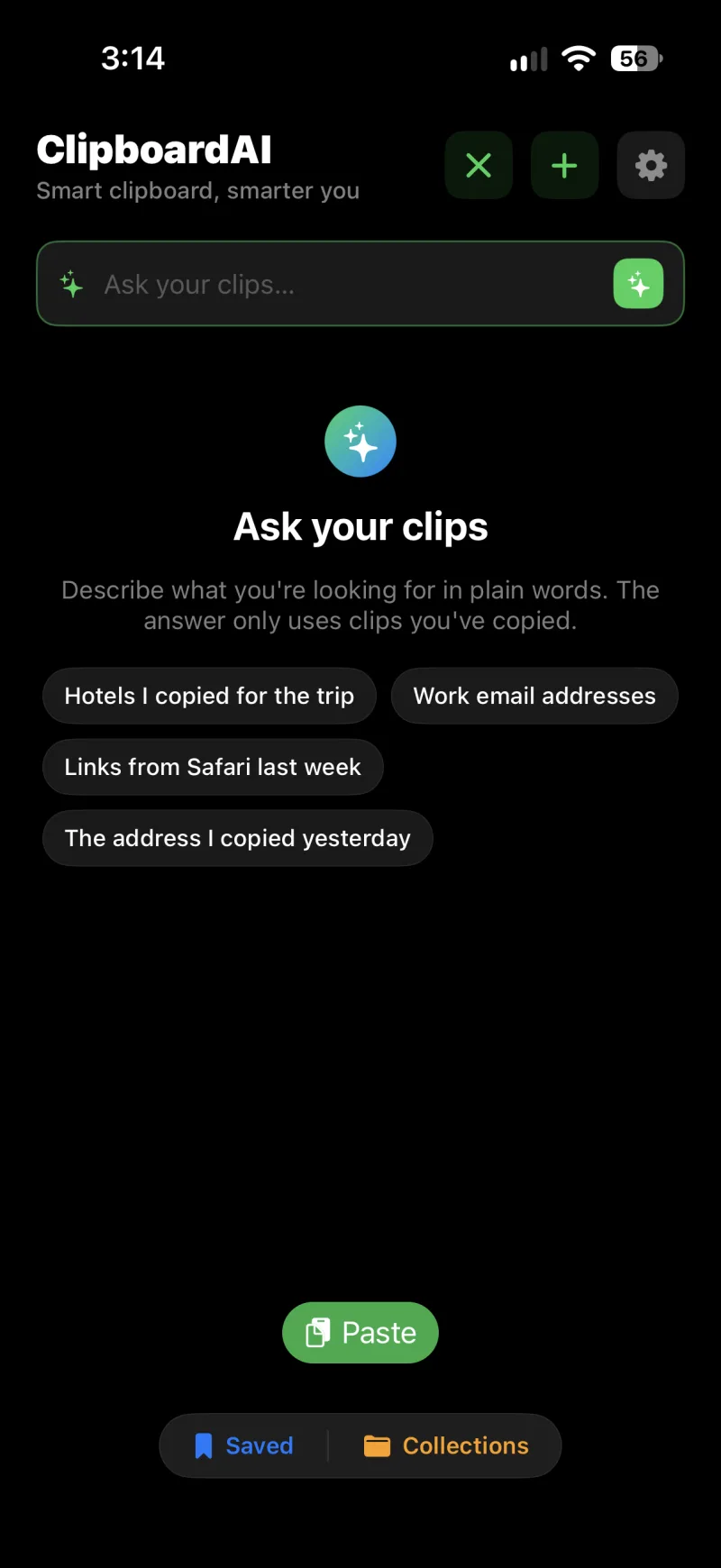
- Tippe auf dem Home-Bildschirm der App oben in der Ecke auf die Lupe.
- Tippe rechts im Suchfeld auf die Funken. Das Feld wechselt zu Frag deine Clips, und ein paar Beispielfragen erscheinen.
- Schreib deine Frage in ganz normalen Worten und tippe auf Los. Die Antwort ist gleich da, die passenden Clips stehen darunter.
Fragen auf dem Mac
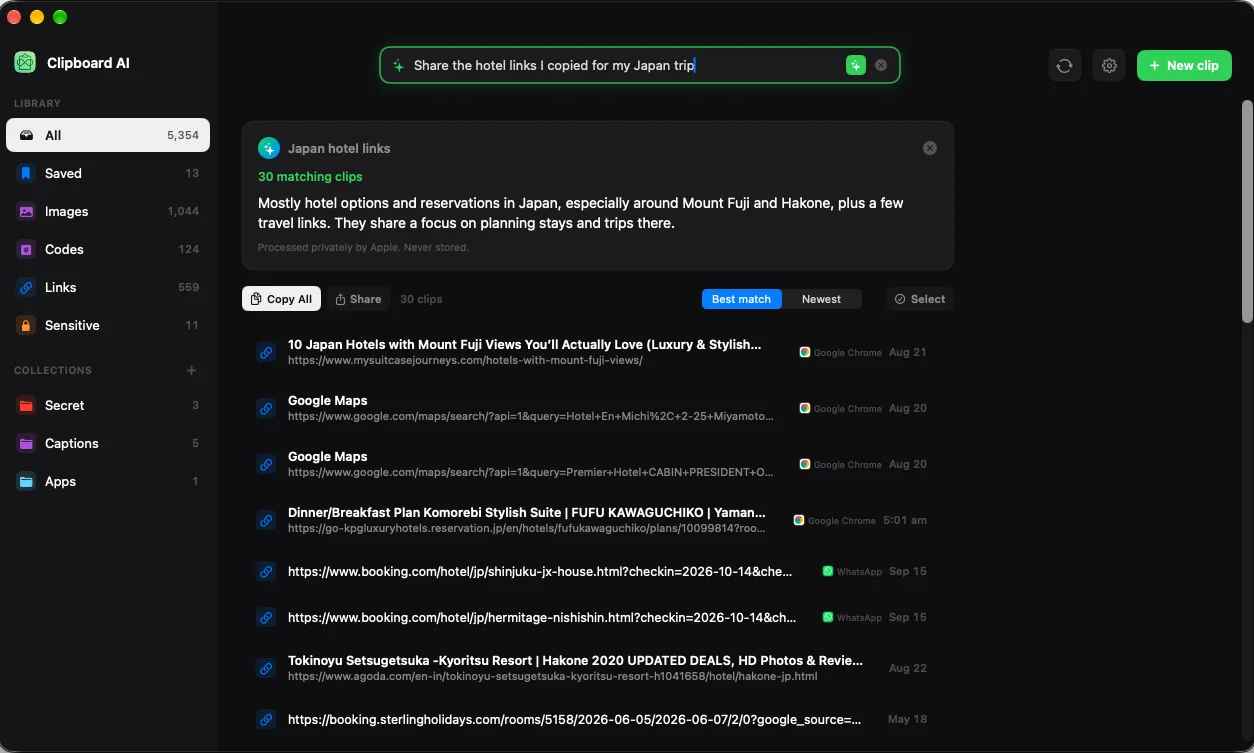
Öffne Alle Clips, klicke oben im Suchfeld auf die Funken, tippe deine Frage und drücke den Zeilenschalter. Antwort und Clips füllen das Fenster. Mit Esc, dem x im Suchfeld oder einem Klick auf irgendetwas in der Seitenleiste kommst du zu deinen Clips zurück.
Was du zurückbekommst
- Eine Antwort in einer Zeile und die Zahl der passenden Clips. Die Antwort beschreibt nur Clips, die gefunden wurden. Erfunden wird nichts.
- Die Clips selbst, sortiert nach Beste Treffer oder Neueste. Tippe oder klicke einen an, um ihn zu öffnen, zu kopieren oder wie gewohnt einzufügen. Lange Listen kommen seitenweise, mit einem Knopf Mehr anzeigen ganz unten.
- Alle kopieren legt alle Ergebnisse als einen Block in die Zwischenablage, ein Clip pro Zeile. Teilen schickt dieselbe Liste an eine beliebige App.
- Auf dem Mac macht Auswählen aus den Ergebnissen einen Stapel, den du sichern, zu einer Sammlung hinzufügen, zusammen kopieren oder löschen kannst. Mehr dazu unter Ganze Suchergebnisse auf dem Mac auf einmal bearbeiten.
„Frag deine Clips“ durchsucht deine Clips, nicht das Internet. Eine Frage zu etwas, das du nie kopiert hast, bleibt ohne Treffer, und das ist die ehrliche Antwort. Die Treffer sind nach Passgenauigkeit sortiert, bei einer breiten Frage können also ganz unten ein paar lose Treffer stehen.
Fragen, die gut funktionieren
- „Das WLAN-Passwort“
- „Hotels, die ich für die Reise kopiert habe“
- „Geschäftliche E-Mail-Adressen“
- „Links aus Safari von letzter Woche“
- „Die Adresse, die ich gestern kopiert habe“
- „Sendungsnummern von diesem Monat“
Es hilft, die Art zu nennen (Adresse, Link, Code), die App, aus der es stammt, oder ungefähr den Zeitraum. Auch die Wörter in deinen Screenshots zählen, denn der Text in Bildern wird erkannt und durchsuchbar gemacht.
Ein Clip mit dem Namen „Gäste-WLAN“ wird zuerst über diesen Namen gefunden. Mehr dazu unter Clips eigene Namen geben.
Wo es läuft und was dein Gerät verlässt
Die Suche selbst läuft immer auf deinem Gerät: Deine Clips werden nie hochgeladen, um durchsucht zu werden. Apple Intelligence hat zwei Aufgaben, nämlich herauszufinden, wonach gesucht wird, und den Satz oben zu schreiben. Eine Fußnote unter jeder Antwort sagt dir, wo das geschah:
- „Zu 100 % auf diesem Gerät, mit Apple Intelligence.“ Das Modell auf dem Gerät hat alles erledigt. Unter iOS 26 und macOS 26 ist das immer so.
- „Privat von Apple verarbeitet. Nie gespeichert.“ Unter iOS 27 und macOS 27 können die Frage und eine kurze Liste der Treffer an Apples private Cloud (Private Cloud Compute) gehen. Die plant eine bessere Suche in jeder Sprache und liest mehr Ergebnisse, bevor sie schreibt. Apple verarbeitet sie privat und behält nichts davon.
- „Auf diesem Gerät beantwortet. Deine Clips haben es nie verlassen.“ Die Cloud hat die Suche mitgeplant, aber die Antwort wurde auf deinem Gerät geschrieben.
Ist die Cloud nicht erreichbar, übernimmt das Modell auf dem Gerät von selbst.
iOS 26 oder macOS 26 oder neuer, auf einem Gerät mit Apple Intelligence (iPhone 15 Pro oder neuer, ein iPad mit Apple Silicon oder A17-Pro-Chip oder ein Mac mit Apple Silicon), und Apple Intelligence muss in den Einstellungen eingeschaltet sein. „Frag deine Clips“ ist kostenlos und gehört nicht zu Pro.
Wenn „Frag deine Clips“ nicht klappt
- Keine Funken im Suchfeld. Das Gerät unterstützt Apple Intelligence nicht, oder iOS bzw. macOS ist zu alt.
- „Schalte Apple Intelligence in den Einstellungen ein, um deine Clips zu fragen.“ Öffne die App „Einstellungen“, gehe zu „Apple Intelligence & Siri“ und schalte es ein.
- „Apple Intelligence wird auf diesem Gerät noch vorbereitet.“ Das Modell lädt nach dem Einschalten noch. Gib ihm etwas Zeit.
- „Die Suche macht kurz Pause.“ Du hast sehr schnell sehr viel gefragt. Warte einen Moment und versuche es noch einmal.
- „Das ist eine große Frage für die Suche auf dem Gerät.“ Fasse die Frage kürzer. Das Modell auf dem Gerät arbeitet am besten mit ein oder zwei Sätzen.
- „Diese Sprache versteht die Suche noch nicht.“ Das Modell auf dem Gerät deckt nur einige Sprachen ab. Frag auf Englisch, oder lass unter iOS 27 die private Cloud ran.