
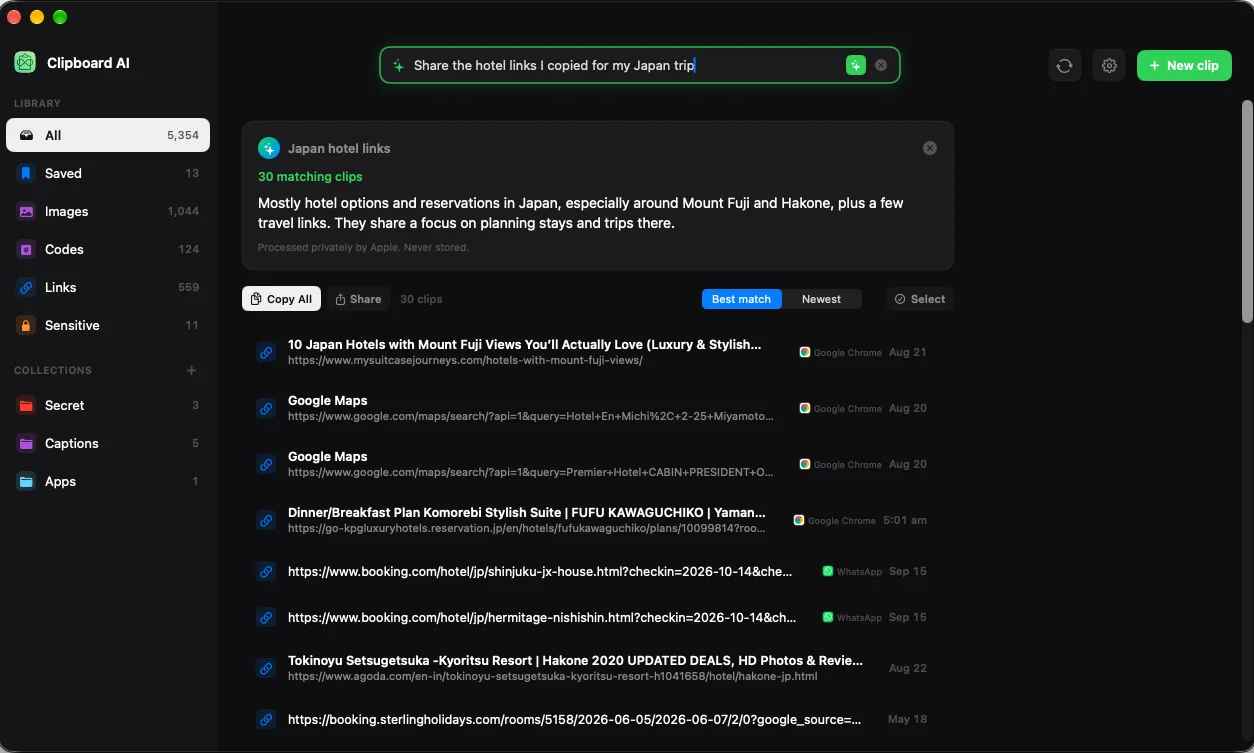
Clips finden und etwas mit ihnen tun waren früher zwei getrennte Wege: erst suchen, dann jeden Treffer einzeln heraussuchen. In „Alle Clips“ hat eine Suche oder eine Antwort von „Frag deine Clips“ jetzt eine eigene Aktionsleiste, mit der du alle Treffer in einem Rutsch sichern, ablegen, zusammenführen oder löschen kannst.
Suche in Alle Clips, klicke auf Auswählen, dann auf Alle auswählen und wähle Sichern, Zur Sammlung, Zusammen kopieren oder Löschen. Gespeicherte Clips und Clips, die schon in einer Sammlung liegen, bleiben bei „Alle auswählen“ außen vor, solange du sie nicht selbst ankreuzt.
Eine Suche bearbeiten
- Öffne „Alle Clips“ und gib eine Suche ein, oder stelle eine Frage mit den Funken.
- Klicke über den Ergebnissen auf Auswählen. Bei jeder Zeile erscheint ein Kästchen: Kreuze an, was du willst, oder klicke auf Alle auswählen.
- Wähle in der Leiste eine Aktion: Sichern, Zur Sammlung, Zusammen kopieren oder Löschen.
Die vier Aktionen
- Sichern pinnt jeden ausgewählten Clip, damit er nie aus deinem Verlauf rutscht.
- Zur Sammlung legt sie alle in die Sammlung ab, die du wählst.
- Zusammen kopieren fügt die ausgewählten Text-Clips Zeile für Zeile zusammen und legt das Ergebnis als einen einzigen Clip in die Zwischenablage. Bilder in der Auswahl bleiben außen vor. Siehe Mehrere Clips auf dem Mac auf einmal einfügen.
- Löschen entfernt jeden ausgewählten Clip. Die Bestätigung nennt die Anzahl und weist auf gespeicherte Clips hin, die du von Hand angekreuzt hast, denn es gibt kein Rückgängig.
Zwei Regeln für die Sicherheit
- „Alle auswählen“ überspringt, was du mit Absicht behalten hast. Gespeicherte Clips und Clips, die schon in einer Sammlung liegen, bleiben bei „Alle auswählen“ außen vor. Kreuze sie einzeln an, wenn sie wirklich mit in den Stapel sollen.
- Wer die Suche ändert, verliert die Auswahl. Die Ergebnisse sind nach Treffer sortiert, eine breite Suche kann also schwache Treffer enthalten, die du nie gesehen hast. Änderst du die Suche oder einen Filter-Chip, wird die Auswahl verworfen, und nichts, was du nicht angesehen hast, gerät in ein Löschen.
Suche „Standup“, Alle auswählen, Zusammen kopieren: Alle Standup-Notizen werden zu einem einzigen Einfügen. Suche den Namen eines alten Projekts, Alle auswählen, Zur Sammlung: abgelegt. Suche eine Domain, die du nicht mehr brauchst, Alle auswählen, Löschen: weg, mit der Anzahl vor der Bestätigung.
Oder die ganze Auswahl ziehen
Sind Clips ausgewählt, ziehst du einen davon auf eine Sammlung in der Seitenleiste, und die ganze Auswahl wandert mit. Ziehe sie auf Pins, um alle zu merken, oder auf Alle, um sie aus einer Sammlung zu nehmen. Siehe Clips auf dem Mac pinnen, benennen und ordnen.
Außerhalb einer Suche
Wenn du stöberst statt suchst, gilt „Auswählen“ pro Tag: Klicke in einer Tageskopfzeile auf „Auswählen“, um aus den Clips dieses Tages zu wählen, mit denselben Aktionen und derselben Ausnahme für gespeicherte und abgelegte Clips.