
Trovare i clip e farci qualcosa erano due commissioni separate: cerchi, poi vai a recuperare i risultati uno per uno. In Tutti i clip, una ricerca o una risposta di Chiedi ha ora la sua barra di azioni, così puoi salvare, archiviare, unire o eliminare tutte le corrispondenze in un colpo solo.
Cerca in Tutti i clip, fai clic su Seleziona, poi su Seleziona tutti, e scegli Salva, Aggiungi alla raccolta, Copia insieme o Elimina. I clip salvati e quelli già in una raccolta restano fuori da Seleziona tutti, a meno che non li spunti tu.
Agire su una ricerca
- Apri Tutti i clip e scrivi una ricerca, oppure fai una domanda con le scintille.
- Fai clic su Seleziona sopra i risultati. Su ogni riga compare una casella: spunta quelle che vuoi, oppure fai clic su Seleziona tutti.
- Scegli un’azione dalla barra: Salva, Aggiungi alla raccolta, Copia insieme o Elimina.
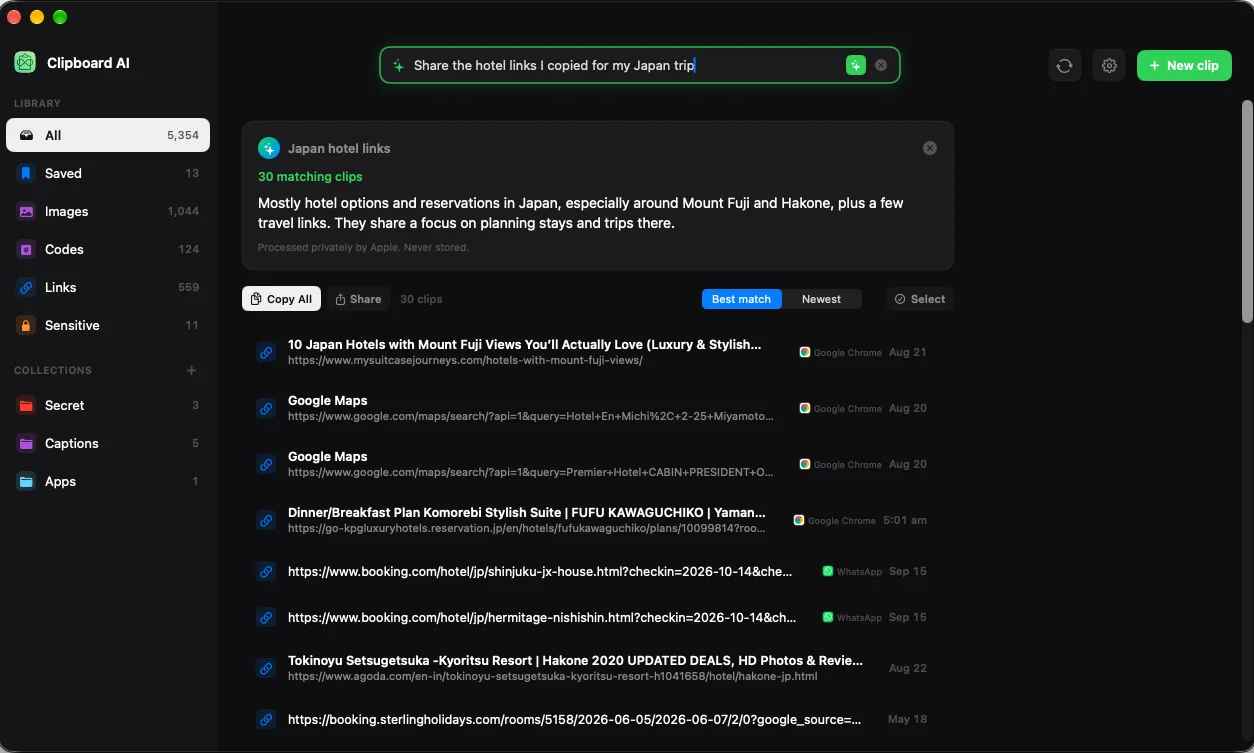
Le quattro azioni
- Salva fissa ogni clip selezionato, così non esce mai dalla cronologia.
- Aggiungi alla raccolta li archivia tutti nella raccolta che scegli.
- Copia insieme unisce i clip di testo selezionati, uno per riga, e mette il risultato negli appunti come un unico clip. Le immagini nella selezione restano fuori. Vedi Incollare più clip insieme sul Mac.
- Elimina cancella ogni clip selezionato. La conferma indica quanti sono e segnala eventuali clip salvati che hai spuntato a mano, perché non c’è modo di annullare.
Due regole che ti tengono al sicuro
- Seleziona tutti salta i clip che hai tenuto di proposito. I clip salvati e quelli già in una raccolta restano fuori da Seleziona tutti. Spuntali uno a uno se vuoi davvero includerli.
- Cambiare la ricerca azzera la selezione. I risultati sono ordinati per pertinenza, quindi una ricerca larga può includere corrispondenze deboli che non hai mai visto scorrendo. Modifica la ricerca o un filtro e la selezione viene tolta, così niente di ciò che non hai guardato finisce in un’eliminazione.
Cerca “riunione”, Seleziona tutti, Copia insieme: tutti gli appunti delle riunioni diventano un unico incolla. Cerca il nome di un vecchio progetto, Seleziona tutti, Aggiungi alla raccolta: archiviato. Cerca un dominio che non usi più, Seleziona tutti, Elimina: sparito, con il numero mostrato prima di confermare.
Oppure trascina l’intera selezione
Con dei clip selezionati, trascina uno qualsiasi su una raccolta nella barra laterale e l’intera selezione si sposta insieme. Rilascia su Salvati per salvarli tutti, o su Tutti per toglierli da una raccolta. Vedi Fissare, nominare e organizzare i clip sul Mac.
Fuori da una ricerca
Quando sfogli invece di cercare, Seleziona funziona per sezione del giorno: fai clic su Seleziona nell’intestazione di una sezione per scegliere tra i clip di quel giorno, con le stesse azioni e la stessa esclusione dei clip salvati e archiviati.