
클립을 찾는 일과 처리하는 일은 따로 놀았습니다. 검색한 다음 결과를 하나씩 찾아가야 했습니다. 이제 모든 클립에서는 검색이나 질문 답변마다 작업 막대가 함께 나타나서, 일치하는 클립을 한꺼번에 저장하고, 컬렉션에 넣고, 합치고, 삭제할 수 있습니다.
☑️
요약
모든 클립에서 검색하고 선택을 클릭한 다음 전체 선택을 클릭하고, 저장, 컬렉션에 추가, 하나로 복사, 삭제 중에서 고릅니다. 저장된 클립과 이미 컬렉션에 있는 클립은 직접 체크하지 않는 한 전체 선택에서 빠집니다.
검색 결과에 작업하기
- 모든 클립을 열어 검색어를 입력하거나, 반짝이 아이콘으로 질문합니다.
- 결과 위의 선택을 클릭합니다. 모든 행에 체크박스가 나타납니다. 원하는 행을 체크하거나 전체 선택을 클릭합니다.
- 막대에서 저장, 컬렉션에 추가, 하나로 복사, 삭제 중 하나를 고릅니다.
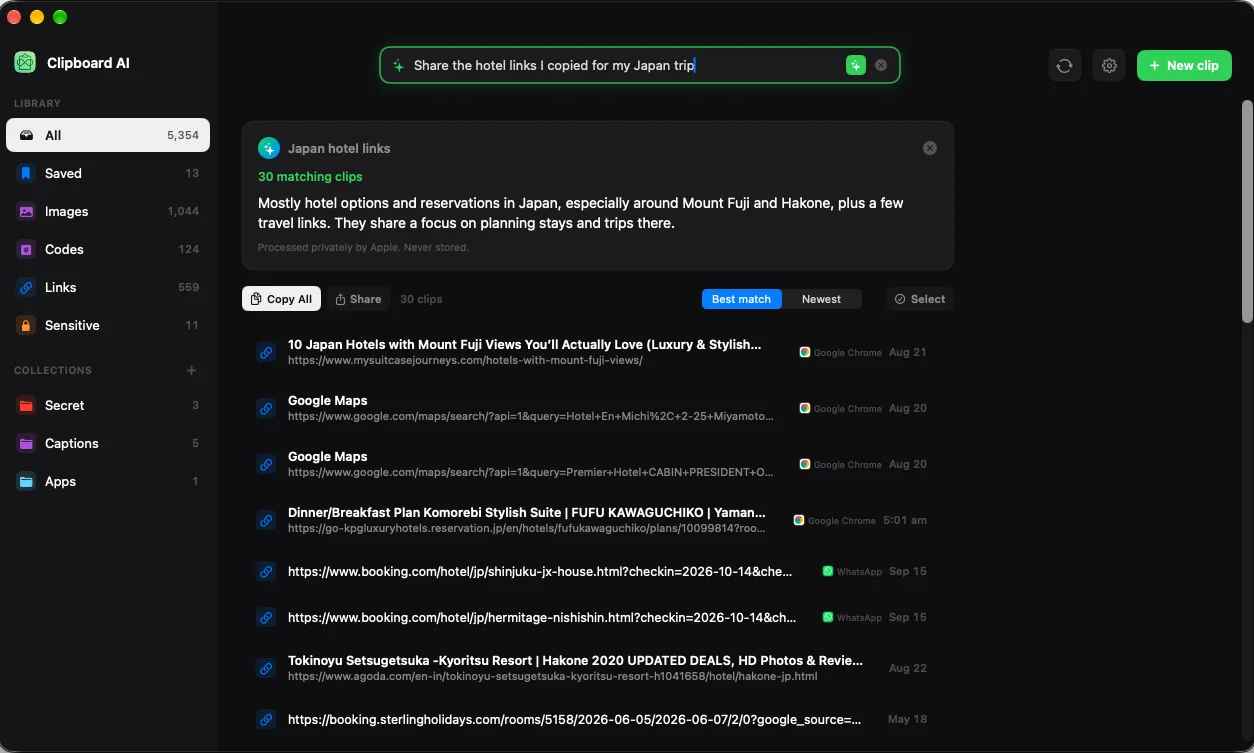
검색 결과든 질문 결과든, 선택은 모든 결과 목록 위에 있습니다.
네 가지 작업
- 저장은 선택한 클립을 모두 고정해서 기록에서 밀려나지 않게 합니다.
- 컬렉션에 추가는 고른 컬렉션에 모두 넣습니다.
- 하나로 복사는 선택한 텍스트 클립을 한 줄에 하나씩 이어 붙여서 클립 하나로 클립보드에 올립니다. 선택에 포함된 이미지는 빠집니다. Mac에서 여러 클립 한꺼번에 붙여넣기를 참고하세요.
- 삭제는 선택한 클립을 모두 지웁니다. 되돌릴 수 없으므로 확인 창에 개수가 나오고, 직접 체크한 저장된 클립이 있으면 따로 알려 줍니다.
안전을 지키는 두 가지 규칙
- 전체 선택은 일부러 간직한 클립을 건너뜁니다. 저장된 클립과 이미 컬렉션에 있는 클립은 전체 선택에서 빠집니다. 정말 함께 처리하려면 하나씩 체크하세요.
- 검색을 바꾸면 선택이 해제됩니다. 결과는 관련도 순이라 넓게 검색하면 스크롤해서 보지 못한 약한 결과도 섞일 수 있습니다. 검색어나 필터 칩을 바꾸면 선택이 풀리므로, 보지 않은 클립이 삭제에 딸려 가지 않습니다.
🧹
이렇게 정리가 쉬워집니다
“스탠드업”을 검색하고 전체 선택, 하나로 복사를 누르면 스탠드업 메모가 전부 한 번에 붙여넣을 한 덩어리가 됩니다. 지난 프로젝트 이름을 검색하고 전체 선택, 컬렉션에 추가를 누르면 정리 끝입니다. 더 이상 쓰지 않는 도메인을 검색하고 전체 선택, 삭제를 누르면 지워지고, 확인하기 전에 개수가 표시됩니다.
선택한 클립을 통째로 드래그하기
클립을 선택한 상태에서 그중 하나를 사이드바의 컬렉션으로 드래그하면 선택한 클립이 모두 함께 옮겨집니다. 저장됨에 놓으면 한꺼번에 북마크되고, 전체에 놓으면 컬렉션에서 빠집니다. Mac에서 클립 고정, 이름 짓기, 정리하기를 참고하세요.
검색하지 않을 때
검색이 아니라 훑어보는 중이라면 선택은 날짜 구역별로 작동합니다. 구역 머리글의 선택을 클릭하면 그날의 클립에서 고를 수 있고, 같은 작업을 쓸 수 있으며, 저장된 클립과 정리된 클립이 빠지는 것도 같습니다.
자주 묻는 질문
Mac에서 검색에 일치하는 클립을 모두 삭제하려면 어떻게 하나요?
모든 클립에서 검색하고 선택, 전체 선택, 삭제를 차례로 클릭합니다. 확인 창에 개수가 표시됩니다. 저장된 클립과 컬렉션에 있는 클립은 직접 체크하지 않으면 빠지며, 되돌릴 수 없습니다.
검색을 바꾸자 선택이 사라진 이유는 무엇인가요?
의도한 동작입니다. 결과는 관련도 순이라 검색을 바꾸면 보지 않은 클립이 포함될 수 있습니다. 검색어나 필터를 바꾸면 선택이 해제되므로, 눈으로 확인하지 않은 클립이 작업에 딸려 가지 않습니다.
질문 답변에도 이 기능을 쓸 수 있나요?
네. 질문 결과에도 같은 선택 막대가 있어서, 답변이 찾은 클립을 모두 저장하거나, 정리하거나, 하나로 복사하거나, 삭제할 수 있습니다.
이 글이 도움이 되었나요?
의견을 보내 주셔서 감사합니다.