
한 번 선택하면 클립 여러 개가 순서대로 붙여넣어집니다. 양식을 채우거나, 스프레드시트를 정리하거나, 자주 쓰는 문구 여러 개를 문서에 넣을 때, 플로팅 메뉴를 그때그때 열 필요 없이 Clipboard AI가 한꺼번에 붙여넣습니다.
방법은 세 가지이고, 해결하는 문제가 서로 다릅니다. 언제 무엇을 쓰면 좋은지 정리했습니다.
먼저 붙여넣을 클립 고르기
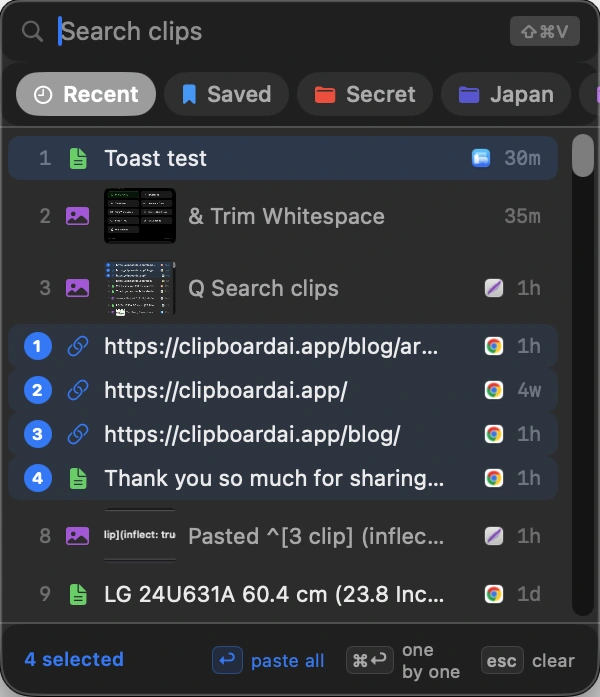
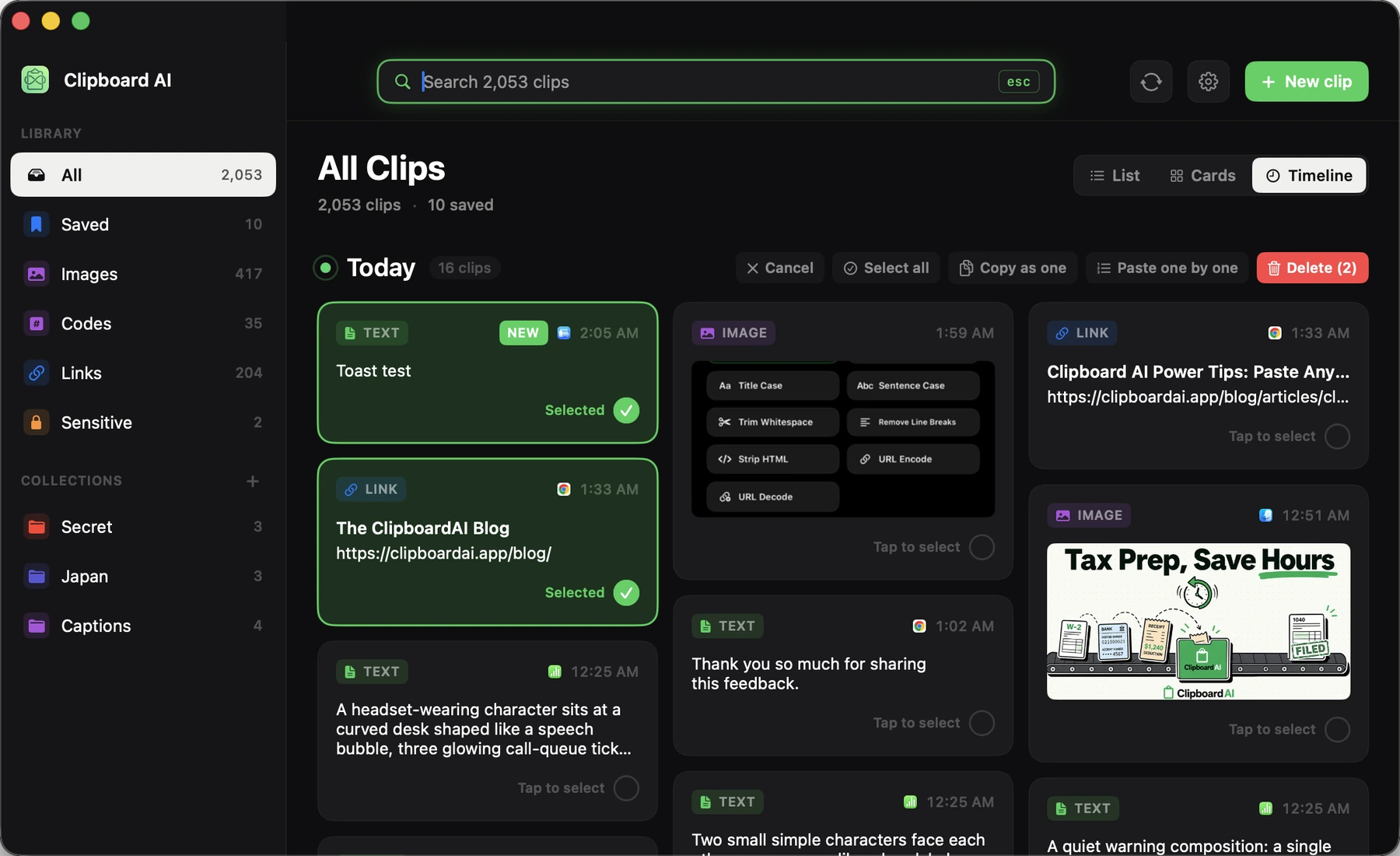
⌘⇧V로 플로팅 메뉴를 열고, ⌘를 누른 채 원하는 클립을 하나씩 클릭합니다. 고른 클립마다 붙여넣을 순서가 작은 숫자로 표시되므로, 넣고 싶은 순서대로 고릅니다. 모든 클립 창에서도 같은 방식으로 고를 수 있습니다. 선택을 클릭하고 클립을 클릭하면 됩니다.
1번 클립이 먼저, 그다음 2번 클립이 붙여넣어집니다. 원하는 순서대로 클릭하면 되고, 마음이 바뀌면 클립을 다시 클릭해 선택에서 뺍니다.
모두 붙여넣기: 한 번에 전부 보내기
클립을 선택한 상태에서 return을 누르거나 하단의 모두 붙여넣기를 클릭합니다. Clipboard AI가 직전에 쓰던 앱으로 포커스를 돌려주고 클립을 순서대로 하나씩 붙여넣습니다. 모서리의 작은 카드에 “5개 중 3번째 붙여넣는 중”처럼 진행 상황이 표시됩니다.
모두 같은 곳에 넣을 때 가장 빠른 방법입니다. 문서에 문단 여러 개를 넣거나 채팅에 여러 줄을 보낼 때가 그렇습니다. 굵은 글씨, 링크, 목록은 그대로 유지됩니다. 모두 붙여넣기가 클립 여러 개를 한 번에 합쳐 붙여넣을 때도 서식이 남습니다.
⌥를 누른 채 return을 누르면 글꼴과 색상을 뺀 일반 텍스트로 붙여넣습니다. ⇧를 누르면 붙여넣은 뒤 그 클립을 기록에서 한 번에 삭제합니다. 항상 일반 텍스트로 붙여넣고 싶다면 설정 하나로 기본값이 되고, 이때는 ⌥가 반대로 서식을 유지합니다.
하나씩 붙여넣기: 놓을 곳을 직접 정하기
클립마다 가야 할 곳이 다를 때가 있습니다. 한 입력란에는 이름, 다음에는 이메일, 그다음에는 코드처럼요. 클립을 선택하고 ⌘return을 누르거나 하나씩을 클릭합니다. Clipboard AI가 첫 번째 클립을 준비해 두고 물러납니다.
이제 커서가 있는 곳에서 직접 ⌘V를 누릅니다. 붙여넣는 순간 Clipboard AI가 다음 클립으로 조용히 바꿔 두어, 다음 ⌘V를 기다립니다. 다음 입력란으로 Tab, 붙여넣기, Tab, 붙여넣기를 반복하면 됩니다. 모서리의 카드에 현재 위치와 다음에 올 클립의 미리보기가 표시되고, 필요하면 건너뛰기와 취소를 누를 수 있습니다.
대기열이 진행되는 중에 새로 복사하면 Clipboard AI가 대기열을 자동으로 취소하므로, 지난 클립을 실수로 붙여넣는 일이 없습니다.
하나로 복사: 클립 하나로 합치기
클립 여러 개를 연달아 붙여넣는 대신 하나의 텍스트 덩어리로 합치고 싶다면, 모든 클립 창에서 선택을 클릭하고 텍스트 클립을 고른 다음 하나로 복사를 클릭합니다. Clipboard AI가 한 줄에 하나씩 이어 붙여 클립보드에 올려 줍니다. 한 번만 붙여넣으면 전체가 한꺼번에 들어갑니다.
텍스트에만 쓸 수 있어서, 선택한 이미지는 빠집니다. 합친 텍스트를 클립 하나로 남겨 두고 나중에 다시 붙여넣고 싶을 때, 지금 여러 번 붙여넣는 대신 사용하면 좋습니다.
검색 결과에서도
모든 클립에서는 검색 결과나 질문 답변에도 자체 선택 막대가 나옵니다. 선택, 전체 선택을 차례로 클릭하고 하나로 복사를 클릭하면 일치하는 클립이 모두 클립 하나로 합쳐집니다. Mac에서 검색 결과 한꺼번에 다루기를 참고하세요. 서로 다른 입력란에 하나씩 붙여넣을 때는 플로팅 메뉴를 고정하고 클립마다 번호를 누르는 방법이 낫습니다.
컬렉션에서 바로
정해진 문구를 컬렉션으로 만들어 두었나요? 예를 들면 입사 안내 메일, 링크, 서명 같은 것들입니다. 메뉴 막대에서 컬렉션이나 저장된 항목을 오른쪽 클릭하고 모두 붙여넣기 또는 하나씩 붙여넣기를 선택합니다. 플로팅 메뉴를 열지 않아도 그룹 전체가 한 번에 실행됩니다.
무엇을 써야 할까요?
| 사용할 기능 | 이럴 때 |
|---|---|
| 모두 붙여넣기 | 모든 클립을 같은 곳에, 순서대로, 지금 바로 넣을 때 |
| 하나씩 붙여넣기 | 클립마다 들어갈 곳이 달라서 직접 하나씩 놓고 싶을 때 |
| 하나로 복사 | 합친 클립 하나를 만들어 하나의 덩어리로 붙여넣고 다시 쓰고 싶을 때 |
일괄 붙여넣기와 순차 붙여넣기는 Mac의 Clipboard AI에서 무료로 쓸 수 있습니다. 관련 키는 Mac 단축키 총정리를 참고하세요.