
플로팅 메뉴는 나타나서 하나를 붙여넣고 비켜 주도록 만들었습니다. 하지만 클립 열두 개로 양식을 채우거나, 회의 중 복사한 것을 훑어보며 남길 것을 고르는 일은 그렇지 않습니다. 메뉴를 고정하면 작업하는 동안 그대로 남아 있고, 메뉴를 나가지 않고도 클립을 남기거나 버릴 수 있는 키가 몇 개 더 생깁니다.
플로팅 메뉴에서 ⌘P를 누르거나 고정 버튼을 클릭합니다. 이제 앱을 오가는 동안에도 메뉴가 화면에 남습니다. ⌘S는 강조된 클립을 저장하고, ⌘⌫는 삭제하며, Escape는 메뉴를 닫습니다.
고정하기
⌘⇧V로 플로팅 메뉴를 연 다음 ⌘P를 누르거나 위쪽 모서리의 고정 버튼을 클릭합니다. 고정 버튼이 빨갛게 바뀌고, 메뉴 밖을 클릭하거나 다른 앱으로 넘어가도 메뉴가 닫히지 않습니다. 클립을 고르면 맨 앞에 있는 앱에 붙여넣어지고, 해당 행이 깜빡여 붙여넣었음을 알려 주며, 다음 클립을 위해 메뉴는 그대로 남아 있습니다. 고정을 풀려면 ⌘P를 다시 누르거나 고정 버튼을 클릭합니다.
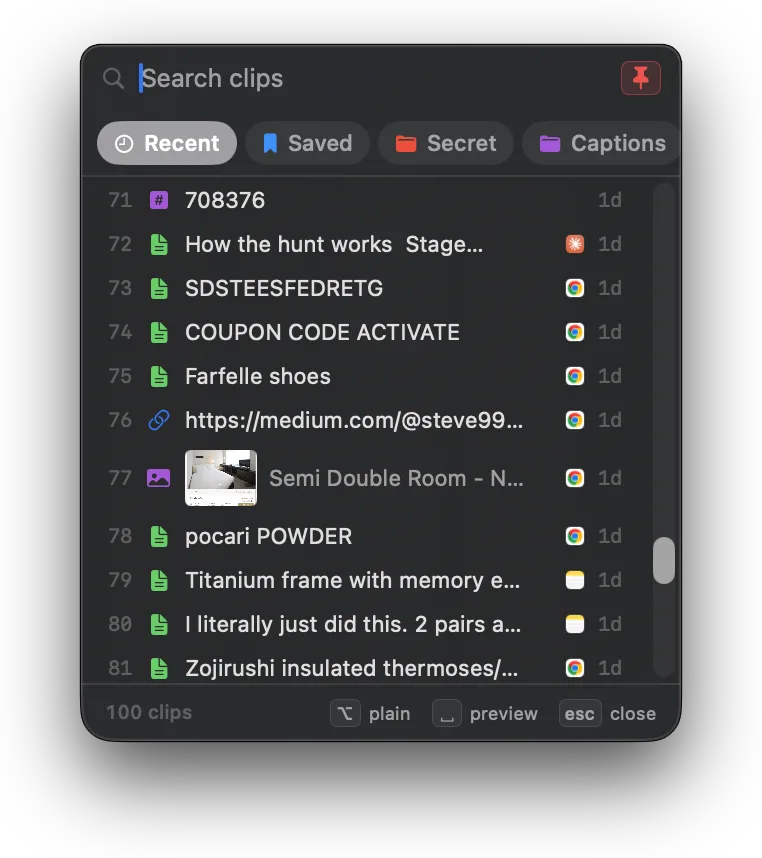
고정은 지금 쓰는 세션에만 적용되는 선택입니다. Escape로 메뉴를 닫으면 다음에 ⌘⇧V를 눌렀을 때 다시 평범한 선택기로 열립니다. 그래서 빠르게 한 번 붙여넣을 때 사라지지 않는 메뉴와 씨름할 일이 없습니다.
아무것도 다시 열지 않고 양식 채우기
메뉴를 고정하고, 양식의 첫 번째 입력란을 클릭한 뒤 붙여넣을 클립의 번호를 누릅니다. 다음 입력란을 클릭하고 다음 번호를 누릅니다. 메뉴가 제자리에 있으니 이름, 메일, 전화번호, 주소가 있는 양식도 클릭 네 번과 키 네 번이면 끝납니다. 한 곳에 연달아 붙여넣을 때는 한꺼번에 붙여넣기가 더 빠릅니다. Mac에서 여러 클립 한꺼번에 붙여넣기를 참고하세요.
훑어보며 남기거나 버리기
메뉴가 열려 있는 동안에는 고정 여부와 상관없이 키 두 개가 강조된 클립에 작용합니다. 방향키로 이동하면서 한 번에 세션의 클립을 정리할 수 있습니다.
| 단축키 | 기능 |
|---|---|
| ⌘S | 선택한 클립을 저장합니다. 다시 누르면 저장됨에서 제거합니다 |
| ⌘⌫ | 강조된 클립을 삭제합니다. 먼저 해당 행에서 확인을 묻고, Escape를 누르면 취소됩니다 |
| 오른쪽 클릭 | 저장 또는 저장됨에서 제거, 컬렉션에 추가, 삭제, 일반 텍스트로 붙여넣기 또는 서식 유지하고 붙여넣기 |
| esc | 삭제 확인을 취소하고, 이어서 일괄 선택을 해제하고, 그다음에 메뉴를 닫습니다 |
방향키로 내려가며 남길 만한 클립에는 ⌘S, 필요 없는 클립에는 ⌘⌫를 누르면 메뉴가 행을 깜빡여 처리했음을 알려 줍니다. 예전에는 클립을 남기려면 메뉴를 닫고 모든 클립에서 다시 찾아야 했습니다.
클립을 오른쪽 클릭하고 컬렉션에 추가를 선택하면 바로 컬렉션에 넣을 수 있습니다. 이 항목은 컬렉션을 하나 만든 뒤부터 나타납니다. Mac에서 클립 고정, 이름 지정, 정리하기를 참고하세요.
삭제한 클립은 곧바로 지워집니다. 그래서 행에서 먼저 확인을 묻습니다. 이 질문을 건너뛰려면 설정의 삭제에서 클립을 삭제하기 전 확인을 끕니다. 클립 삭제: 지워지는 것과 남는 것을 참고하세요.
나머지 키
번호 키부터 일반 텍스트 붙여넣기, 일괄 선택까지 플로팅 메뉴를 키보드로 할 수 있는 모든 동작은 Mac 단축키 총정리에 있습니다.