
El panel flotante está pensado para aparecer, pegar una cosa y quitarse de en medio. Hay tareas que no son así: rellenar un formulario con una docena de clips, o repasar todo lo que copiaste en una reunión y decidir qué guardar. Fija el panel y se queda donde está mientras trabajas, y gana unas teclas para guardar o descartar clips sin salir de él.
Pulsa ⌘P en el panel flotante, o haz clic en la chincheta. Desde ese momento se queda en pantalla mientras cambias de app. ⌘S guarda el clip resaltado, ⌘⌫ lo elimina y esc cierra el panel.
Fíjalo
Abre el panel flotante con ⌘⇧V y pulsa ⌘P o haz clic en la chincheta de la esquina superior. La chincheta se pone roja y el panel deja de cerrarse al hacer clic fuera o al cambiar de app. Elige un clip y se pega en la app que tengas delante, la fila parpadea para confirmar que se pegó y el panel sigue ahí para el siguiente. Vuelve a pulsar ⌘P, o haz clic en la chincheta, para soltarlo.
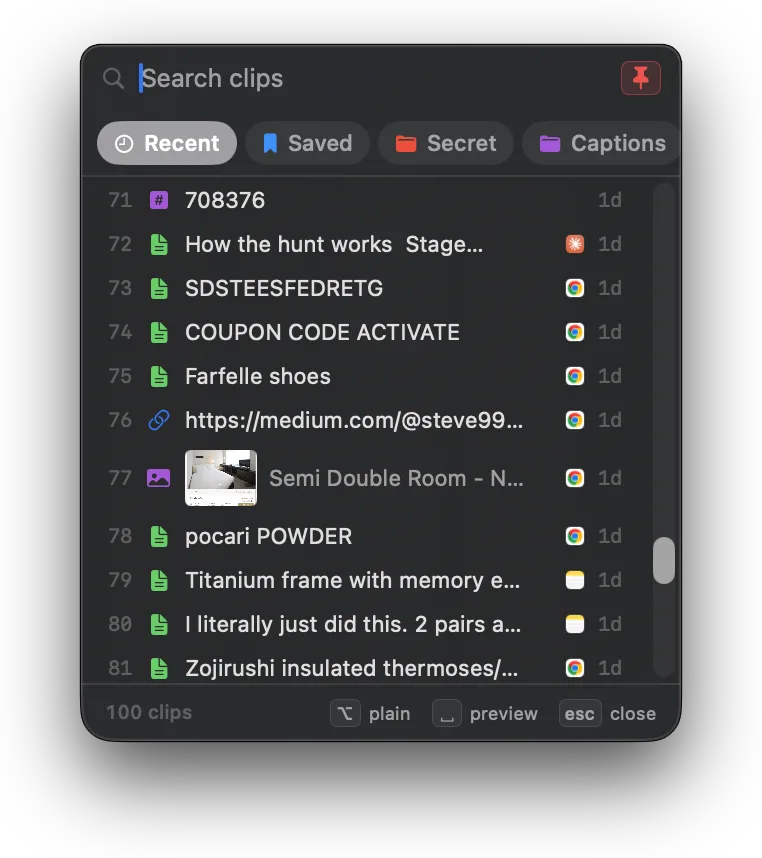
Fijar es una decisión de la sesión en la que estás. Cierra el panel con esc y el siguiente ⌘⇧V abre de nuevo un selector normal, así que un pegado rápido nunca tiene que pelearse con un panel que no se va.
Rellena un formulario sin volver a abrir nada
Fija el panel, haz clic en el primer campo del formulario y pulsa el número del clip que quieres. Haz clic en el siguiente campo y pulsa el siguiente número. El panel conserva su lugar, así que un formulario con nombre, correo, teléfono y dirección son cuatro clics y cuatro teclas. Para una tanda de pegados en un mismo lugar, el pegado por lotes es aún más rápido: consulta Pegar varios clips a la vez en Mac.
Guarda o descarta sobre la marcha
Con el panel abierto, fijado o no, dos teclas actúan sobre el clip resaltado para que repases los clips de una sesión de una sola pasada con las flechas:
| Atajo | Qué hace |
|---|---|
| ⌘S | Guarda el clip resaltado. Vuelve a pulsar para quitarlo de Guardados |
| ⌘⌫ | Elimina el clip resaltado. Primero te pregunta en la fila; esc cancela |
| clic derecho | Guardar o Quitar de guardados, Añadir a la colección, Eliminar, y Pegar como texto plano o Pegar con formato |
| esc | Cancela una eliminación pendiente, luego borra la selección del lote y después cierra el panel |
Baja con la flecha, ⌘S para los que merece la pena conservar, ⌘⌫ para los que no, y el panel confirma cada uno con un parpadeo en la fila. Antes, guardar un clip significaba cerrar el panel y volver a buscarlo en Todos los clips.
Haz clic derecho en un clip y elige Añadir a la colección para meterlo directamente en una colección. La opción aparece cuando ya has creado alguna colección. Consulta Fijar, nombrar y organizar clips en Mac.
Un clip eliminado se borra al instante, y por eso la fila te pregunta antes. Para saltarte la pregunta, desactiva Preguntar antes de eliminar un clip en Ajustes, en Eliminación. Consulta Eliminar clips: qué se borra y qué se conserva.
El resto de las teclas
Todo lo demás que el panel flotante hace con el teclado, desde las teclas numéricas hasta el pegado como texto plano o la selección por lotes, está en Atajos de teclado para Mac: la guía completa.