
Das schwebende Fenster soll erscheinen, eines einfügen und dir aus dem Weg gehen. Manche Aufgaben sind anders: ein Formular aus einem Dutzend Clips ausfüllen oder alles durchgehen, was du in einem Meeting kopiert hast, und entscheiden, was bleibt. Pinne das Fenster, dann bleibt es stehen, während du arbeitest, und bekommt ein paar Tasten dazu, um Clips zu behalten oder zu verwerfen, ohne es zu verlassen.
Drück im schwebenden Fenster ⌘P oder klick auf den Pin. Jetzt bleibt es beim Wechseln der Apps auf dem Bildschirm. ⌘S sichert den markierten Clip, ⌘⌫ löscht ihn, esc schließt das Fenster.
Pinnen
Öffne das schwebende Fenster mit ⌘⇧V und drück dann ⌘P oder klick auf den Pin in der oberen Ecke. Der Pin wird rot, und das Fenster schließt sich nicht mehr, wenn du daneben klickst oder die App wechselst. Wähle einen Clip, und er wird in die App im Vordergrund eingefügt. Die Zeile blinkt kurz zur Bestätigung, und das Fenster steht für den nächsten bereit. Drück noch einmal ⌘P oder klick auf den Pin, um ihn zu lösen.
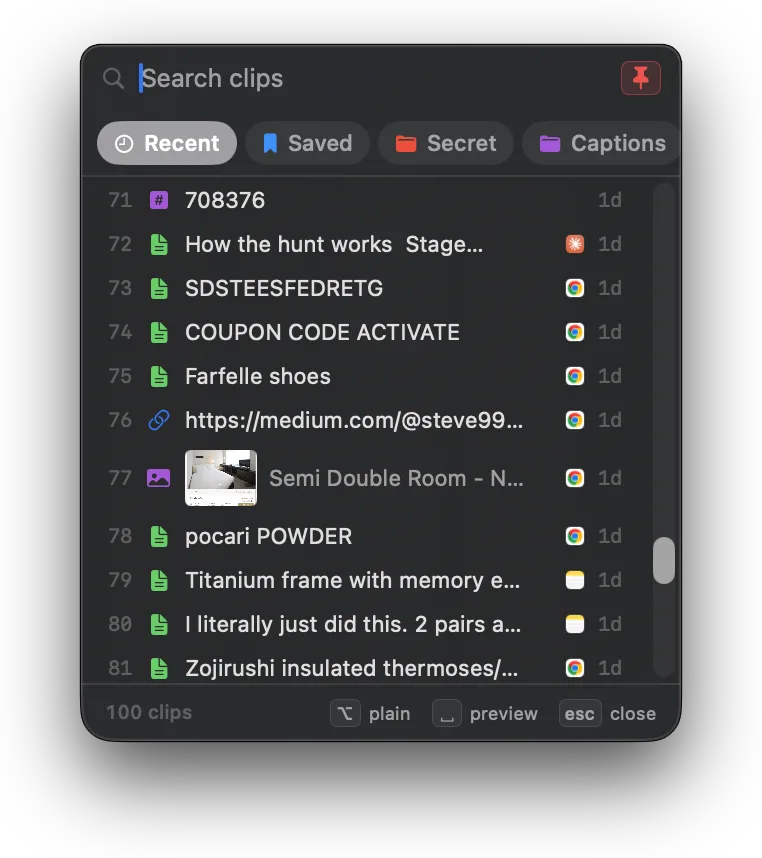
Das Pinnen gilt nur für die Sitzung, in der du bist. Schließ das Fenster mit esc, und das nächste ⌘⇧V öffnet wieder eine gewöhnliche Auswahl. Ein schnelles Einfügen muss so nie mit einem Fenster ringen, das nicht verschwinden will.
Ein Formular ausfüllen, ohne etwas neu zu öffnen
Pinne das Fenster, klick in das erste Feld des Formulars und drück die Nummer des gewünschten Clips. Klick ins nächste Feld, drück die nächste Nummer. Das Fenster bleibt an seinem Platz, ein Formular mit Name, E-Mail, Telefonnummer und Adresse sind also vier Klicks und vier Tasten. Für eine Reihe von Einfügungen an dieselbe Stelle geht das Einfügen als Stapel noch schneller: siehe Mehrere Clips auf dem Mac auf einmal einfügen.
Behalten oder verwerfen, während du gehst
Solange das Fenster offen ist, gepinnt oder nicht, wirken zwei Tasten auf den markierten Clip. So sortierst du die Clips einer Sitzung in einem Rutsch mit den Pfeiltasten:
| Tastenkürzel | Was es macht |
|---|---|
| ⌘S | Den markierten Clip sichern. Nochmal drücken entfernt ihn aus den Pins |
| ⌘⌫ | Den markierten Clip löschen. Zuerst fragt die Zeile nach, mit esc brichst du ab |
| Rechtsklick | Sichern oder aus den Pins entfernen, Zur Sammlung, Löschen sowie Als reinen Text einfügen oder Mit Formatierung einfügen |
| esc | Erst ein ausstehendes Löschen zurücknehmen, dann eine Stapelauswahl aufheben, dann das Fenster schließen |
Pfeil nach unten, ⌘S für die, die bleiben sollen, ⌘⌫ für die, die nicht, und das Fenster quittiert jeden mit einem Blinken auf der Zeile. Früher hieß Behalten: Fenster schließen und den Clip in „Alle Clips“ erst wieder suchen.
Klicke einen Clip mit der rechten Maustaste an und wähle Zur Sammlung, um ihn direkt in eine Sammlung zu legen. Die Option erscheint, sobald du eine Sammlung angelegt hast. Siehe Clips auf dem Mac pinnen, benennen und ordnen.
Ein gelöschter Clip ist sofort weg, deshalb fragt die Zeile vorher nach. Willst du die Frage überspringen, schalte in den Einstellungen unter „Löschen“ die Option Vor dem Löschen eines Clips nachfragen aus. Siehe Clips löschen: Was verschwindet, was bleibt.
Die übrigen Tasten
Alles andere, was das schwebende Fenster per Tastatur kann, von den Zahltasten über das Einfügen als reiner Text bis zur Stapelauswahl, steht in den Mac-Tastenkürzeln im Überblick.