
浮動面板的設計是出現、貼一樣東西、然後讓開。但有些工作不是這樣:用十幾則剪貼填一份表單,或把開會時複製的內容過一遍,決定哪些要留。把面板釘選起來,它會在你工作時留在原處,還多了幾個按鍵,不必離開面板就能留下或丟掉剪貼。
在浮動面板按 ⌘P,或按一下圖釘,面板就會在你切換 App 時留在畫面上。⌘S 儲存醒目提示的剪貼,⌘⌫ 刪除它,Escape 關閉面板。
釘選面板
按 ⌘⇧V 開啟浮動面板,再按 ⌘P,或按一下右上角的圖釘。圖釘會變紅,按一下別處或切換 App 時,面板不會再關閉。選一則剪貼,就會貼進最前面的 App,該列會閃一下表示已經貼出,面板仍在,等你貼下一則。再按一次 ⌘P,或按一下圖釘,就取消釘選。
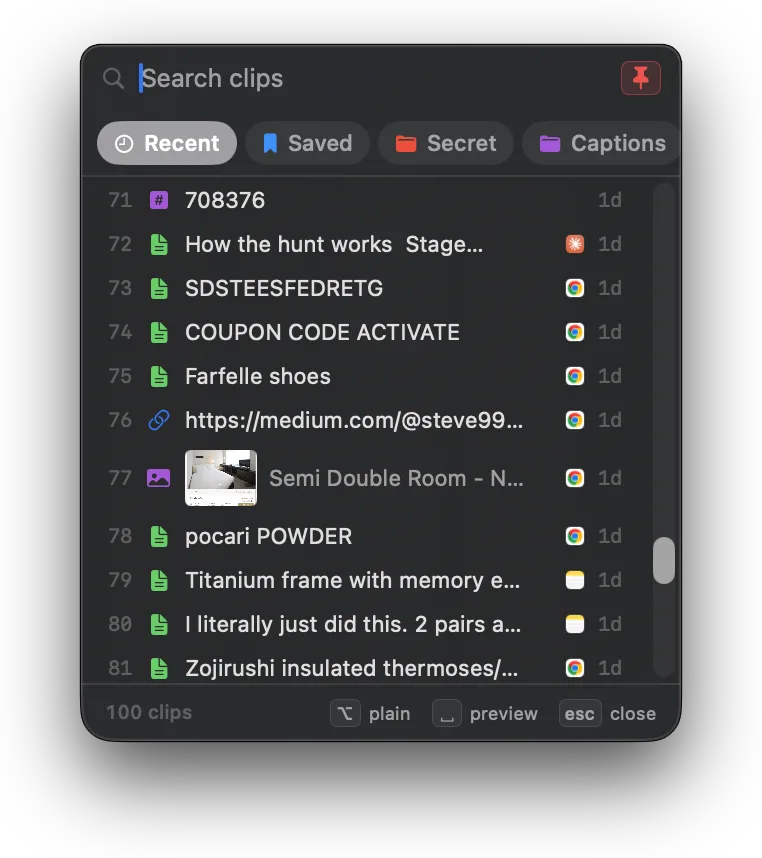
釘選只針對你當下這一次作業。用 Escape 關閉面板,下次按 ⌘⇧V 又是一般的選單,所以快速貼上時,不必跟關不掉的面板糾纏。
填表單,不必一再重開
釘選面板,按一下表單的第一個欄位,再按你要的剪貼的數字。接著按一下下一個欄位,按下一個數字。面板會留在原位,所以有姓名、電子郵件、電話和地址的表單,只要四次點選、四次按鍵。要連續貼到同一個地方,批次貼上更快:見在 Mac 上一次貼上多則剪貼。
邊看邊決定留或丟
面板開著時,不論有沒有釘選,有兩個鍵可以處理醒目提示的那則剪貼,讓你用方向鍵一次把一段作業的剪貼整理完:
| 快速鍵 | 功能 |
|---|---|
| ⌘S | 儲存反白的剪貼。再按一次會從「已儲存」移除 |
| ⌘⌫ | 刪除醒目提示的剪貼。會先在該列詢問;按 Escape 可取消 |
| 右鍵點按 | 儲存或移除已儲存、加入收藏、刪除,以及以純文字貼上或帶格式貼上 |
| esc | 先取消待確認的刪除,再清除批次選取,最後關閉面板 |
往下移,把值得留的按 ⌘S,不要的按 ⌘⌫,面板會在該列閃一下表示收到。以前要留住一則剪貼,得關掉面板,再到「全部剪貼」裡重新找。
在剪貼上按右鍵,選擇加入收藏,就能直接放進某個收藏。建立過收藏之後,才會出現這個選項。見在 Mac 上釘選、命名和整理剪貼。
刪除的剪貼會立刻清除,所以該列會先問你。想跳過確認,到「設定」的「刪除」關閉刪除剪貼前先詢問。見刪除剪貼:清掉什麼、留下什麼。
其他按鍵
浮動面板用鍵盤能做的其他事,從數字鍵到純文字貼上、批次選取,全都在Mac 鍵盤快速鍵一覽表。