
在 Clipboard AI 刪除剪貼,就是真的刪除。你刪掉的剪貼會立刻清除,不會先放進垃圾桶,因為剪貼簿管理 App 若偷偷留著你要它忘掉的東西,就談不上隱私。下面說明每一種刪除方式會做什麼,又不會動到什麼。
「刪除」會立刻清除一則剪貼,無法復原。除非你關掉,否則 App 會先詢問。「清除所有歷史」和自動刪除都會保留你已儲存的剪貼,以及收藏裡的內容。
刪除單一剪貼
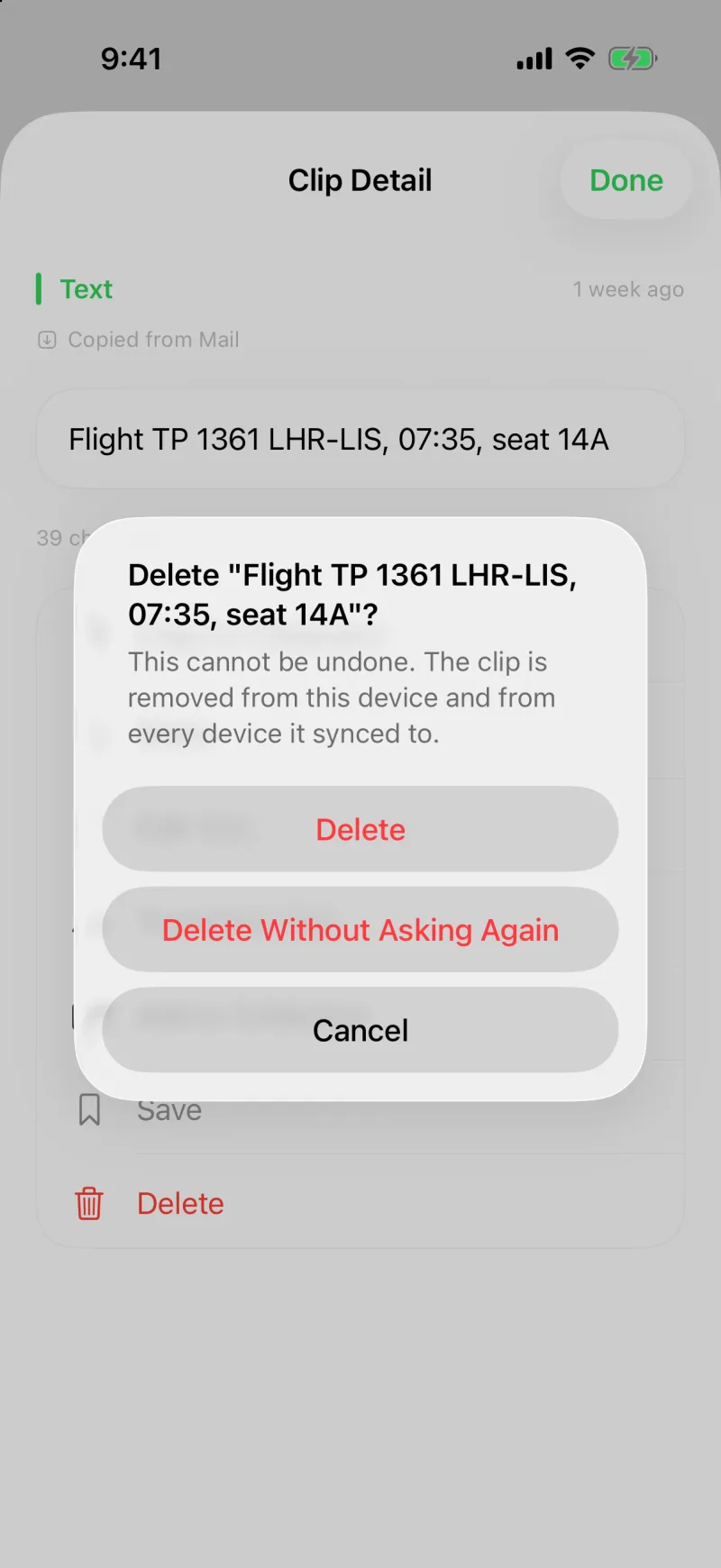
按住剪貼並選擇刪除,或開啟它的詳細資料畫面再點一下「刪除」,也可以點主畫面最上方剪貼下面的「刪除」按鈕。接著會跳出刪除這則剪貼?,並顯示該則剪貼,讓你看清楚要刪掉的是什麼。點一下刪除確認,如果不想每次都被問,就點刪除且不再詢問。
- 你一確認,剪貼的內容就清除了。沒有垃圾桶,也不能復原。
- 開啟同步後,刪除也會傳到你的其他裝置,所以這則剪貼不會過一陣子又從 Mac 回來。
- 如果剪貼是驗證碼、密碼,或其他被標為敏感的內容,提示不會顯示內容。
開啟或關閉確認提示
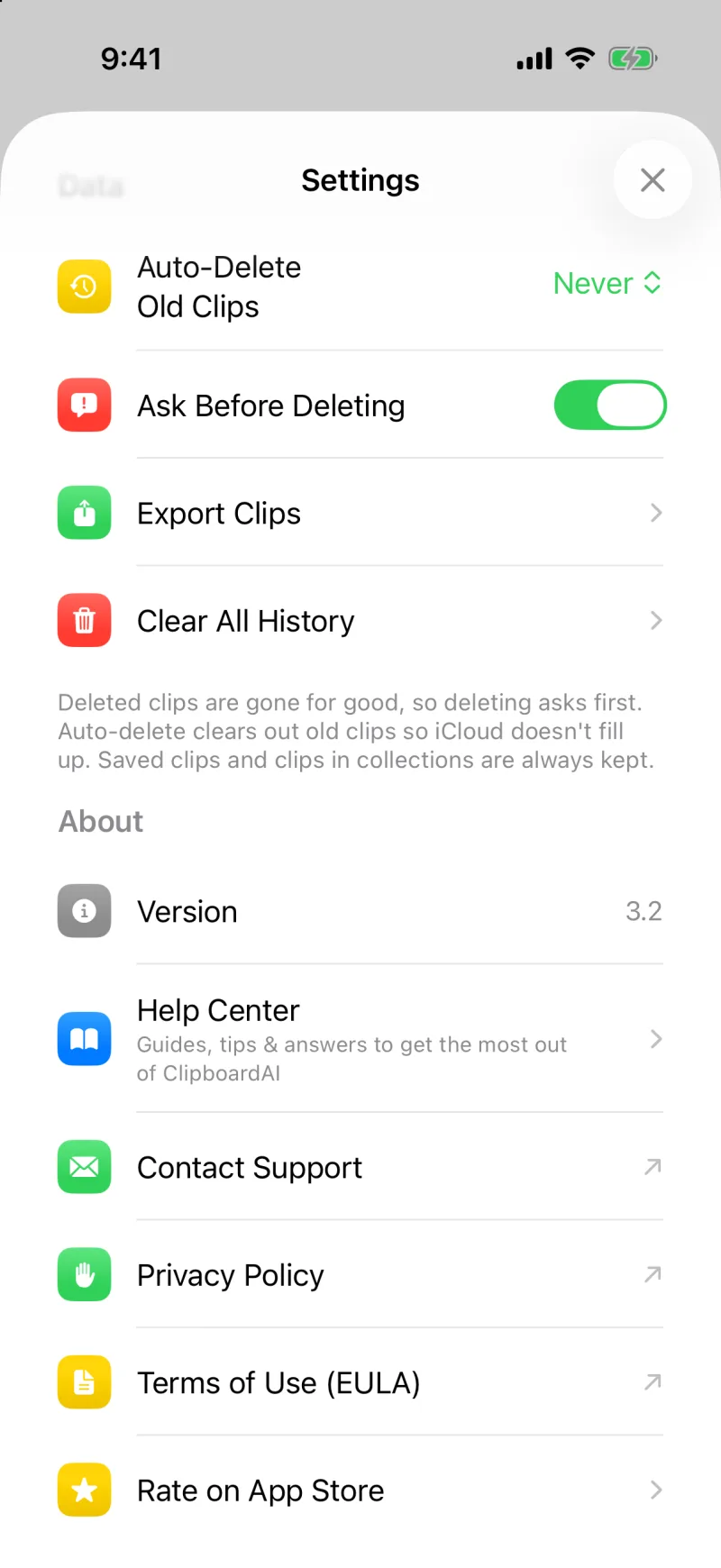
在設定的「資料」底下,刪除前先詢問開關控制這個提示,預設是開啟。如果你點過「刪除且不再詢問」,想把這層保護找回來,就回到這裡再把開關打開。
按住再手滑,就可能永久刪掉一則剪貼。提示只多花你半秒,卻能救回你不小心點到的那一則。
清除所有歷史
「設定」裡的清除所有歷史會清除歷史中的每一則剪貼,但保留你已儲存的剪貼,以及你放進收藏的內容。你特地留下的東西,不會被一起清掉。App 會請你確認,因為其餘的內容刪了就回不來。
自動刪除舊的剪貼
「設定」裡的自動刪除舊的剪貼會清掉超過你所選期限的歷史,期限可從關閉一直選到一年。規則相同:已儲存的剪貼和收藏中的剪貼,不論多舊都會保留。
刪除收藏
刪除收藏只會拆掉分組,不會刪除裡面的剪貼。收藏裡的所有內容會回到歷史,原本已儲存的仍然維持已儲存。見用收藏整理剪貼。
在 Mac 上
Mac 版的規則一樣。刪除剪貼時會出現確認卡片,有以後刪除時不再詢問的選項,「設定」的「刪除」底下也有對應的開關。在浮動面板裡,刪除會直接在該列確認,按下 Esc 就能取消。「設定」裡的清除歷史會移除未儲存的剪貼,保留已儲存和收藏中的剪貼。見在 Mac 上自訂快速鍵與選單。
要能復原,就得在你要它消失之後,還把剪貼留在某個地方,而這正是大家刪除剪貼想避免的事。Clipboard AI 改為直接清除內容,並且先問你,所以決定權在你,而且只需要做一次。