
Dans Clipboard AI, supprimer est volontairement définitif. Un clip supprimé est effacé aussitôt, sans passer par une corbeille : un gestionnaire de presse-papiers qui garde en douce ce que vous lui avez demandé d’oublier n’a rien de privé. Voici ce que fait chaque façon de supprimer, et ce qu’elle laisse intact.
Supprimer efface un clip immédiatement, sans annulation possible. L’app demande d’abord confirmation, sauf si vous désactivez cette étape. Effacer l’historique et la suppression automatique conservent vos clips enregistrés et tout ce qui se trouve dans une collection.
Supprimer un clip
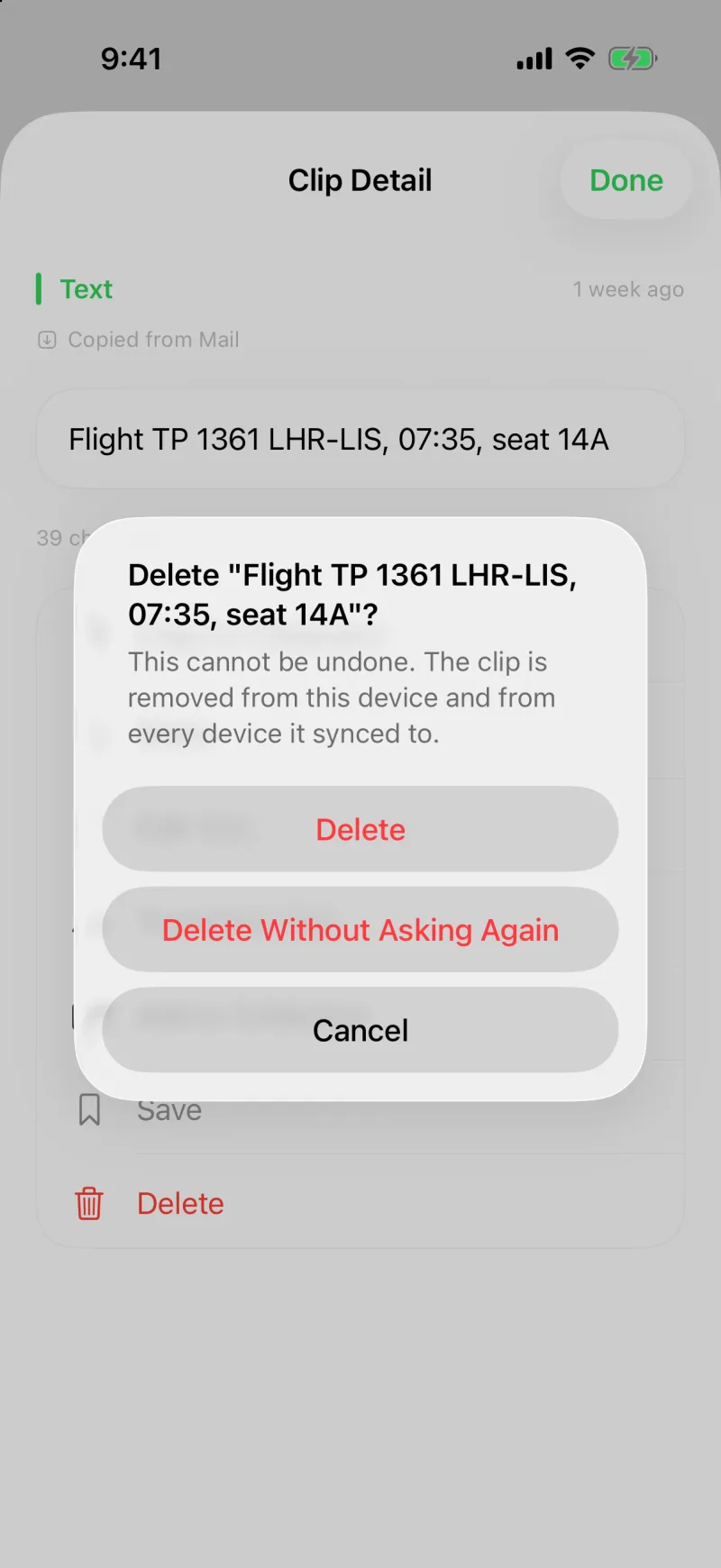
Maintenez le doigt sur un clip et choisissez Supprimer, ouvrez son détail et touchez Supprimer, ou utilisez le bouton Supprimer sous le clip, en haut de l’écran d’accueil. Une fenêtre demande Supprimer ce clip ? et affiche le clip, pour que vous voyiez ce que vous allez perdre. Touchez Supprimer pour confirmer, ou Supprimer sans redemander si vous préférez ne plus avoir cette question.
- Le contenu du clip est effacé dès que vous confirmez. Il n’y a ni corbeille ni annulation.
- Avec la sync activée, la suppression gagne aussi vos autres appareils : le clip ne reviendra pas de votre Mac plus tard.
- Si le clip est un code, un mot de passe ou toute autre donnée signalée comme sensible, la fenêtre n’affiche pas son contenu.
Activer ou désactiver la confirmation
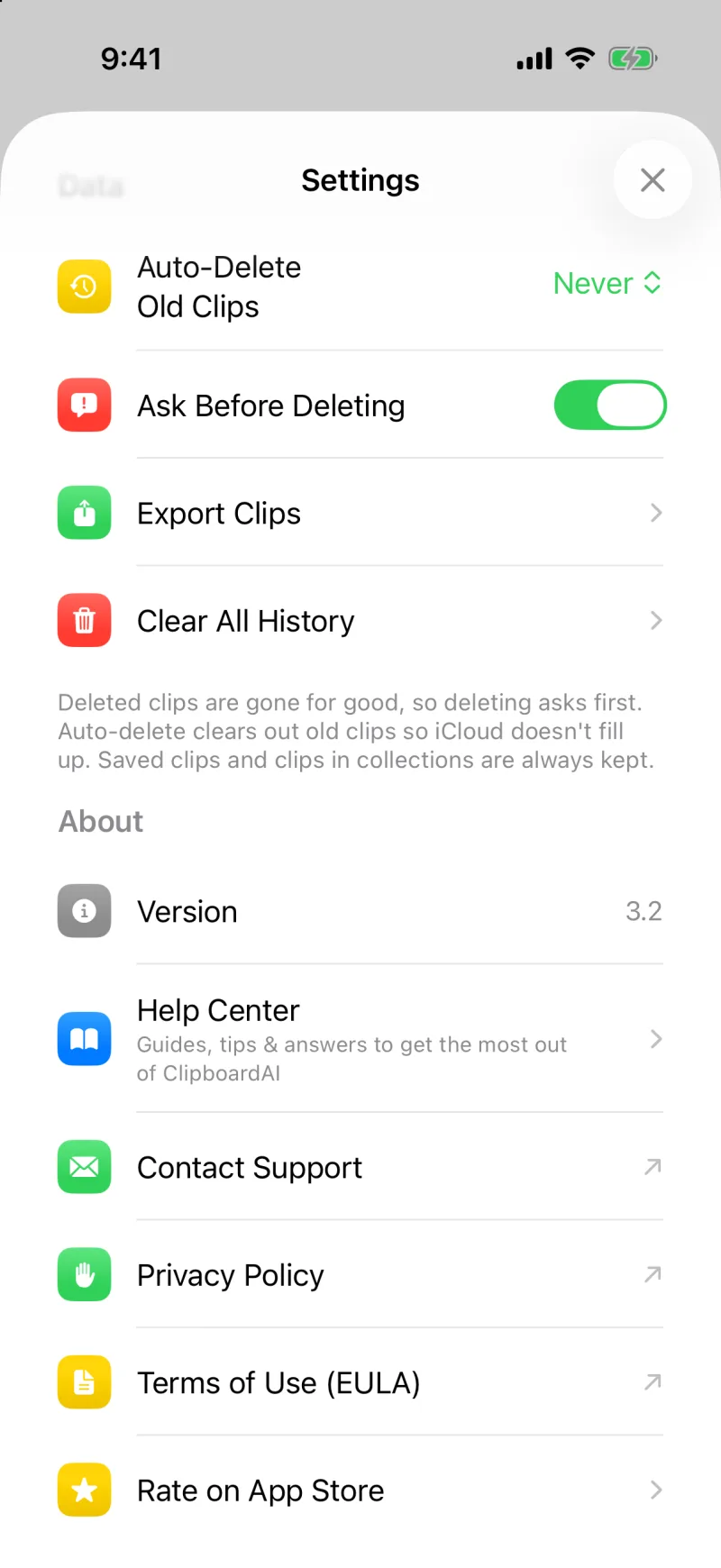
Dans Réglages, sous Données, le réglage Demander avant de supprimer commande la fenêtre de confirmation. Il est activé par défaut. Si vous avez touché Supprimer sans redemander et que vous voulez retrouver ce filet de sécurité, réactivez-le ici.
Un appui prolongé, un pouce qui glisse, et un seul toucher de travers suffit à supprimer pour de bon. La confirmation vous coûte une demi-seconde et sauve le clip que vous n’aviez pas l’intention de toucher.
Effacer l’historique
Effacer l’historique, dans Réglages, efface tous les clips de votre historique, mais conserve vos clips enregistrés et tout ce que vous avez rangé dans une collection. Ce que vous avez gardé exprès ne fait jamais partie d’un grand nettoyage. L’app demande confirmation, car le reste disparaît pour de bon.
Supprimer automatiquement les anciens clips
Supprimer automatiquement les anciens clips, dans Réglages, efface l’historique plus ancien qu’une durée de votre choix, de désactivé jusqu’à un an. La même règle s’applique : les clips enregistrés et ceux d’une collection sont toujours conservés, quel que soit leur âge.
Supprimer une collection
Supprimer une collection retire le regroupement, pas les clips. Tout ce qu’elle contenait retourne dans votre historique, et reste enregistré s’il l’était. Voir Ranger vos clips dans des collections.
Sur Mac
Les mêmes règles s’appliquent. Une carte de confirmation s’affiche quand vous supprimez un clip, avec l’option Supprimer sans redemander et un réglage équivalent dans Réglages, sous Suppression. Dans le menu flottant, la suppression se confirme directement sur la ligne, et Esc permet d’annuler. Effacer l’historique, dans Réglages, retire les clips non enregistrés et conserve ceux qui sont enregistrés ou dans une collection. Voir Personnaliser le raccourci et le menu sur Mac.
Une annulation obligerait à garder une copie du clip quelque part après que vous avez demandé qu’il disparaisse, et c’est justement ce qu’on veut éviter en supprimant un clip. Clipboard AI efface le contenu et demande confirmation d’abord : la décision vous appartient, et elle se prend une seule fois.