
Clipboard AI에서 클립을 삭제하면 휴지통으로 가지 않고 바로 지워지며, 되돌릴 수 없습니다. 잊으라고 한 내용을 몰래 간직하는 클립보드 관리 앱은 개인정보를 지킨다고 말할 수 없기 때문입니다. 삭제 방법마다 무엇을 지우고 무엇을 그대로 두는지 정확히 안내합니다.
삭제하면 클립이 즉시 지워지고 되돌릴 수 없습니다. 확인 창을 끄지 않았다면 먼저 한 번 물어봅니다. 기록 모두 지우기와 자동 삭제는 저장된 클립과 컬렉션에 담긴 클립을 남겨 둡니다.
클립 하나 삭제하기
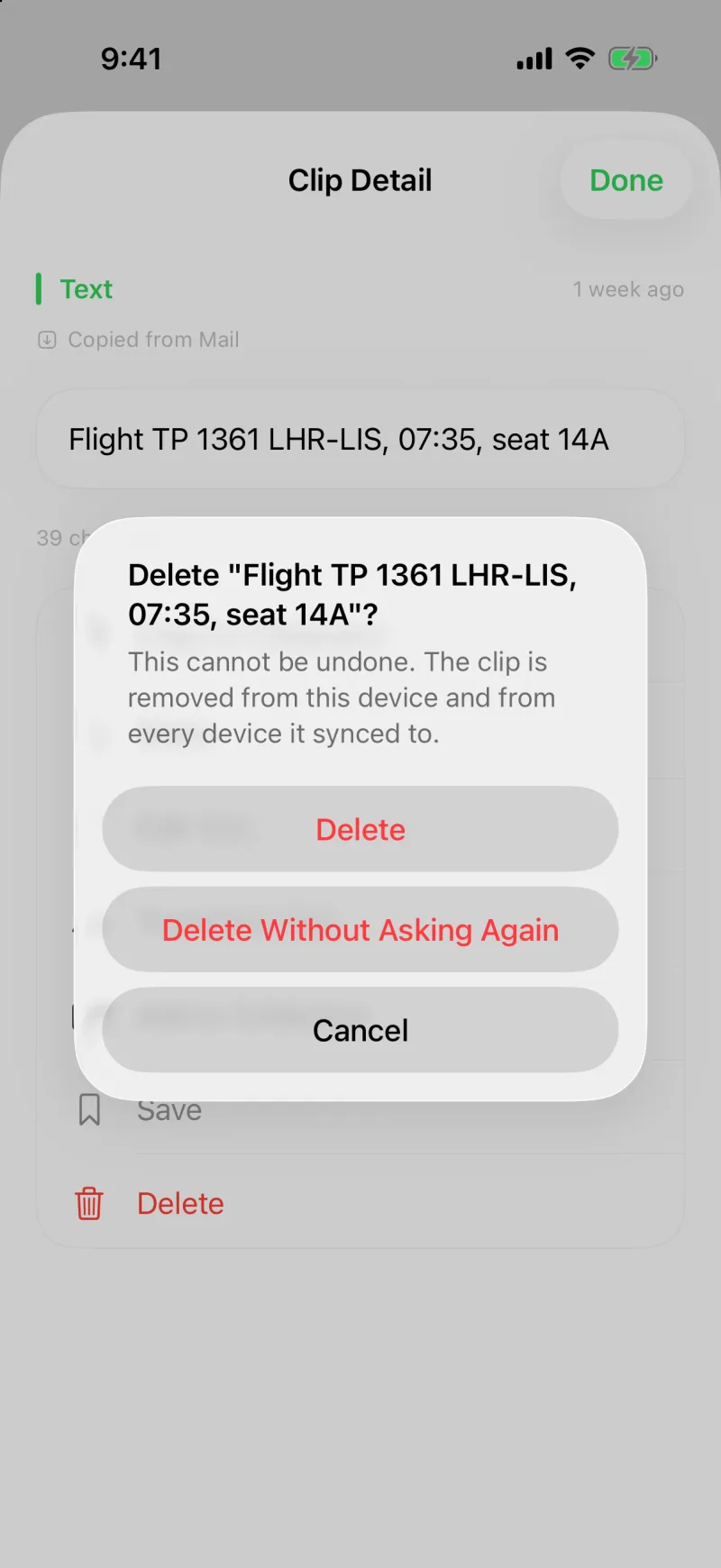
클립을 길게 터치하고 삭제를 선택하거나, 클립 상세 화면에서 삭제를 탭하거나, 홈 화면 맨 위 클립 아래의 삭제 버튼을 탭합니다. 이 클립을 삭제하시겠습니까? 창이 클립 내용과 함께 나타나므로 무엇을 지우는지 확인할 수 있습니다. 확인하려면 삭제를 탭합니다. 앞으로 이 창이 나타나지 않게 하려면 다시 묻지 않고 삭제를 탭합니다.
- 확인하는 순간 클립 내용이 지워집니다. 휴지통도, 실행 취소도 없습니다.
- 동기화를 켜 두었다면 삭제도 다른 기기에 전달되므로, 나중에 Mac에서 그 클립이 되살아나지 않습니다.
- 코드, 비밀번호처럼 민감 정보로 표시된 클립은 확인 창에 내용이 나타나지 않습니다.
확인 창 켜고 끄기
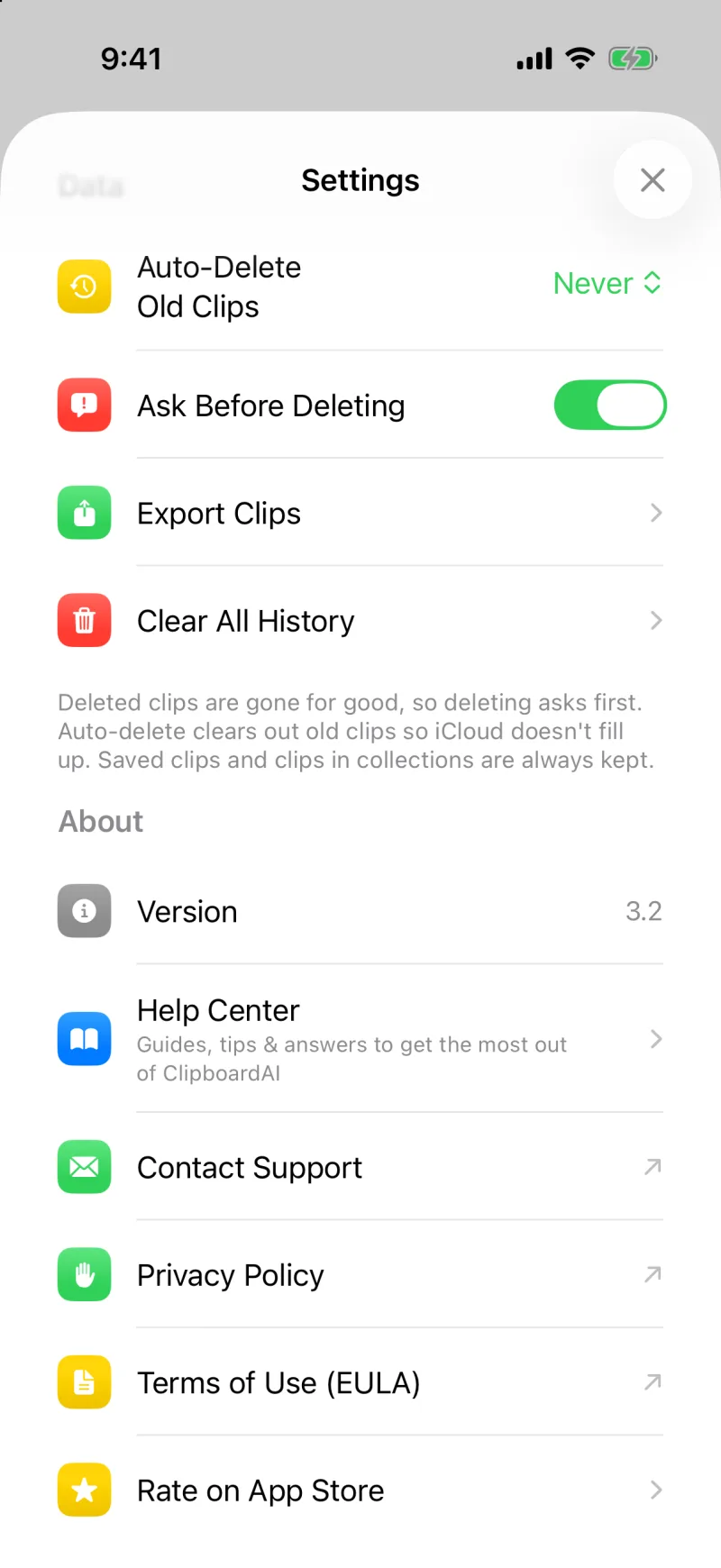
설정의 데이터에서 삭제하기 전 확인 스위치가 확인 창을 조절합니다. 기본값은 켜짐입니다. 다시 묻지 않고 삭제를 탭했다가 안전장치를 되살리고 싶다면 여기서 스위치를 다시 켜면 됩니다.
길게 터치하다 엄지가 한 번 미끄러지면 영구 삭제가 됩니다. 확인 창은 0.5초 정도 걸리지만, 잘못 건드린 클립을 지켜 줍니다.
기록 모두 지우기
설정의 기록 모두 지우기는 기록에 있는 모든 클립을 지우되, 저장된 클립과 컬렉션에 넣어 둔 클립은 남겨 둡니다. 일부러 간직한 것은 정리 대상에 들어가지 않습니다. 나머지는 영영 사라지므로 앱이 먼저 확인을 요청합니다.
오래된 클립 자동 삭제
설정의 오래된 클립 자동 삭제는 정해 둔 기간보다 오래된 기록을 지웁니다. 기간은 끔부터 1년까지 고를 수 있습니다. 규칙은 같습니다. 저장된 클립과 컬렉션에 담긴 클립은 아무리 오래되어도 남습니다.
컬렉션 삭제하기
컬렉션을 삭제하면 묶음만 없어지고 클립은 남습니다. 안에 있던 클립은 기록으로 돌아가고, 저장된 클립이었다면 저장됨 상태를 유지합니다. 컬렉션으로 클립 정리하기를 참고하세요.
Mac에서
같은 규칙이 적용됩니다. 클립을 삭제하면 확인 카드가 나타나고, 다시 묻지 않고 삭제 옵션이 있으며, 설정의 삭제 항목에 같은 스위치가 있습니다. 플로팅 메뉴에서는 삭제를 누르면 그 행에서 바로 확인하고, Esc를 누르면 취소됩니다. 설정의 기록 지우기는 저장되지 않은 클립을 지우고, 저장된 클립과 컬렉션의 클립은 남깁니다. Mac에서 단축키와 메뉴 설정하기를 참고하세요.
실행 취소를 만들려면 지워 달라고 한 뒤에도 클립의 사본을 어딘가에 두어야 합니다. 클립을 삭제하는 사람은 바로 그것을 피하려는 것입니다. 그래서 Clipboard AI는 내용을 지우고 먼저 물어봅니다. 결정은 내가 하고, 한 번에 끝납니다.