
In Clipboard AI ist Löschen endgültig, und das ist Absicht. Ein gelöschter Clip ist sofort weg und landet nicht in einem Papierkorb, denn ein Zwischenablage-Manager, der heimlich behält, was du vergessen wolltest, ist nicht privat. Hier steht genau, was jede Art des Löschens tut und was sie in Ruhe lässt.
Löschen entfernt einen Clip sofort, ohne Rückgängig. Die App fragt vorher nach, solange du das nicht abschaltest. „Verlauf löschen“ und das automatische Löschen lassen deine gespeicherten Clips und alles in einer Sammlung stehen.
Einen Clip löschen
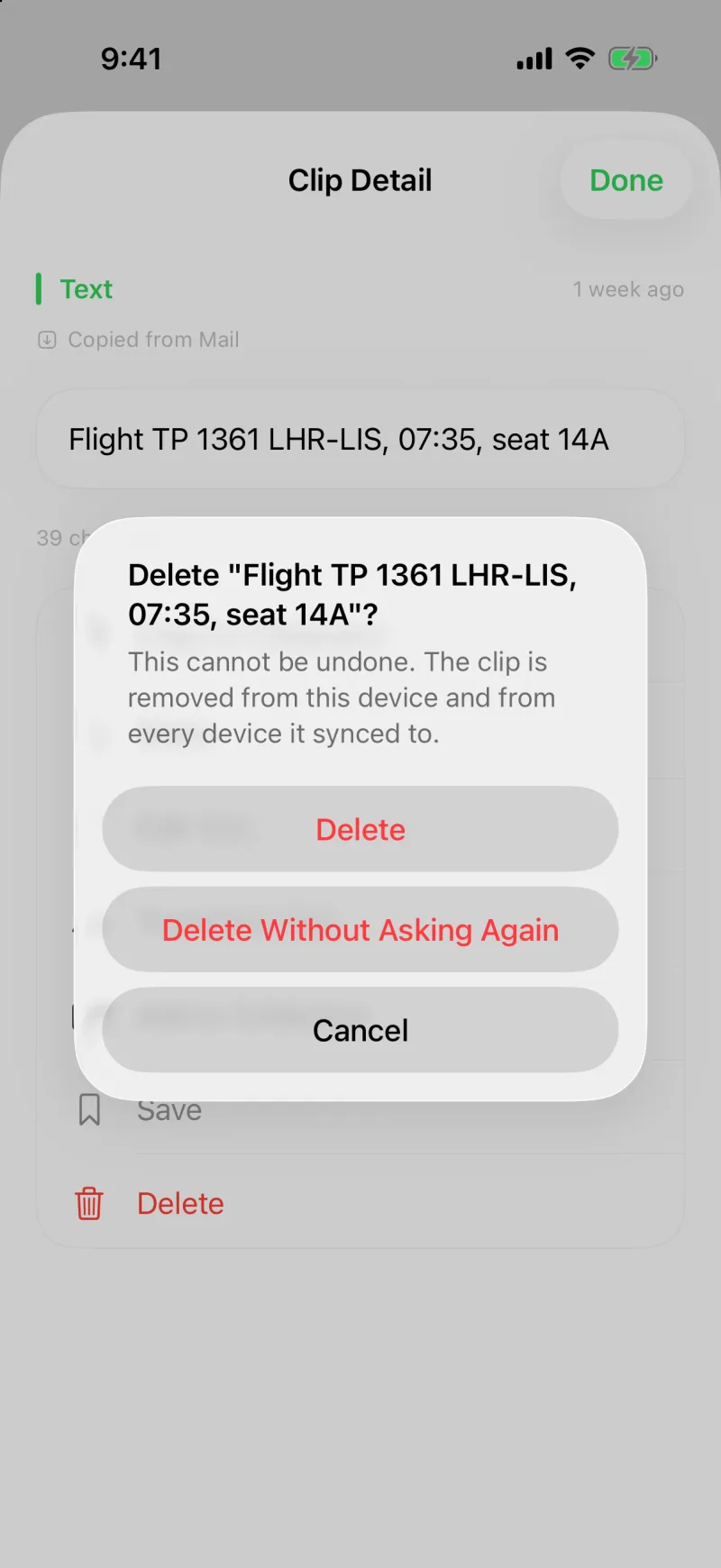
Halte einen Clip gedrückt und wähle Löschen, öffne seine Detailansicht und tippe auf „Löschen“, oder nimm den Löschen-Knopf unter dem Clip oben auf dem Home-Bildschirm. Eine Abfrage fragt Diesen Clip löschen? und zeigt dir den Clip, damit du siehst, was du gleich verlierst. Tippe auf Löschen, um zu bestätigen, oder auf Löschen und nicht mehr fragen, wenn dich die Abfrage künftig nicht mehr aufhalten soll.
- Der Inhalt des Clips ist in dem Moment gelöscht, in dem du bestätigst. Es gibt keinen Papierkorb und kein Rückgängig.
- Ist die Synchronisierung an, wandert das Löschen auch auf deine anderen Geräte. Der Clip taucht also später nicht vom Mac aus wieder auf.
- Ist der Clip ein Code, ein Passwort oder etwas anderes, das als sensibel gilt, zeigt die Abfrage seinen Inhalt nicht an.
Die Rückfrage ein- oder ausschalten
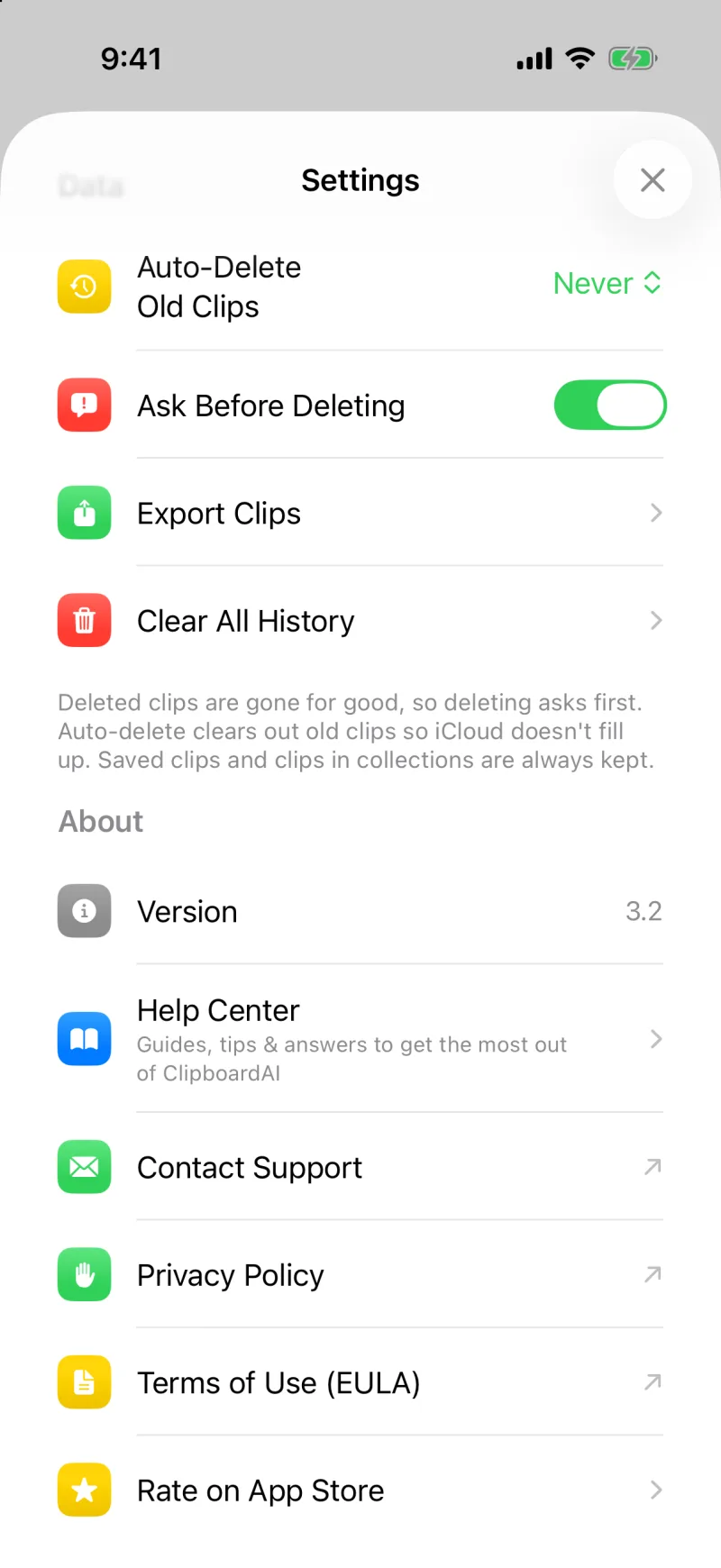
In den Einstellungen steuert der Schalter Vor dem Löschen fragen unter „Daten“ die Abfrage. Er ist standardmäßig an. Wenn du „Löschen und nicht mehr fragen“ getippt hast und das Sicherheitsnetz zurückhaben willst, schalte ihn hier wieder ein.
Langes Drücken und ein Ausrutscher mit dem Daumen: mehr braucht es nicht für ein endgültiges Löschen. Die Abfrage kostet eine halbe Sekunde und rettet den Clip, den du gar nicht anfassen wolltest.
Verlauf löschen
Verlauf löschen in den Einstellungen entfernt jeden Clip aus deinem Verlauf, lässt aber deine gespeicherten Clips und alles, was du in eine Sammlung gelegt hast, stehen. Was du mit Absicht aufgehoben hast, gehört nie zum Aufräumen. Die App lässt dich bestätigen, weil der Rest endgültig weg ist.
Alte Clips automatisch löschen
Alte Clips automatisch löschen in den Einstellungen leert den Verlauf, der älter ist als der Zeitraum, den du wählst, von „Aus“ bis zu einem Jahr. Es gilt dieselbe Regel: Gespeicherte Clips und Clips in Sammlungen bleiben immer erhalten, egal wie alt.
Eine Sammlung löschen
Wenn du eine Sammlung löschst, verschwindet die Gruppierung, nicht die Clips. Alles darin kommt zurück in deinen Verlauf und bleibt gespeichert, falls es gespeichert war. Siehe Clips in Sammlungen ordnen.
Auf dem Mac
Es gelten dieselben Regeln. Wenn du einen Clip löschst, erscheint eine Bestätigungskarte mit der Option Künftig ohne Nachfrage löschen und einem passenden Schalter in den Einstellungen unter „Löschen“. Im schwebenden Fenster bestätigst du das Löschen direkt in der Zeile, und mit esc brichst du ab. Verlauf löschen in den Einstellungen entfernt Clips, die nicht gespeichert sind, und lässt gespeicherte und Clips in Sammlungen stehen. Siehe Hotkey und Menü auf dem Mac anpassen.
Ein Rückgängig würde bedeuten, dass irgendwo eine Kopie des Clips bleibt, nachdem du ihn weghaben wolltest. Genau das will man mit dem Löschen vermeiden. Clipboard AI löscht deshalb den Inhalt und fragt vorher nach: Die Entscheidung liegt bei dir, und du triffst sie einmal.