
Clipboard AI funktioniert von Haus aus gut, aber ein paar Einstellungen machen es zu deinem: ein anderer Hotkey, was das Fenster zeigt und ob die App beim Anmelden startet.
Einstellungen öffnen
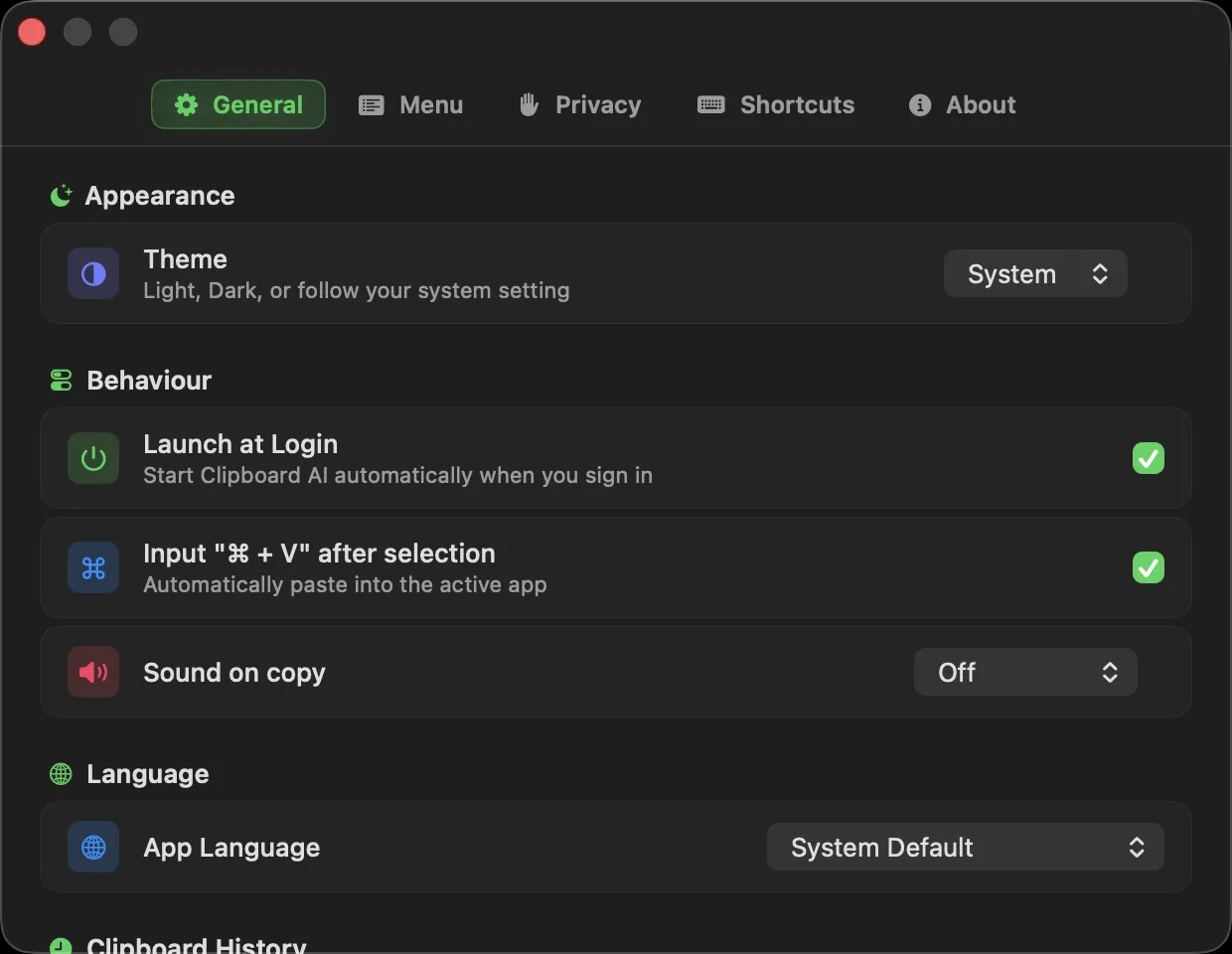
Klicke in der Menüleiste auf das Symbol von Clipboard AI und öffne die Einstellungen.
Den Hotkey zum Einfügen ändern
Das schwebende Fenster öffnet sich standardmäßig mit ⌘⇧V. Für eine andere Kombination klicke in den Einstellungen auf das Hotkey-Feld und drück die gewünschten Tasten.
Immer als reinen Text einfügen
Unter Verhalten auf dem Tab „Allgemein“ gibt es den Schalter Immer als reinen Text einfügen. Schalte ihn ein, und jeder Clip, den du aus Clipboard AI einfügst, kommt ohne Schriften, Farben und Links an. Eingefügter Text sieht dann immer aus wie das Dokument, in das du einfügst. Halte ⌥ gedrückt, wenn du einen Clip auswählst, um die Formatierung für dieses eine Einfügen zu behalten.
Die ganze Anleitung, mit dem Trick mit der Wahltaste für ein einzelnes Einfügen und was reiner Text genau entfernt, steht in Ohne Formatierung auf dem Mac einfügen.
Das Fenster aufräumen
In den Einstellungen blendest du Details in der Menüleiste und im schwebenden Fenster ein oder aus: Positionsnummern, Kategorie-Symbole, Zeitstempel, die App, aus der ein Clip kopiert wurde, Bildvorschauen, deinen Pin-Bereich und den Knopf zum Leeren des Verlaufs. Schalte aus, was du nicht brauchst, für eine übersichtlichere Liste.
Nach deinem Geschmack gestalten
Unter „Erscheinungsbild“ wählst du mit Design Hell, Dunkel oder die Systemeinstellung für die Menüleiste, das schwebende Fenster und „Alle Clips“. Mit Textgröße der Clips liest sich jeder Clip aus der Ferne leichter. Ton beim Kopieren spielt bei jedem erfassten Kopieren eine leise Bestätigung, wenn du das gern hörst.
Den Verlauf in fester Reihenfolge halten
Duplikate nach oben unter „Verlauf“ bestimmt, was passiert, wenn du etwas kopierst, das du schon hast. Ist es an, springt der Clip zurück nach oben, dein neuester Treffer steht also immer vorn. Ist es aus, bleibt er genau dort, wo er war, ein Clip, den du über seine Nummer holst, hat morgen noch dieselbe Nummer. Max. Verlaufsgröße legt fest, wie viele Clips der Verlauf behält, bevor ältere herausfallen, und Verlauf sortieren nach bestimmt die Reihenfolge.
Löschen
Vor dem Löschen eines Clips nachfragen hält bei jedem Löschen eine Bestätigungskarte bereit, denn gelöschte Clips sind für immer weg. Schalte es hier aus, wenn du darauf verzichten willst, und wieder ein, wenn du auf „Künftig ohne Nachfrage löschen“ getippt hast und die Rückfrage zurückhaben willst. Verlauf löschen entfernt nicht gesicherte Clips und behält gesicherte und Clips in Sammlungen. Siehe Clips löschen: Was verschwindet, was bleibt.
Datenschutz
Der Tab „Datenschutz“ enthält Ignorierte Apps für Apps, deren Kopiervorgänge nie erfasst werden sollen, etwa ein Passwortmanager, und Clips in Spotlight finden, das deine Clips in die Suche deines Mac bringt, sobald du es einschaltest. Clipboard AI beachtet außerdem die Datenschutz-Markierungen, die Passwortmanager automatisch in die Zwischenablage legen, ein von dort kopiertes Passwort wird also ohne jede Einrichtung übersprungen. Siehe Clips in Spotlight finden.
Beim Anmelden starten
Schalte Beim Anmelden starten ein, damit Clipboard AI immer in deiner Menüleiste ist, sobald du dich anmeldest.