
Du kopierst eine Zeile von einer Website, aus einem Google Doc oder einer E-Mail, und sie bringt ihr altes Leben mit: eine fremde Schrift, eine graue Hervorhebung, eine Farbe, die auf deinem Hintergrund verschwindet, Links, die du nie wolltest. Clipboard AI kann die Worte übernehmen und die Gestaltung zurücklassen, für ein Einfügen oder für jedes künftige.
Halte ⌥ gedrückt, während du einen Clip auswählst, und er wird als reiner Text eingefügt. Soll das immer so sein? Schalte in den Einstellungen unter „Allgemein“ Immer als reinen Text einfügen ein. Das kostet nichts und ist ein Klick.
Einen Clip ohne Formatierung einfügen
Öffne das schwebende Fenster mit ⌘⇧V und halte dann ⌥ (Wahltaste) gedrückt, während du den gewünschten Clip auswählst. Das klappt, egal wie du auswählst: per Klick auf den Clip, mit dem Zeilenschalter oder über seine Nummer.
Lieber mit der Maus? Klicke einen Textclip mit der rechten Maustaste an und wähle Als reinen Text einfügen. Gleiches Ergebnis, ohne gedrückte Taste.
⌥ funktioniert im schwebenden Fenster, in der Liste in der Menüleiste und im Fenster „Alle Clips“. Auch bei einem ganzen Stapel: Wähle mehrere Clips aus und drücke ⌥Zeilenschalter, dann werden alle sauber eingefügt.
Reinen Text zum Standard machen
Willst du fast immer sauberen Text, halte nicht jedes Mal eine Taste gedrückt. Klicke in der Menüleiste auf das Symbol von Clipboard AI, öffne die Einstellungen, bleib auf dem Tab Allgemein und schalte unter „Verhalten“ Immer als reinen Text einfügen ein.
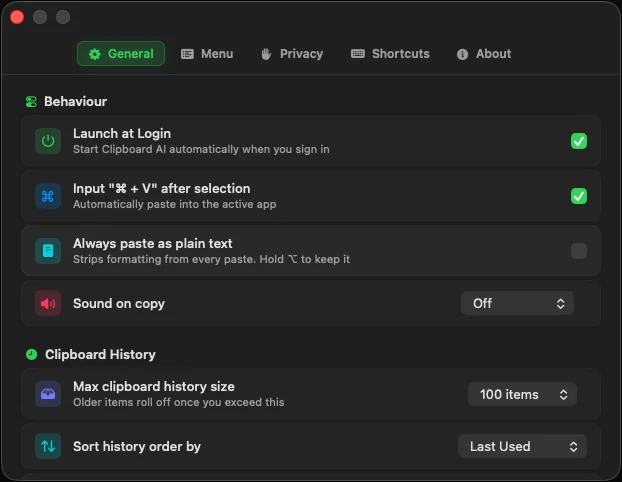
Von da an kommt jeder Clip, den du aus Clipboard AI einfügst, als sauberer Text an: aus dem schwebenden Fenster, aus der Liste in der Menüleiste, aus „Alle Clips“, als Stapel oder einzeln, und sogar ein Stück eines Clips, das du in „Alle Clips“ markierst und kopierst. Die Einstellung bleibt erhalten, wenn du die App beendest und wieder öffnest.
Formatierung behalten, wenn du sie wirklich willst
Wenn du das einschaltest, nimmst du dir die Wahl nicht. ⌥ (Wahltaste) gibt dir immer das Gegenteil deiner Voreinstellung. Ist „Immer als reinen Text einfügen“ an, fügt ⌥ diesen einen Clip also mit Formatierung ein. Klickst du einen Clip mit der rechten Maustaste an, bietet das Menü stattdessen Mit Formatierung einfügen.
Schau an den unteren Rand des schwebenden Fensters. Der Hinweis zu ⌥ lautet normalerweise „klartext“ und wechselt zu „formatiert“, sobald die Einstellung an ist. Die Taste zeigt dir also immer, was du gleich bekommst. Dieselbe Legende findest du in den Einstellungen unter „Kürzel“, bei „Einfüge-Modifikatoren“.
Was reiner Text entfernt und was er behält
Formatierter Text reist in mehreren versteckten Fassungen desselben Inhalts, und die App, in die du einfügst, nimmt die schickste, die sie versteht. Reiner Text liefert nur die Zeichen.
| Bleibt zurück | Kommt mit |
|---|---|
| Schriften, Größen und Textfarben | Jedes Zeichen, das du kopiert hast |
| Fett, Kursiv und Hervorhebungen | Zeilenumbrüche und Abstände |
| Links hinter Wörtern, die Wörter bleiben | Emoji und Akzente |
| Die versteckten RTF-, HTML- und PDF-Fassungen | Tabulatoren und Einrückungen im Text |
Bei einem Bild bedeutet reiner Text nichts. Bild-Clips ignorieren die Einstellung deshalb ganz und werden immer als Bild eingefügt. Du musst vorher nichts ausschalten.
Warum nicht einfach „Einsetzen und Stil anpassen“?
macOS kennt ⌘⌥⇧V, um ohne Formatierung einzufügen, aber das ist Sache jeder einzelnen App. Viele Apps haben es nie eingebaut, manche belegen die Tasten anders, und wo es existiert, passt es sich dem Stil des Ziels an, statt den Clip wirklich zu entkleiden. Außerdem wirkt es immer nur auf das eine, was gerade in deiner Zwischenablage liegt.
Clipboard AI wendet überall dieselbe Regel an, in jeder App, auf jeden Clip in deinem Verlauf, auch auf etwas, das du letzten Dienstag kopiert hast.
Wenn der Text aufgeräumt werden soll, nicht nur entkleidet
Reiner Text entfernt die Gestaltung. Braucht der Text selbst Arbeit, hat Clipboard AI dafür Werkzeuge: HTML entfernen zieht übrig gebliebene Tags heraus, Leerraum entfernen räumt wucherndes Spacing auf, und dazu gibt es Groß- und Kleinschreibung sowie URL-Kodierung. Klicke einen Clip mit der rechten Maustaste an, wähle eine Umwandlung und füge das aufgeräumte Ergebnis ein. Siehe Text auf dem Mac aufräumen.
Text aufräumen, der noch nicht in Clipboard AI ist? Das kostenlose Tool Formatierung entfernen macht im Browser dasselbe.
⇧ fügt den Clip ein und löscht ihn, ⌃ löscht ohne Einfügen, und beides lässt sich mit ⌥ kombinieren. Alle Kürzel stehen in den Mac-Tastenkürzeln im Überblick.
Neu beim Einfügen aus Clipboard AI auf dem Mac? Fang mit Überall auf dem Mac per Hotkey einfügen an.