
從網站、Google 文件或電子郵件複製一行字,它會連舊樣式一起帶過來:別人的字型、灰色的螢光標示、在你的背景上看不見的顏色,還有你根本沒要的連結。Clipboard AI 可以只留下文字、丟掉樣式,單次貼上,或之後每次貼上都行。
選剪貼時按住 ⌥,就會以純文字貼上。想每次都這樣?到「設定」>「一般」開啟一律以純文字貼上。免費,按一下就好。
單次以純文字貼上一則剪貼
按 ⌘⇧V 開啟浮動面板,選你要的剪貼時按住 ⌥ Option。怎麼選都可以:按一下剪貼、按 Return,或按它的數字。
習慣用滑鼠?在任何文字剪貼上按右鍵,選擇以純文字貼上。結果一樣,不必按住任何鍵。
⌥ 在浮動面板、選單列清單和「全部剪貼」視窗都適用,一次貼多則也行:選好幾則剪貼,按 ⌥Return,就能全部乾淨貼出。
把純文字設為預設
如果你幾乎都想要乾淨的文字,就不必每次按住一個鍵。按一下選單列的 Clipboard AI 圖示,開啟設定,停在一般分頁,在「行為」底下開啟一律以純文字貼上。
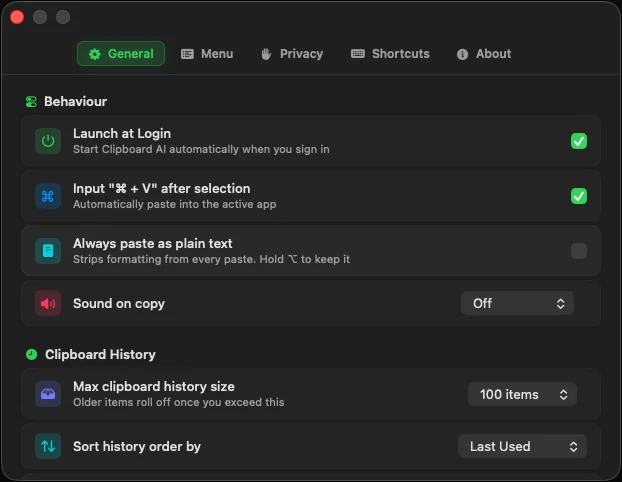
之後從 Clipboard AI 貼出的每一則剪貼,都是乾淨的文字:浮動面板、選單列清單、「全部剪貼」視窗、批次貼上或逐則貼上,連在「全部剪貼」裡選一段再複製也一樣。這個設定會保留,結束 App 再重新開啟也不會變。
需要格式的時候,也留得住
開啟之後,選擇權還在你手上。⌥ Option 永遠給你和預設相反的結果,所以開啟「一律以純文字貼上」後,按住 ⌥ 貼上,那一則剪貼會保留格式。在剪貼上按右鍵,選單裡則會是帶格式貼上。
看浮動面板的底部。⌥ 的提示平常寫「純文字」,開啟設定後會改成「帶格式」,所以看按鍵旁的字,就知道這次會貼出什麼。同樣的說明也在「設定」>「快速鍵」的「貼上輔助鍵」底下。
純文字會去掉什麼,留下什麼
富文字其實同時帶著好幾個隱藏版本的同一份內容,你貼上的 App 會挑它看得懂的最花俏那一個。純文字只交出字元本身。
| 會去掉的 | 會保留的 |
|---|---|
| 字型、大小和文字顏色 | 你複製的每一個字 |
| 粗體、斜體和螢光標示 | 換行和間距 |
| 藏在文字後面的超連結,只留下文字 | 表情符號和重音符號 |
| 隱藏的 RTF、HTML 和 PDF 版本 | 文字裡的 Tab 和縮排 |
純文字對圖片沒有意義,所以圖片剪貼完全不受這個設定影響,一律以圖片貼上。不必先關掉任何東西。
為什麼不直接用「貼上並符合樣式」?
macOS 有 ⌘⌥⇧V 可以不帶格式貼上,但得每個 App 各自支援。很多 App 沒有加這個功能,有些把這組按鍵留給別的用途,就算有,也只是配合目的地的樣式,並沒有真的把剪貼內容洗乾淨。而且它只能處理剪貼簿裡目前那一項。
Clipboard AI 在每個 App 都用同一套規則,歷史裡的任何一則剪貼都適用,包括你上週二複製的那一則。
想整理文字,不只是去掉樣式
純文字只去掉樣式。如果文字本身需要處理,Clipboard AI 也有工具:去除 HTML 清掉殘留的標籤,去除空白 整理多餘的間距,旁邊還有大小寫轉換和 URL 編碼。在剪貼上按右鍵,選一個轉換,再貼上整理好的結果。見在 Mac 上整理文字。
要整理的文字還不在 Clipboard AI 裡?免費的格式移除工具可以在瀏覽器裡做同樣的事。
⇧ 貼上並刪除該則剪貼,⌃ 只刪除不貼上,兩者也能和 ⌥ 搭配。完整列表在Mac 鍵盤快速鍵一覽表。
剛開始在 Mac 上用 Clipboard AI 貼上?先看用快速鍵在任何地方貼上。