
Vous copiez une ligne sur un site web, dans un Google Doc ou dans un e-mail, et elle arrive avec son passé : la police de quelqu’un d’autre, un surlignage gris, une couleur qui disparaît sur votre fond, des liens que vous n’avez pas demandés. Clipboard AI peut garder les mots et laisser le style de côté, pour un seul collage ou pour tous les suivants.
Maintenez ⌥ en choisissant un clip pour le coller en texte brut. Envie que ce soit toujours le cas ? Activez Toujours coller en texte brut dans Réglages, Général. C’est gratuit, et il suffit d’un clic.
Coller un clip sans mise en forme
Ouvrez le menu flottant avec ⌘⇧V, puis maintenez ⌥ Option en choisissant le clip voulu. Cela marche quelle que soit la façon de choisir : en cliquant sur le clip, en appuyant sur retour ou sur son numéro.
Vous préférez la souris ? Faites un clic droit sur un clip de texte et choisissez Coller en texte brut. Même résultat, sans toucher au clavier.
⌥ fonctionne dans le menu flottant, dans la liste de la barre des menus et dans la fenêtre Tous les clips. Il fonctionne aussi pour un lot : sélectionnez plusieurs clips et appuyez sur ⌥retour pour tous les coller proprement.
Faire du texte brut le réglage par défaut
Si vous voulez presque toujours du texte propre, inutile de maintenir une touche à chaque fois. Cliquez sur l’icône Clipboard AI dans la barre des menus, ouvrez Réglages, restez sur l’onglet Général et activez Toujours coller en texte brut sous Comportement.
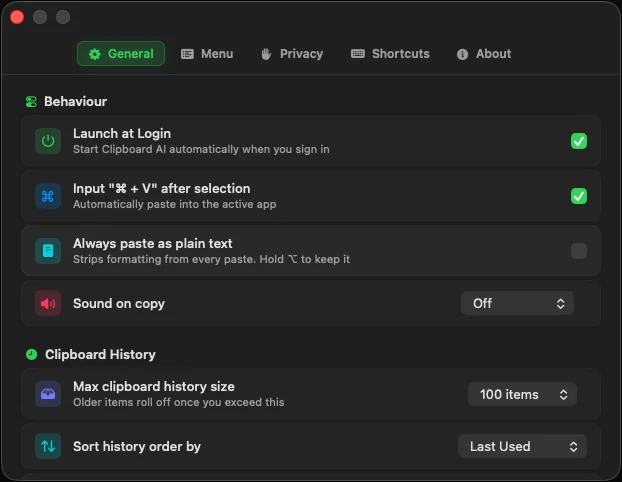
Dès lors, chaque clip collé depuis Clipboard AI arrive en texte propre : depuis le menu flottant, la liste de la barre des menus, la fenêtre Tous les clips, en lot ou un par un, et même pour un morceau de clip que vous sélectionnez et copiez dans Tous les clips. Le réglage reste en place quand vous quittez l’app et la rouvrez.
Garder la mise en forme quand on la veut
L’activer ne vous retire pas le choix. ⌥ Option donne toujours l’inverse de votre réglage par défaut : avec Toujours coller en texte brut activé, maintenir ⌥ colle ce clip avec sa mise en forme. Faites un clic droit sur un clip, et le menu propose plutôt Coller avec mise en forme.
Regardez le bas du menu flottant. L’indication ⌥ affiche « brut » en temps normal et passe à « formaté » quand le réglage est activé : la touche vous dit toujours ce que vous allez obtenir. La même légende figure dans Réglages, Raccourcis, sous Modificateurs de collage.
Ce que le texte brut retire, et ce qu’il garde
Un texte enrichi voyage sous plusieurs versions cachées du même contenu, et l’app où vous collez choisit la plus sophistiquée qu’elle comprend. Le texte brut ne transmet que les caractères.
| Laissé de côté | Conservé |
|---|---|
| Polices, tailles et couleurs du texte | Tous les caractères copiés |
| Gras, italique et surlignage | Sauts de ligne et espacement |
| Liens cachés derrière des mots (les mots restent) | Émojis et accents |
| Les versions cachées RTF, HTML et PDF | Tabulations et retraits dans le texte |
Le texte brut n’a aucun sens pour une image : les clips image ignorent donc complètement le réglage et se collent toujours comme image. Rien à désactiver avant.
Pourquoi pas simplement Coller et adapter le style ?
macOS propose ⌘⌥⇧V pour coller sans mise en forme, mais tout dépend de l’app. Beaucoup ne l’ont jamais prévu, certaines affectent ces touches à autre chose, et là où il existe, il adapte le texte au style de la destination au lieu de retirer vraiment la mise en forme du clip. Il ne concerne de plus que l’unique élément présent dans votre presse-papiers.
Clipboard AI applique la même règle partout, dans toutes les apps, à n’importe quel clip de votre historique, y compris celui que vous avez copié mardi dernier.
Quand c’est le texte lui-même qu’il faut nettoyer
Le texte brut enlève le style. Si le texte lui-même demande du travail, Clipboard AI a des outils pour ça : Supprimer le HTML retire les balises restantes, Réduire les espaces remet de l’ordre dans l’espacement, sans oublier le changement de casse et l’encodage d’URL. Faites un clic droit sur un clip, choisissez une transformation et collez le résultat nettoyé. Voir Nettoyer du texte sur Mac.
Du texte à nettoyer qui n’est pas encore dans Clipboard AI ? L’outil gratuit pour retirer la mise en forme fait le même travail dans votre navigateur.
⇧ colle puis supprime le clip, ⌃ supprime sans coller, et elles se combinent avec ⌥. Le détail complet figure dans l’aide-mémoire des raccourcis clavier du Mac.
Vous débutez avec le collage depuis Clipboard AI sur Mac ? Commencez par Coller partout sur Mac avec le raccourci.