
Copi una riga da un sito, da un documento Google o da un’email e si porta dietro la sua vita precedente: il carattere di qualcun altro, un’evidenziazione grigia, un colore che sparisce sul tuo sfondo, link che non hai chiesto. Clipboard AI può tenere le parole e lasciare lo stile, per un solo incolla o per tutti quelli da qui in avanti.
Tieni premuto ⌥ mentre scegli un clip per incollarlo come testo semplice. Lo vuoi sempre così? Attiva Incolla sempre come testo semplice in Impostazioni, Generale. È gratis e basta un clic.
Incollare un clip senza formattazione
Apri il pannello fluttuante con ⌘⇧V, poi tieni premuto ⌥ Opzione mentre scegli il clip che vuoi. Funziona in qualsiasi modo tu lo scelga: facendo clic sul clip, premendo invio o premendo il suo numero.
Preferisci il mouse? Fai clic con il tasto destro su un clip di testo e scegli Incolla come testo semplice. Stesso risultato, senza tenere premuto nulla.
⌥ funziona nel pannello fluttuante, nell’elenco della barra dei menu e nella finestra Tutti i clip, e anche su un gruppo intero: seleziona più clip e premi ⌥invio per incollarli tutti puliti.
Il testo semplice come impostazione predefinita
Se quasi sempre vuoi testo pulito, smetti di tenere premuto un tasto. Fai clic sull’icona di Clipboard AI nella barra dei menu, apri Impostazioni, resta nella scheda Generale e attiva Incolla sempre come testo semplice sotto Comportamento.
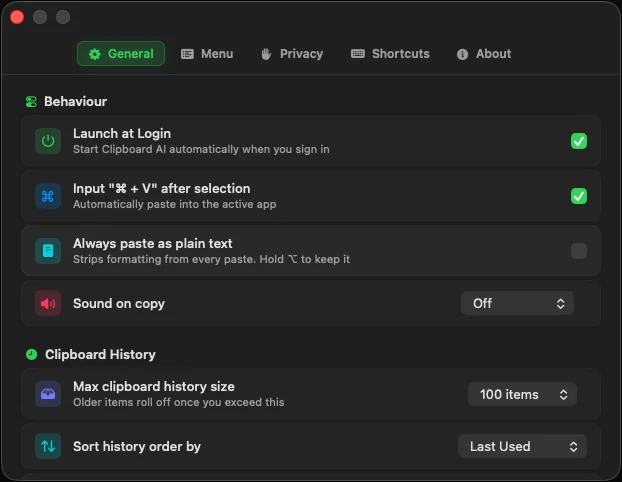
Da quel momento ogni clip che incolli da Clipboard AI arriva come testo pulito: dal pannello fluttuante, dall’elenco della barra dei menu, dalla finestra Tutti i clip, in gruppo o uno alla volta, e perfino un pezzo di clip che selezioni e copi dentro Tutti i clip. L’impostazione resta anche quando chiudi e riapri l’app.
Tenere la formattazione quando serve
Attivarla non ti toglie la scelta. ⌥ Opzione ti dà sempre l’opposto dell’impostazione predefinita: con Incolla sempre come testo semplice attivo, tenere premuto ⌥ incolla quel clip con la sua formattazione intatta. Se fai clic con il tasto destro su un clip, il menu offre invece Incolla con formattazione.
Guarda in fondo al pannello fluttuante. Il suggerimento ⌥ dice “semplice” di solito e passa a “formattato” quando l’impostazione è attiva, così il tasto ti dice sempre cosa stai per ottenere. La stessa legenda è in Impostazioni, Scorciatoie, sotto Modificatori di incolla.
Cosa toglie il testo semplice e cosa conserva
Il testo formattato viaggia come più versioni nascoste dello stesso contenuto, e l’app in cui incolli sceglie la più elaborata che capisce. Il testo semplice consegna solo i caratteri.
| Lasciato indietro | Conservato |
|---|---|
| Caratteri, dimensioni e colori del testo | Ogni carattere che hai copiato |
| Grassetto, corsivo ed evidenziazioni | A capo e spaziatura |
| Link nascosti dietro le parole: restano le parole | Emoji e accenti |
| Le versioni nascoste in RTF, HTML e PDF | Tabulazioni e rientri nel testo |
Il testo semplice non ha senso per un’immagine, quindi i clip immagine ignorano del tutto l’impostazione e si incollano sempre come immagine. Non devi disattivare niente prima.
Perché non usare Incolla e adegua lo stile?
macOS ha ⌘⌥⇧V per incollare senza formattazione, ma funziona app per app. Molte app non l’hanno mai aggiunto, alcune assegnano quei tasti ad altro e dove esiste adatta lo stile a quello di destinazione invece di togliere davvero la formattazione al clip. Inoltre vale solo per quello che hai negli appunti in quel momento.
Clipboard AI applica la stessa regola ovunque, in ogni app, a qualsiasi clip della cronologia, anche a quello che hai copiato martedì scorso.
Quando vuoi ripulire il testo, non solo togliere lo stile
Il testo semplice toglie lo stile. Se è il testo stesso a richiedere lavoro, Clipboard AI ha gli strumenti: Rimuovi HTML elimina i tag rimasti, Rimuovi spazi sistema la spaziatura fuori controllo, e ci sono anche la conversione tra maiuscole e minuscole e la codifica degli URL. Fai clic con il tasto destro su un clip, scegli una trasformazione e incolla il risultato in ordine. Vedi Ripulire il testo sul Mac.
Hai da ripulire un testo che non è ancora in Clipboard AI? Lo strumento gratuito Rimuovi formattazione fa lo stesso lavoro nel browser.
⇧ incolla ed elimina il clip, ⌃ elimina senza incollare, e si combinano con ⌥. L’elenco completo è nella scheda delle scorciatoie da tastiera del Mac.
Sei alle prime armi con l’incolla da Clipboard AI sul Mac? Parti da Incollare con la scorciatoia sul Mac.