
Il modo più rapido per riusare qualcosa sul Mac: premi una scorciatoia e un piccolo pannello fluttuante compare accanto al cursore. Trova il clip, premi invio e si incolla nell’app in cui stai lavorando.
Premi ⌘⇧V
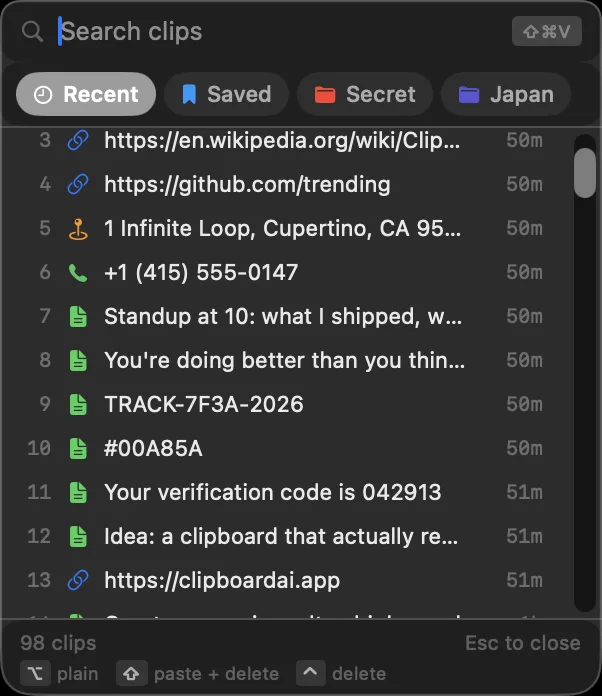
Da qualsiasi app, premi ⌘⇧V. Il pannello fluttuante di Clipboard AI compare accanto al cursore con i tuoi clip recenti. Inizia a scrivere per filtrare, muoviti con le frecce e premi invio (o fai clic) per incollare quello che vuoi.
Per incollare al posto tuo, Clipboard AI ha bisogno dell’accesso Accessibilità. Attivalo una volta sola e funziona in ogni app. Vedi Attivare l’accesso Accessibilità per incollare.
Oppure scegli dalla finestra completa
Vuoi più dei clip più recenti? Apri Tutti i clip dalla barra dei menu e fai clic su un clip per incollarlo allo stesso modo.
Cambia la combinazione con quella che ti viene meglio sotto le dita. Vedi Personalizzare la scorciatoia e il menu.
Tieni premuto ⌥ mentre scegli un clip per incollarlo come testo semplice, oppure rendi il testo pulito la regola con un clic. Vedi Incollare senza formattazione su Mac.
Premi ⌘P o fai clic sulla puntina e il pannello resta sullo schermo mentre cambi app, così un modulo o una serie di incolla non ti costringono a richiamarlo ogni volta. Vedi Fissare il pannello e lavorare a sessioni.
Seleziona più clip insieme e incollali tutti in ordine, oppure scorrili uno alla volta. Vedi Incollare più clip insieme sul Mac.