
So verwendest du auf dem Mac etwas am schnellsten wieder: Drück ein Kürzel, und direkt an deinem Cursor klappt ein kleines schwebendes Fenster auf. Such den Clip, drück den Zeilenschalter, und er landet in der App, in der du gerade arbeitest.
Drücke ⌘⇧V
Drück in einer beliebigen App ⌘⇧V. Das schwebende Fenster von Clipboard AI erscheint an deinem Cursor, mit deinen letzten Clips. Tipp einfach los, um zu filtern, bewege dich mit den Pfeiltasten und drück den Zeilenschalter (oder klick), um den gewünschten Clip einzufügen.
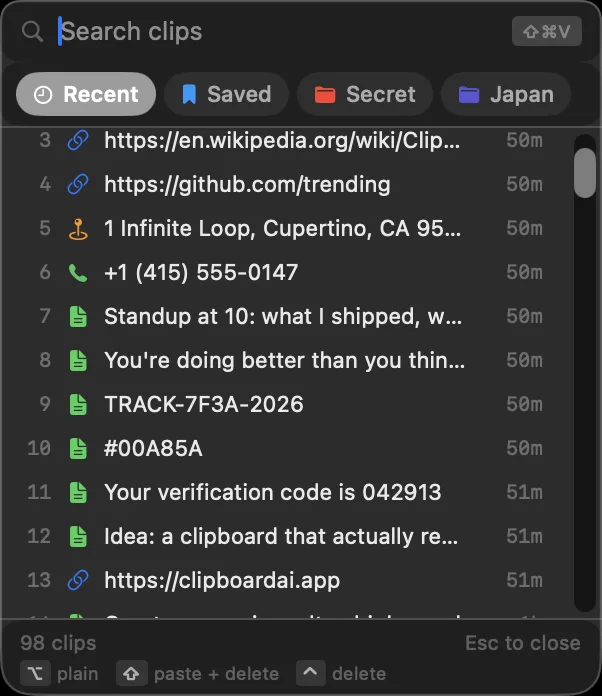
Clipboard AI braucht den Zugriff über die Bedienungshilfen, um für dich einzufügen. Schalte ihn einmal ein, dann klappt es in jeder App. Siehe Bedienungshilfen für das Einfügen einschalten.
Oder im großen Fenster auswählen
Du willst mehr als deine letzten Clips? Öffne Alle Clips in der Menüleiste und klicke einen beliebigen Clip an, um ihn genauso einzufügen.
Leg den Hotkey auf das, was dir gut in der Hand liegt. Siehe Hotkey und Fenster anpassen.
Halte ⌥ gedrückt, während du einen Clip auswählst, und er wird als reiner Text eingefügt. Oder mach sauberen Text mit einem Klick zum Standard. Siehe Ohne Formatierung auf dem Mac einfügen.
Drück ⌘P oder klick auf den Pin, dann bleibt das Fenster beim Wechseln der Apps auf dem Bildschirm. Ein Formular oder eine ganze Reihe von Einfügungen heißt dann nie, es jedes Mal neu zu holen. Siehe Das Einfügefenster pinnen und eine Sitzung durcharbeiten.
Wähle mehrere Clips auf einmal aus und füge sie der Reihe nach alle ein, oder geh sie einzeln durch. Siehe Mehrere Clips auf dem Mac auf einmal einfügen.