
أسرع طريقة لإعادة استخدام ما نسخته على Mac: اضغط اختصارًا واحدًا فتنزل لوحة عائمة صغيرة عند المؤشر مباشرة. اعثر على المقطع، واضغط Return، فيُلصق في ما تعمل عليه.
اضغط ⌘⇧V
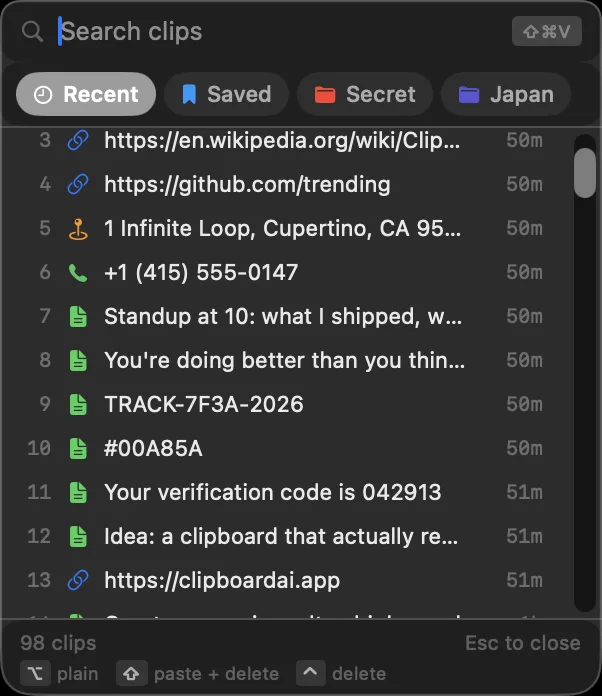
من أي تطبيق، اضغط ⌘⇧V. تظهر لوحة Clipboard AI العائمة عند المؤشر ومعها أحدث مقاطعك. ابدأ الكتابة للتصفية، وتنقّل بمفاتيح الأسهم، واضغط Return (أو انقر) لتلصق المقطع الذي تريده.
يحتاج Clipboard AI إلى إذن تسهيلات الاستخدام ليلصق عنك. فعّله مرة واحدة ويعمل في كل تطبيق. انظر تفعيل تسهيلات الاستخدام ليعمل اللصق.
أو اختر من النافذة الكاملة
تريد أكثر من أحدث مقاطعك؟ افتح كل المقتطفات من شريط القوائم وانقر أي مقطع ليُلصق بالطريقة نفسها.
غيّر الاختصار إلى ما يناسب يدك. انظر تخصيص الاختصار واللوحة.
اضغط مع الاستمرار على ⌥ وأنت تختار المقطع ليُلصق كنص عادي، أو اجعل النص النظيف هو الأصل بنقرة واحدة. انظر اللصق بدون تنسيق على Mac.
اضغط ⌘P أو انقر الدبوس فتبقى اللوحة على الشاشة وأنت تنتقل بين التطبيقات، فلا تستدعيها من جديد لملء نموذج أو لسلسلة لصقات. انظر تثبيت نافذة اللصق والعمل على جلسة كاملة.
حدّد عدة مقاطع والصقها كلها بالترتيب، أو مرّ عليها واحدًا واحدًا. انظر لصق عدة مقاطع دفعة واحدة على Mac.