
يعرض شريط القوائم أحدث مقاطعك لتتناول واحدًا بسرعة. أما سجلك كاملًا فمكانه نافذة «كل المقتطفات»: كل نسخة أجريتها، مع البحث والمجموعات وعناصرك المحفوظة في مكان واحد.
افتح «كل المقتطفات»
انقر أيقونة Clipboard AI في شريط القوائم، ثم اختر عرض كل المقتطفات. تفتح النافذة الكاملة.
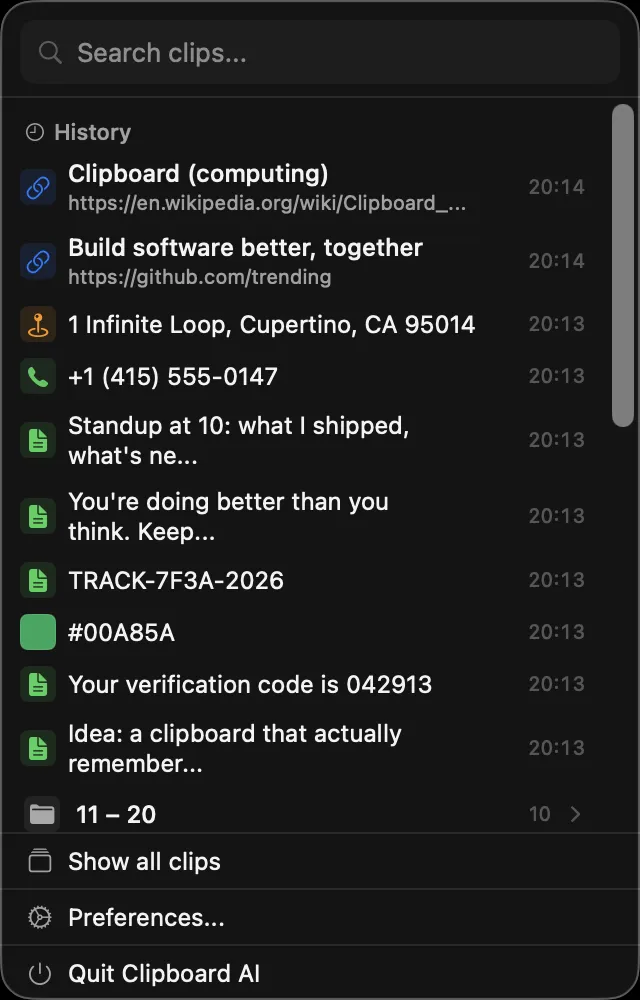
من شريط القوائم: Clipboard AI، ثم عرض كل المقتطفات.
تجوّل في النافذة
صُممت نافذة «كل المقتطفات» لتصفح مقاطع كثيرة دون أن تفقد الخيط:
- البحث في كل ما نسخته من المربع في الأعلى.
- المجموعات وعناصرك المحفوظة في الشريط الجانبي، فيبقى ما تعيد استخدامه على بُعد نقرة.
- الخط الزمني يجمع المقاطع حسب وقت نسخها، فيسهل الرجوع إلى الأقدم.
- انقر أي مقطع لترى تفاصيله كاملة، وانسخه، واحفظه، وضعه في مجموعة، أو نظّفه. ورجوع من نتيجة بحث يعيدك إلى النتائج لا إلى أعلى القائمة.
- اسأل سؤالًا بأيقونة البريق في حقل البحث، وتصلك إجابة بسطر واحد تحتها المقاطع الحقيقية. انظر اسأل مقاطعك سؤالًا.
- تحديد فوق أي بحث، ثم تحديد الكل، لحفظ كل النتائج أو ضمها إلى مجموعة أو دمجها أو حذفها معًا. انظر التعامل مع نتائج بحث كاملة دفعة واحدة على Mac.
- اسحب بطاقة أو صفًا إلى مجموعة في الشريط الجانبي لتصنيفه فيها، أو إلى المحفوظة لحفظه، أو إلى الكل لإخراجه من مجموعة.
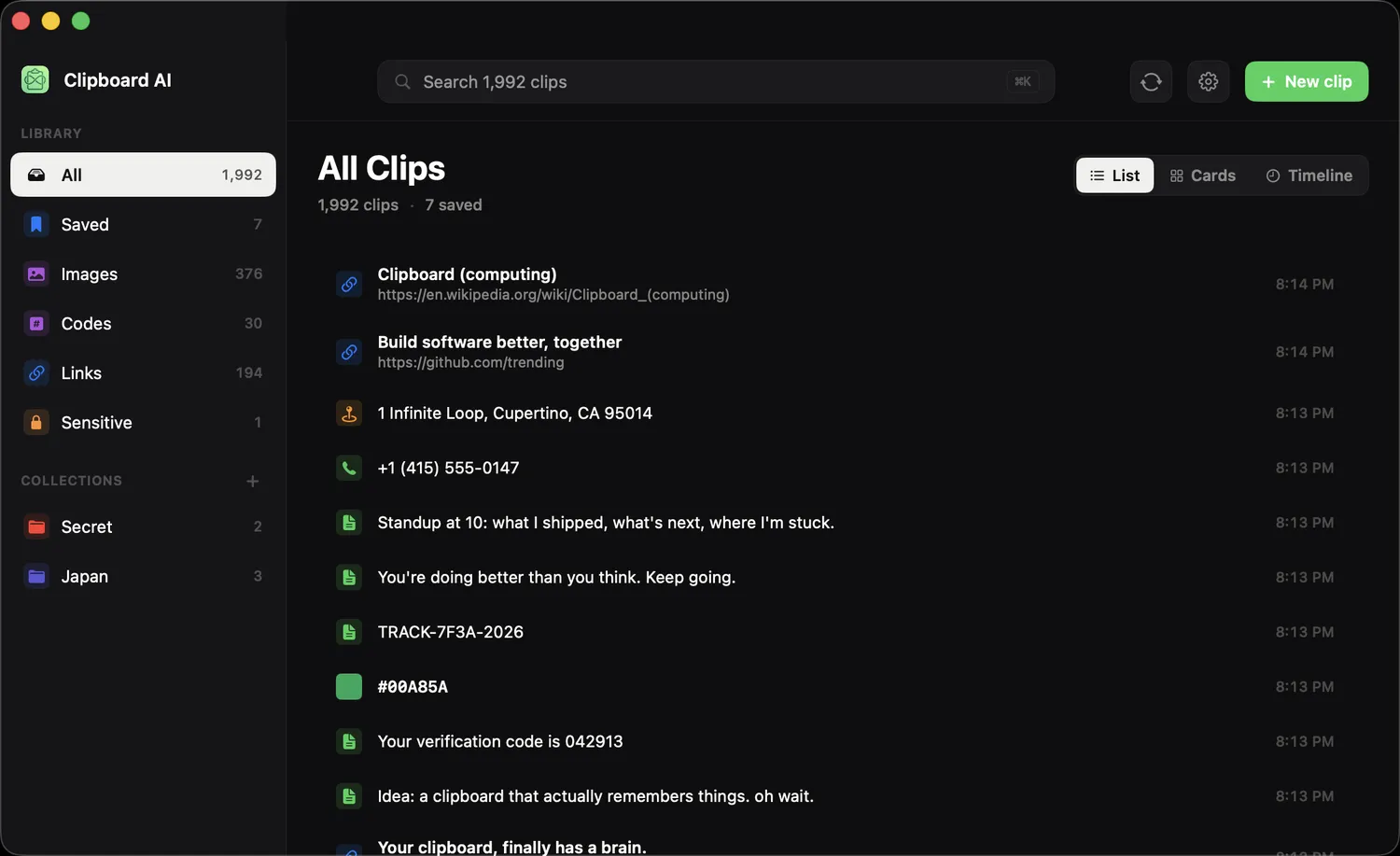
كل ما نسخته، مع البحث والمجموعات والمحفوظة في الشريط الجانبي.
⌨️
تحتاج مقطعًا فورًا؟
للصق سريع دون فتح النافذة الكاملة، اضغط ⌘⇧V لتظهر اللوحة العائمة عند المؤشر. انظر الصق في أي مكان بالاختصار.
🔎
هل تبحث عن مقطع بعينه؟
ابدأ الكتابة في مربع البحث وتضيق القائمة أثناء الكتابة. انظر ابحث في حافظتك على Mac.
أسئلة شائعة
أين سجل الحافظة كاملًا على Mac؟
انقر أيقونة Clipboard AI في شريط القوائم واختر عرض كل المقتطفات. تضم نافذة كل المقتطفات سجلك كاملًا، مع البحث والمجموعات وعناصرك المحفوظة في الشريط الجانبي.
إلى أي مدى يمتد سجل حافظتي على Mac؟
يحتفظ Clipboard AI بسجلك لتعود إلى كل ما نسخته. استخدم مربع البحث أو الخط الزمني في كل المقتطفات للقفز إلى المقاطع الأقدم بسرعة.
هل أفادك هذا المقال؟
شكرًا على رأيك.