
選單列會列出最近的剪貼,方便你快速取用。但完整的歷史都在「全部剪貼」視窗裡:你複製過的每一則內容,加上搜尋、收藏和已儲存的項目,全部放在同一個地方。
開啟「全部剪貼」
按一下選單列上的 Clipboard AI 圖示,選擇顯示全部內容,完整視窗就會開啟。
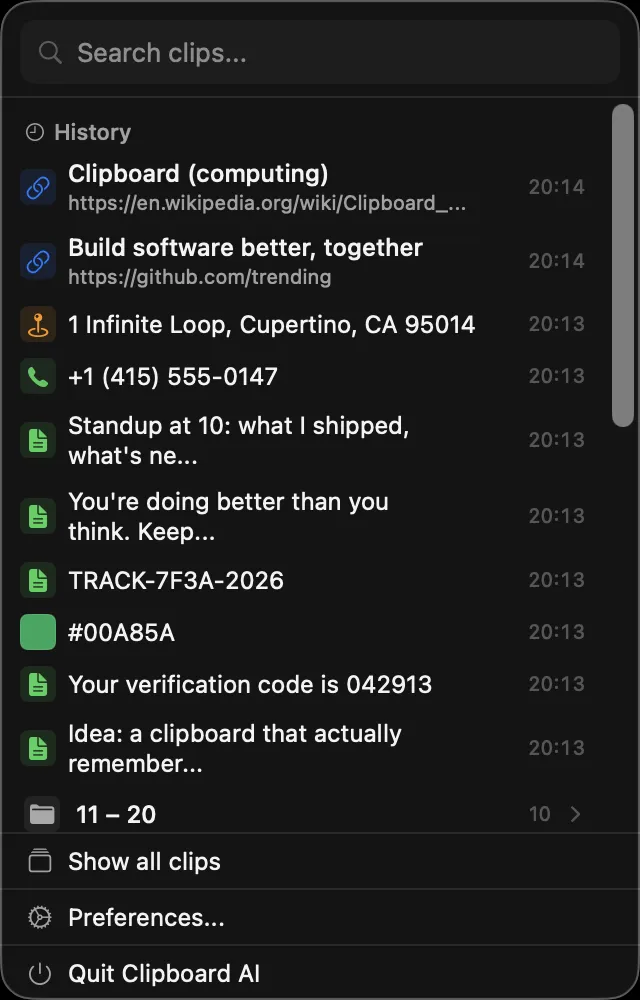
選單列上的 Clipboard AI,然後選「顯示全部內容」。
熟悉視窗的配置
「全部剪貼」視窗是為了瀏覽大量剪貼而設計,不怕找不到頭緒:
- 用最上方的欄位搜尋你複製過的所有內容。
- 收藏和你已儲存的項目都放在側邊欄,常用的東西一按就到。
- 時間軸會依你複製的時間把剪貼分組,要捲回比較舊的內容很容易。
- 按一下任何剪貼,就能看完整詳細資料、複製、儲存、放進收藏,或整理內容。從搜尋結果按返回,會回到搜尋結果,而不是清單最上方。
- 點搜尋欄裡的閃光圖示,就能提問,並得到一句話的答案,底下附上實際的剪貼。見向你的剪貼內容提問。
- 在任何搜尋上方按選取,再按全選,就能把符合的剪貼一起儲存、歸檔、合併或刪除。見在 Mac 上一次處理整個搜尋結果。
- 把卡片或列拖曳到側邊欄的收藏,就是歸檔;拖到「已儲存」就是加書籤;拖到「全部」就是從收藏中移出。
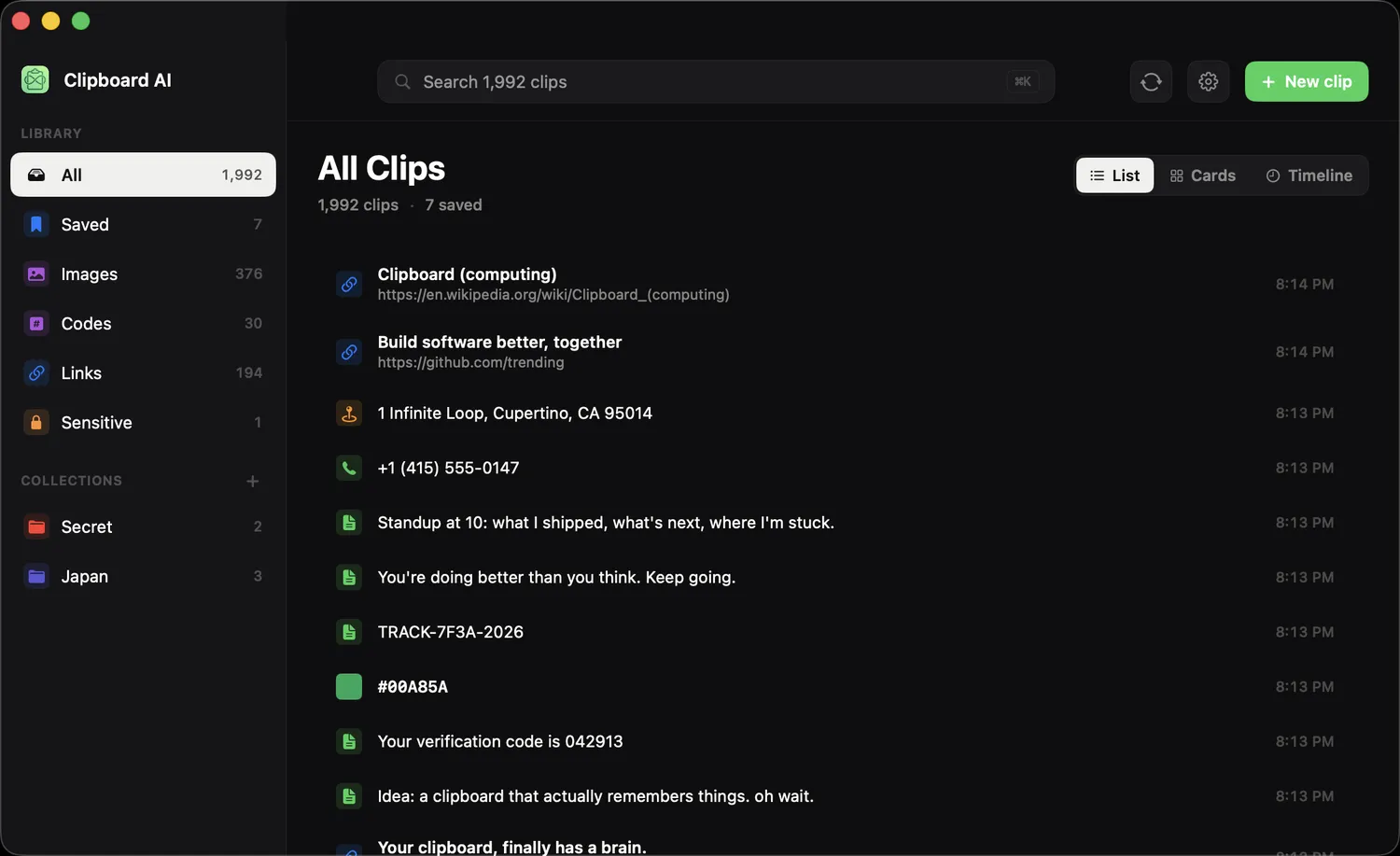
你複製過的一切,搜尋、收藏和已儲存都在側邊欄。
⌨️
只是現在要用某則剪貼?
想快速貼上,不必開啟完整視窗:按下 ⌘⇧V,浮動面板就會出現在游標旁。見用快速鍵在任何地方貼上。
🔎
在找某一則特定的剪貼?
在搜尋框開始輸入,清單會隨著縮小。見在 Mac 上搜尋你的剪貼簿。
常見問題
Mac 上完整的剪貼簿紀錄在哪裡?
按一下選單列上的 Clipboard AI 圖示,選擇「顯示全部內容」。「全部剪貼」視窗裡有你的完整歷史,側邊欄則有搜尋、收藏和已儲存的項目。
Mac 的剪貼簿紀錄可以回溯多久?
Clipboard AI 會保留你的歷史,讓你捲回去看複製過的每一則內容。想快速跳到比較舊的剪貼,可以用「全部剪貼」裡的搜尋框或時間軸。
這篇文章有幫助嗎?
感謝你的回饋。