
Die Menüleiste zeigt deine letzten Clips für den schnellen Griff. Dein ganzer Verlauf liegt aber im Fenster „Alle Clips“: jede Kopie, die du gemacht hast, mit Suche, Sammlungen und deinen Pins, alles an einem Ort.
„Alle Clips“ öffnen
Klicke in der Menüleiste auf das Symbol von Clipboard AI und wähle Alle Clips zeigen. Das ganze Fenster öffnet sich.
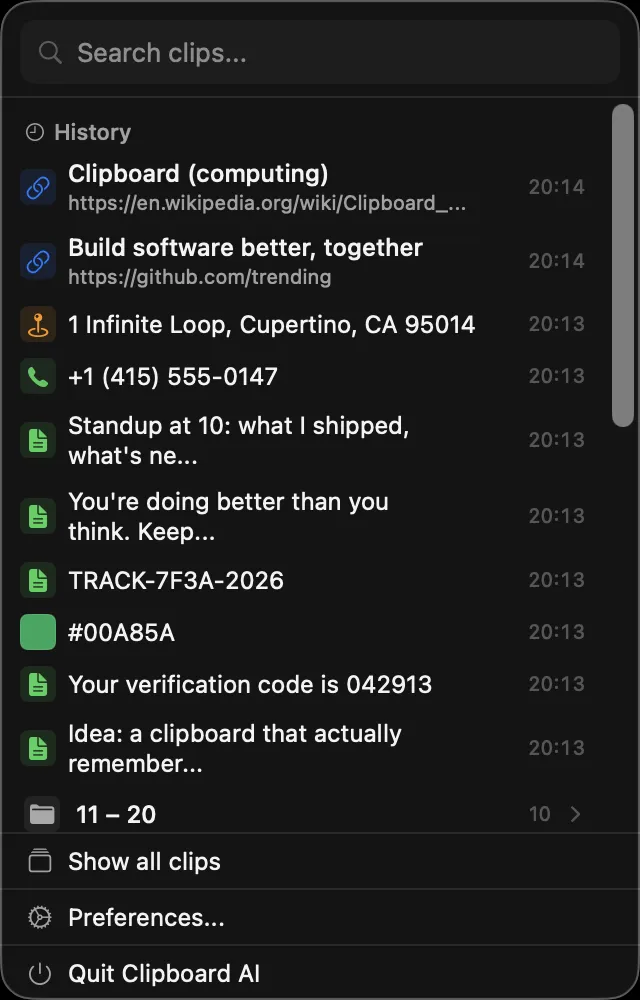
Clipboard AI in der Menüleiste, dann „Alle Clips zeigen“.
So findest du dich zurecht
Das Fenster „Alle Clips“ ist dafür gemacht, viele Clips zu durchstöbern, ohne den Faden zu verlieren:
- Mit der Suche im Feld oben durchsuchst du alles, was du kopiert hast.
- Sammlungen und deine Pins stehen in der Seitenleiste, damit alles, was du wiederverwendest, einen Klick entfernt bleibt.
- Die Zeitleiste gruppiert Clips danach, wann du sie kopiert hast, sodass du leicht zu älteren Einträgen zurückscrollst.
- Klicke auf einen Clip, um seine volle Detailansicht zu sehen, ihn zu kopieren, zu sichern, in eine Sammlung zu legen oder aufzuräumen. Zurück aus einem Suchergebnis bringt dich zu den Ergebnissen zurück, nicht an den Anfang der Liste.
- Frage mit den Funken im Suchfeld etwas und bekomme eine Antwort in einer Zeile, darunter die echten Clips. Siehe Stell deinen Clips eine Frage.
- Klicke über einer Suche auf Auswählen und dann auf Alle auswählen, um alle Treffer zusammen zu sichern, abzulegen, zusammenzuführen oder zu löschen. Siehe Eine ganze Suche auf dem Mac auf einmal bearbeiten.
- Ziehe eine Karte oder Zeile auf eine Sammlung in der Seitenleiste, um sie dort abzulegen, auf „Pins“, um sie zu merken, oder auf „Alle“, um sie aus einer Sammlung zu nehmen.
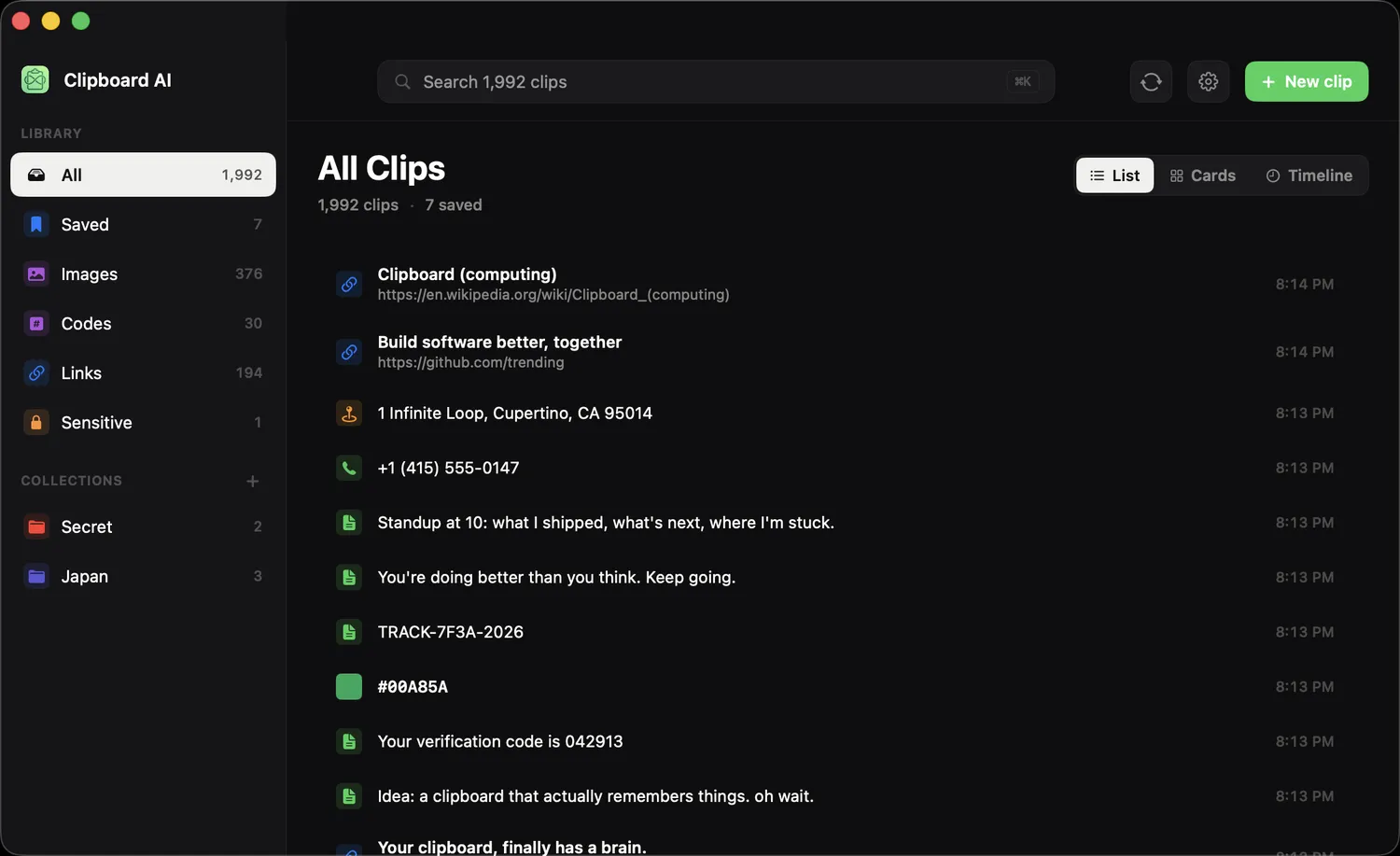
Alles, was du kopiert hast, mit Suche, Sammlungen und Pins in der Seitenleiste.
⌨️
Du brauchst einen Clip sofort?
Für ein schnelles Einfügen ohne das große Fenster drückst du ⌘⇧V, dann erscheint das schwebende Fenster an deinem Cursor. Siehe Mit dem Hotkey überall einfügen.
🔎
Du suchst einen bestimmten Clip?
Tippe einfach ins Suchfeld, und die Liste wird mit jedem Zeichen kürzer. Siehe Die Zwischenablage auf dem Mac durchsuchen.
Häufige Fragen
Wo finde ich meinen ganzen Zwischenablage-Verlauf auf dem Mac?
Klicke in der Menüleiste auf das Symbol von Clipboard AI und wähle „Alle Clips zeigen“. Im Fenster „Alle Clips“ liegt dein ganzer Verlauf, mit Suche, Sammlungen und deinen Pins in der Seitenleiste.
Wie weit reicht mein Zwischenablage-Verlauf auf dem Mac zurück?
Clipboard AI behält deinen Verlauf, damit du durch alles zurückscrollen kannst, was du kopiert hast. Mit dem Suchfeld oder der Zeitleiste in „Alle Clips“ springst du schnell zu älteren Clips.
War dieser Artikel hilfreich?
Danke für dein Feedback.