
La barra de menús muestra tus clips más recientes para sacar uno rápido. Pero todo tu historial está en la ventana Todos los clips: cada copia que hiciste, con búsqueda, Colecciones y tus guardados, todo en un solo lugar.
Abre Todos los clips
Haz clic en el icono de Clipboard AI en la barra de menús y elige Ver todo. Se abre la ventana completa.
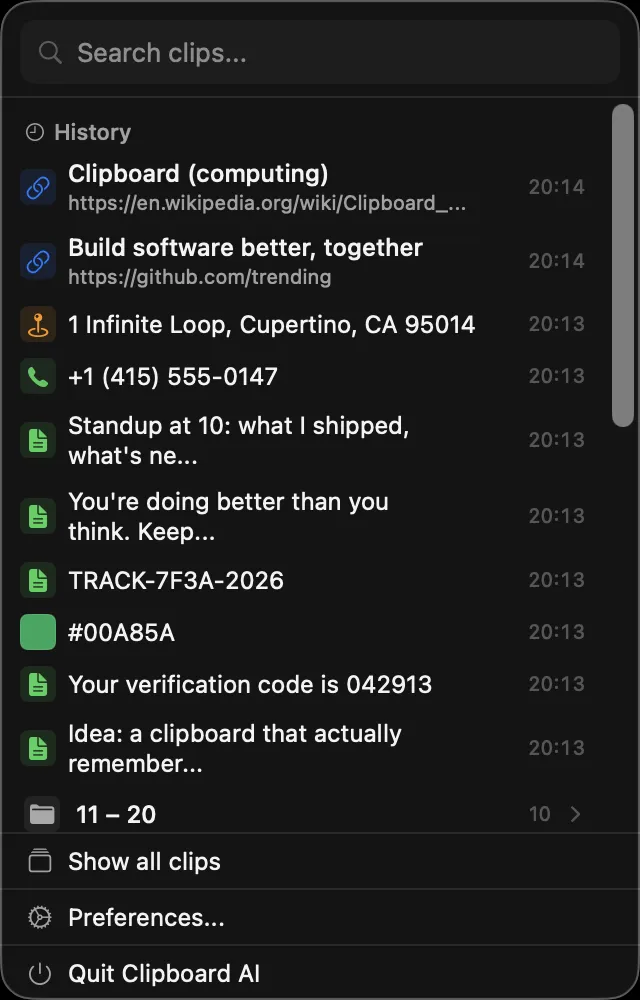
Clipboard AI en la barra de menús y luego Ver todo.
Muévete por la ventana
La ventana Todos los clips está pensada para recorrer muchos clips sin perder el hilo:
- Busca entre todo lo que copiaste desde el cuadro de arriba.
- Las Colecciones y tus Guardados están en la barra lateral, así que lo que reutilizas queda a un clic.
- La cronología agrupa los clips por el momento en que los copiaste, así que es fácil volver a los más antiguos.
- Haz clic en cualquier clip para ver su detalle completo, copiarlo, guardarlo, meterlo en una Colección o limpiarlo. Atrás desde un resultado de búsqueda te devuelve a los resultados, no al principio de la lista.
- Pregunta lo que quieras con los destellos del campo de búsqueda y recibe una respuesta de una línea con los clips reales debajo. Consulta Pregunta a tus clips.
- Seleccionar, sobre cualquier búsqueda, y luego Seleccionar todo, para guardar, archivar, unir o eliminar todos los resultados a la vez. Consulta Actúa sobre toda una búsqueda a la vez en Mac.
- Arrastra una tarjeta o una fila a una Colección de la barra lateral para archivarla, a Guardados para marcarla, o a Todo para sacarla de una Colección.
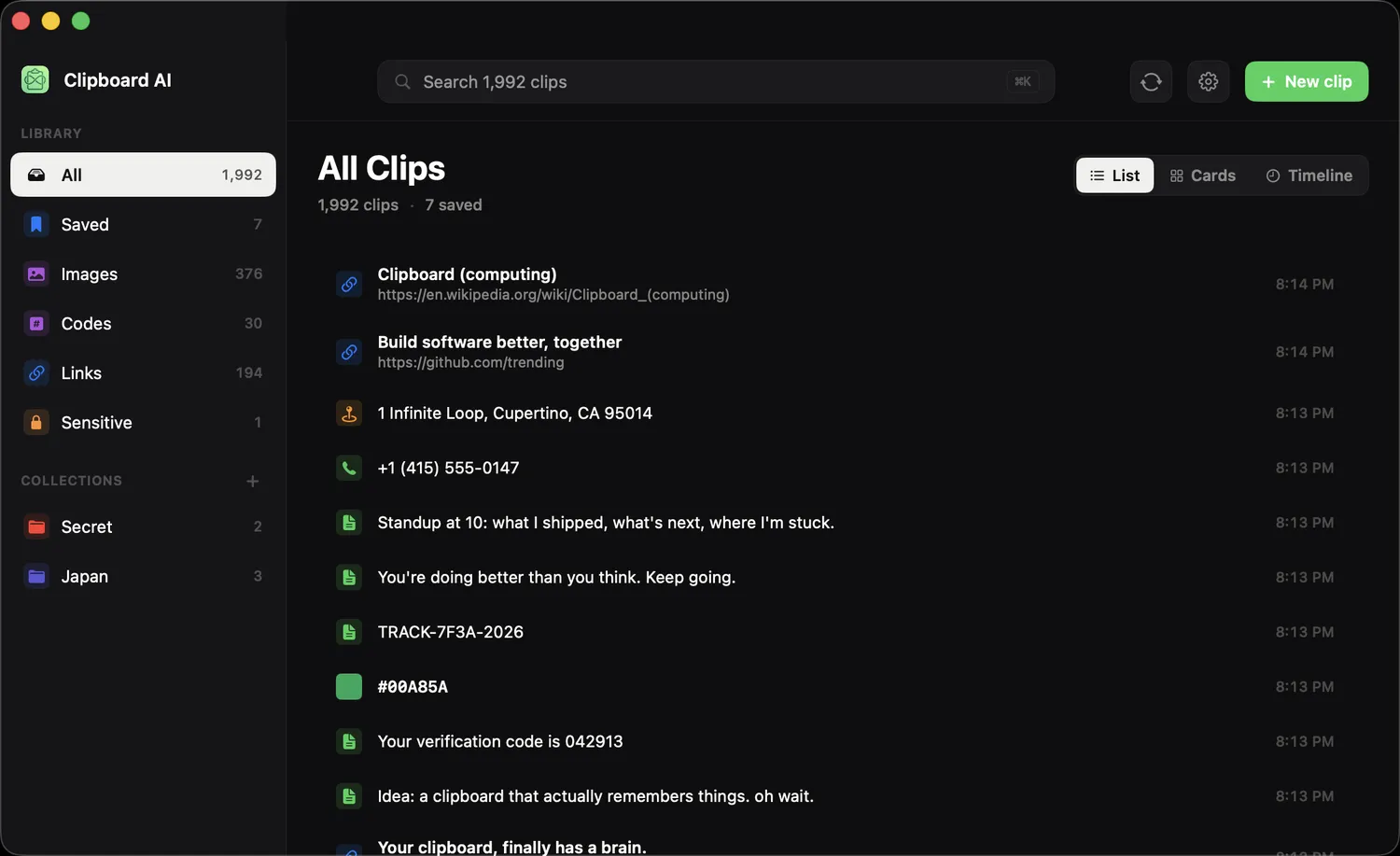
Todo lo que copiaste, con búsqueda, Colecciones y Guardados en la barra lateral.
⌨️
¿Necesitas un clip ahora mismo?
Para pegar rápido sin abrir la ventana completa, pulsa ⌘⇧V y el panel flotante aparece junto al cursor. Consulta Pega en cualquier lugar con el atajo de teclado.
🔎
¿Buscas un clip concreto?
Empieza a escribir en el cuadro de búsqueda y la lista se reduce sobre la marcha. Consulta Busca en tu portapapeles en Mac.
Preguntas frecuentes
¿Dónde está mi historial completo del portapapeles en Mac?
Haz clic en el icono de Clipboard AI en la barra de menús y elige Ver todo. La ventana Todos los clips reúne todo tu historial, con búsqueda, Colecciones y tus guardados en la barra lateral.
¿Hasta cuándo llega el historial del portapapeles de mi Mac?
Clipboard AI conserva tu historial para que puedas repasar todo lo que copiaste. Usa el cuadro de búsqueda o la cronología de Todos los clips para llegar rápido a los clips más antiguos.
¿Te ayudó este artículo?
Gracias por tu opinión.