
¿Copiaste algo hace una hora y lo necesitas ahora? La búsqueda encuentra cualquier copia anterior en un segundo, y los filtros por categoría ayudan a acotar rápido.
Busca en tus clips
- En la pantalla de inicio, toca la lupa de la esquina superior.
- Empieza a escribir. Los resultados se filtran sobre la marcha según el texto del clip, su categoría y los títulos de los enlaces.
- Toca un resultado para abrirlo y luego cópialo, pégalo, fíjalo o transfórmalo.

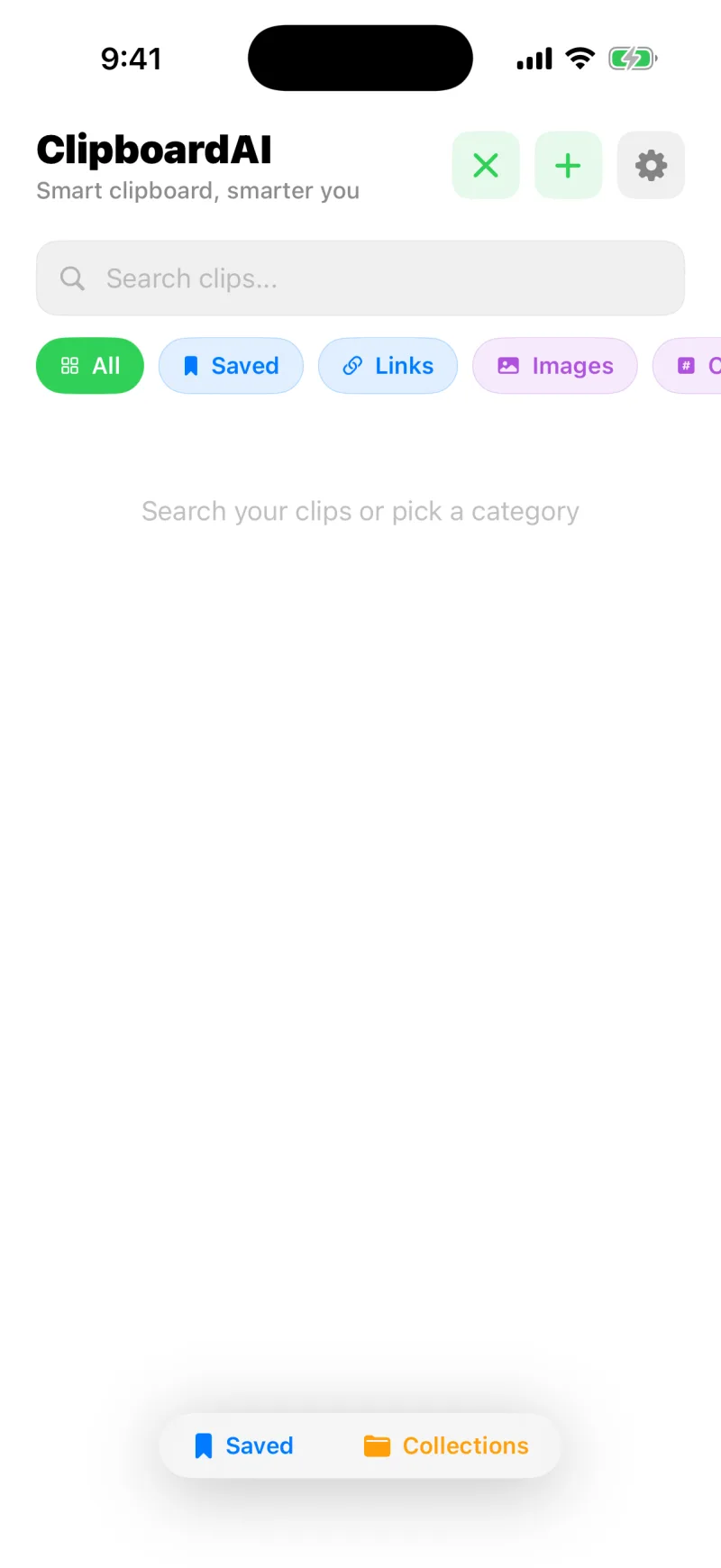
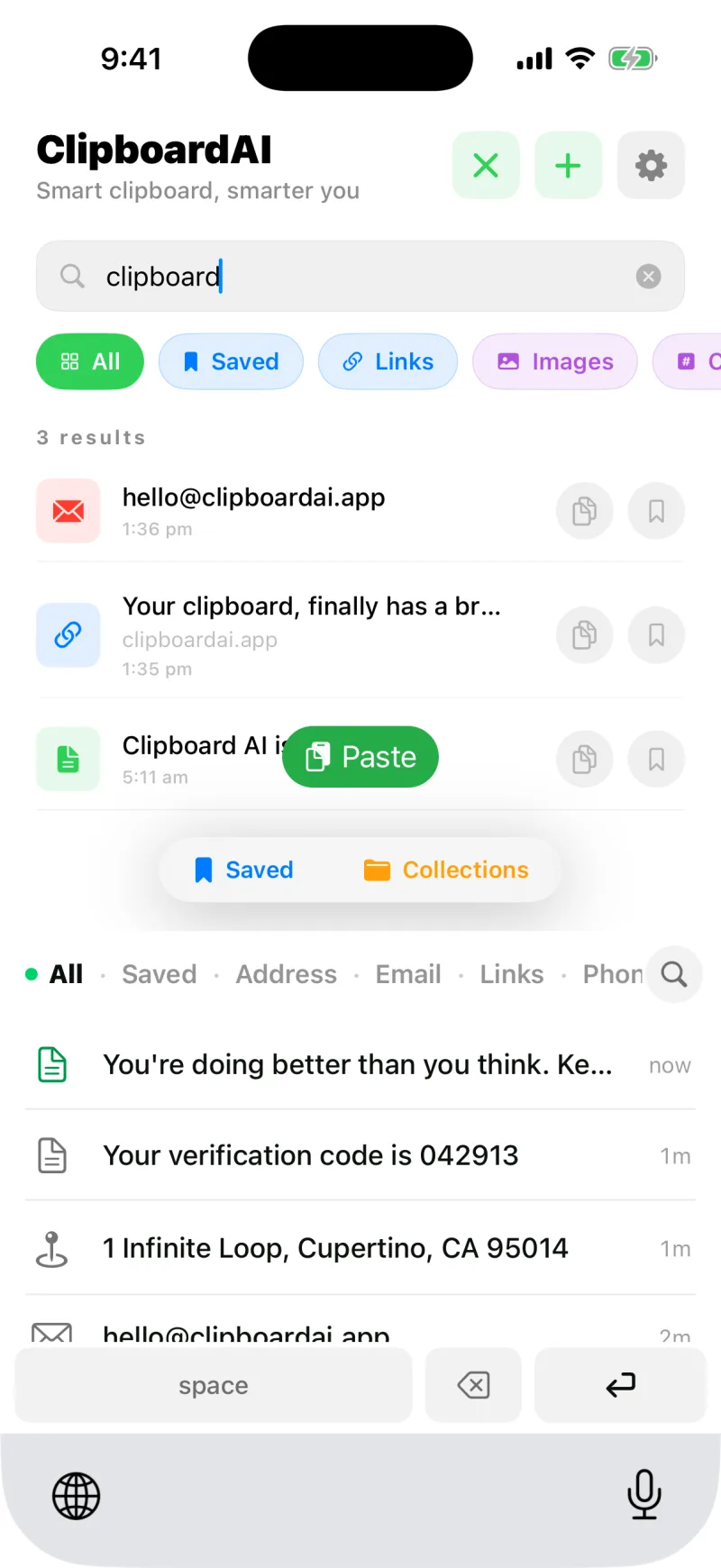
Filtra por categoría
Toca un chip de categoría bajo la barra de búsqueda para ver solo un tipo de clip: Enlaces, Guardados, Dirección, Correo, Códigos, Tel. o Imágenes. Combina una categoría con una palabra de búsqueda para afinar aún más, por ejemplo filtrando por Enlaces y escribiendo parte de un dominio.
La búsqueda mira dentro del contenido, así que unas pocas letras del medio de un clip bastan para sacarlo. También lee el texto de tus capturas y el breve título que recibe cada captura nueva al guardarse.
O simplemente pregunta
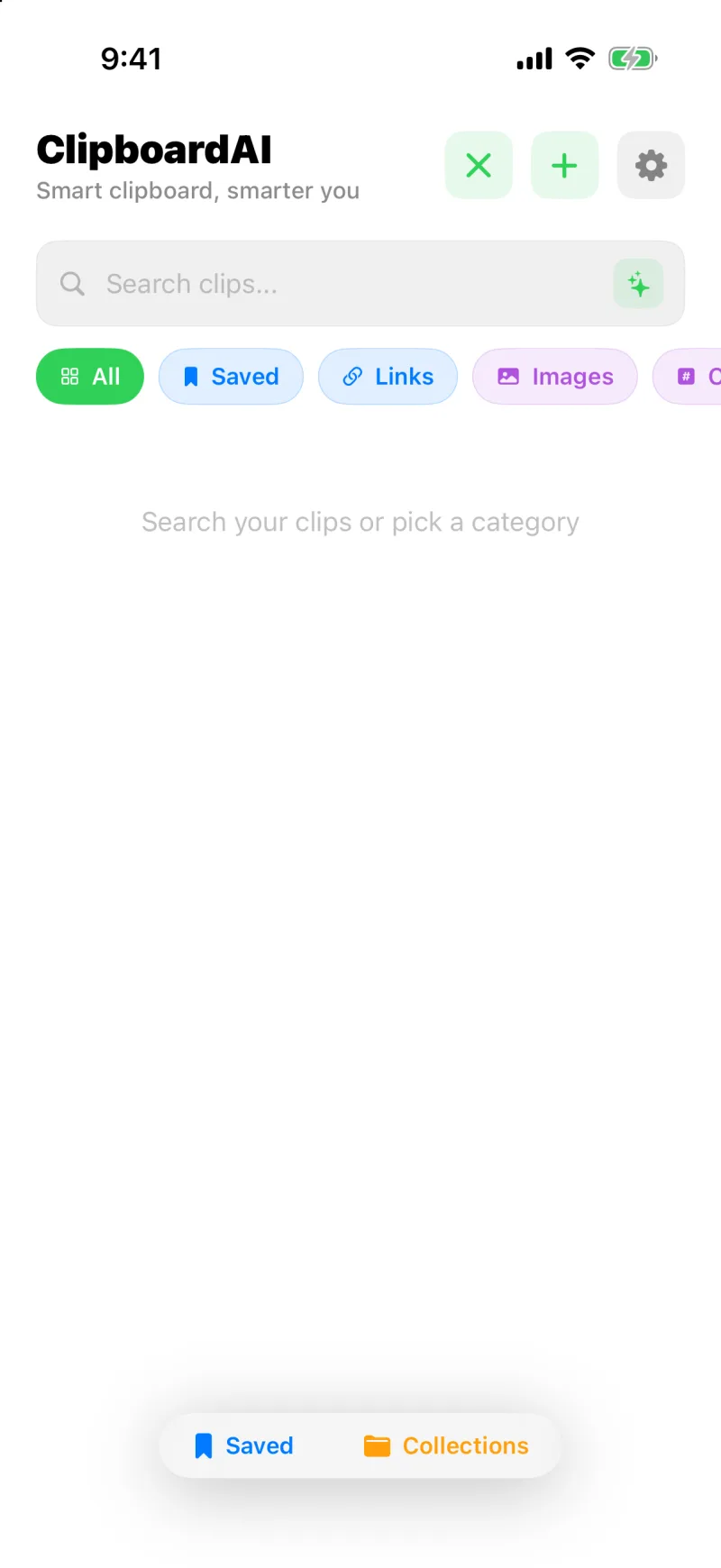
En un iPhone con Apple Intelligence, el campo de búsqueda tiene un segundo modo. Toca las chispas del extremo derecho y describe lo que quieres con palabras normales: “la contraseña del Wi-Fi”, “los hoteles que copié para el viaje”, “los enlaces de Safari de la semana pasada”. Apple Intelligence averigua qué buscar, la app encuentra los clips reales y recibes una respuesta de una línea con las coincidencias debajo. Mira Pregunta a tus clips.
Busca desde la pantalla de inicio
Activa Buscar clips en Spotlight en Ajustes y tus clips aparecen en la búsqueda del propio iPhone, la que sale al deslizar hacia abajo en la pantalla de inicio, sin abrir antes la app. Los códigos y los clips sensibles nunca se incluyen. Mira Encuentra tus clips en Spotlight.
Cada clip se clasifica solo en cuanto se guarda. Mira Categorías inteligentes, explicadas.