
A veces lo que copiaste no tiene la forma que necesitas. Clipboard AI trae nueve herramientas de texto rápidas para cambiar mayúsculas y minúsculas, limpiar espacios, quitar formato y manejar enlaces, todo en tu dispositivo, y seis reescrituras de Apple Intelligence para cuando lo que hay que arreglar son las palabras.
Transforma un clip
- Abre un clip de texto, desde la pantalla de inicio o desde la pestaña Guardados.
- Toca Transformar.
- Elige una herramienta. El resultado se actualiza al momento; luego toca Copiar texto transformado para llevarlo al portapapeles.
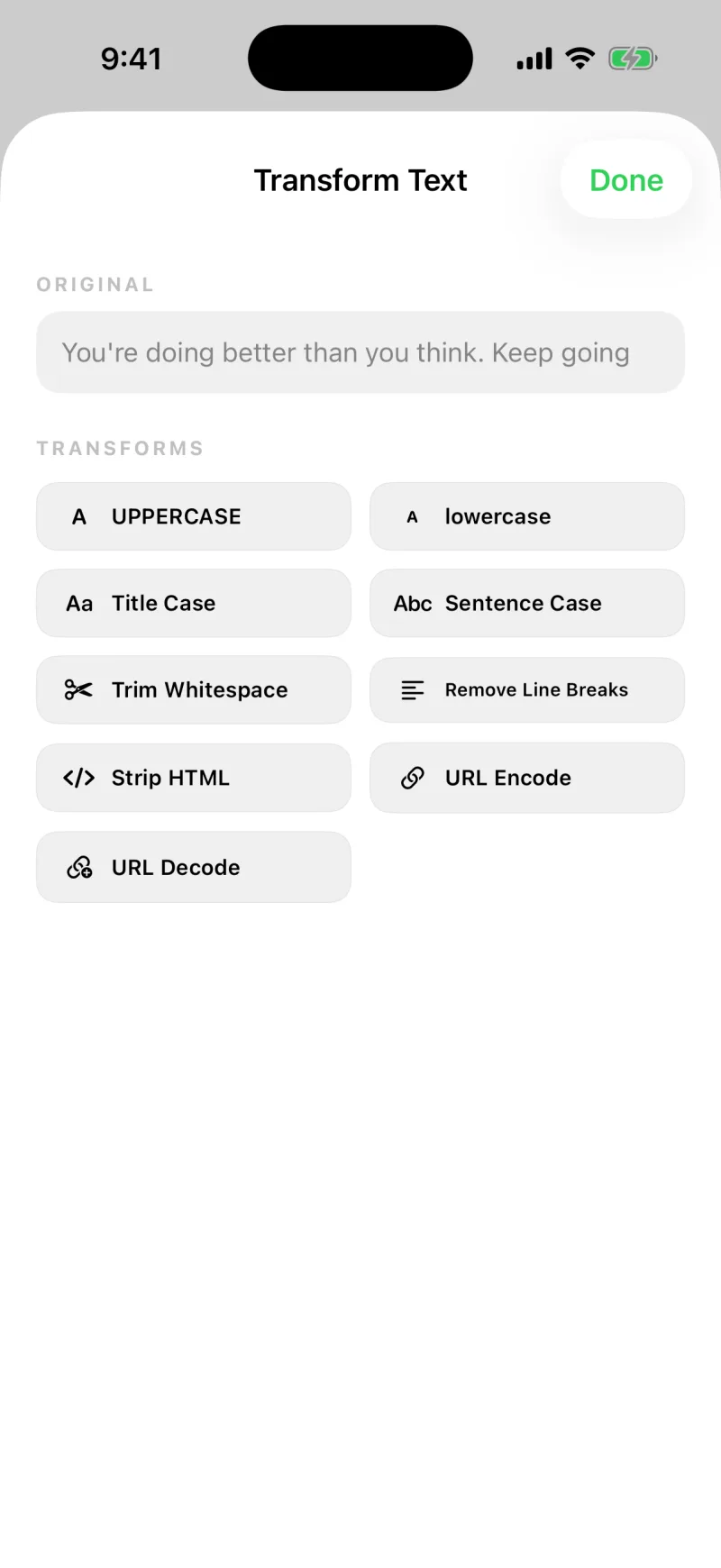
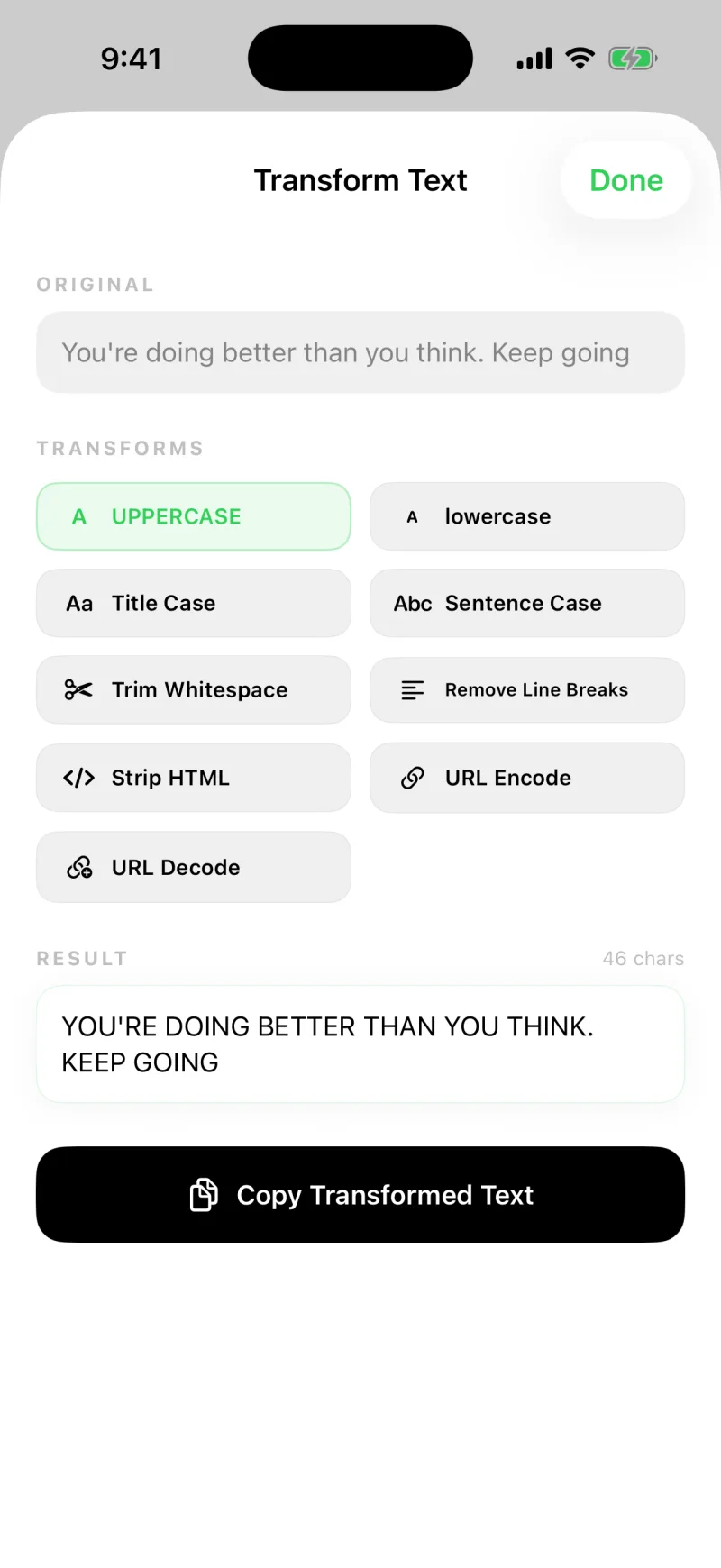
Las nueve herramientas
- MAYÚSCULAS y minúsculas para cambiar rápido entre una y otra
- Tipo título y Tipo oración para titulares y frases bien puestas
- Quitar espacios para eliminar los espacios sueltos en los extremos
- Quitar saltos de línea para convertir un bloque en una sola línea
- Quitar HTML para sacar texto limpio de código copiado
- Codificar URL y Decodificar URL para trabajar con enlaces
¿Pegas desde una web y llegan espacios o formato de más? Quitar espacios y Quitar HTML lo limpian con un toque. ¿Pegaste un nombre todo en mayúsculas? Tipo título lo arregla.
Las nueve herramientas funcionan por completo en tu iPhone. No se envía nada a ninguna parte para cambiar tu texto.
Reescribe con Apple Intelligence
La guía completa, con para qué sirve cada reescritura, está en Reescribe un clip con Apple Intelligence. En resumen: encima de las nueve herramientas, la sección Apple Intelligence reescribe el clip por ti. Toca una y la versión nueva va apareciendo en el cuadro Resultado mientras se escribe, lista para Copiar texto transformado como cualquier otra transformación.
- Resumir condensa el texto en unas pocas frases
- Puntos clave lo convierte en una lista con viñetas
- Corregir arregla la ortografía, la gramática y la puntuación
- Hacer más profesional y Hacer más cercano cambian el tono
- Acortar lo deja en más o menos la mitad
Cada resultado termina con una línea que dice dónde se hizo. En iOS 26 es siempre tu propio dispositivo: “100 % en este dispositivo, con Apple Intelligence.” En iOS 27, un texto más largo puede pasar a la nube privada de Apple, y la línea dice “Procesado de forma privada por Apple. Nunca se guarda.” La nube privada de Apple tiene un límite diario; cuando está a punto de agotarse o se agotó, la sección lo indica y las reescrituras se hacen en tu dispositivo.
Las reescrituras vienen con Clipboard AI Pro. Necesitan iOS 26 o posterior en un iPhone o iPad compatible con Apple Intelligence, con Apple Intelligence activado en la app Ajustes. En cualquier otro dispositivo la sección no aparece, y las nueve herramientas funcionan igual que siempre.