
Às vezes o que você copiou não está do jeito que precisa. O Clipboard AI tem nove ferramentas rápidas de texto para acertar maiúsculas e minúsculas, limpar espaços, tirar formatação e lidar com links, tudo no seu dispositivo, e mais seis reescritas com a Apple Intelligence para quando são as palavras que precisam de ajuda.
Transforme um clipe
- Abra um clipe de texto, na tela inicial ou na aba Salvos.
- Toque em Transformar.
- Escolha uma ferramenta. O resultado muda na hora; depois toque em Copiar texto transformado para levá-lo à área de transferência.
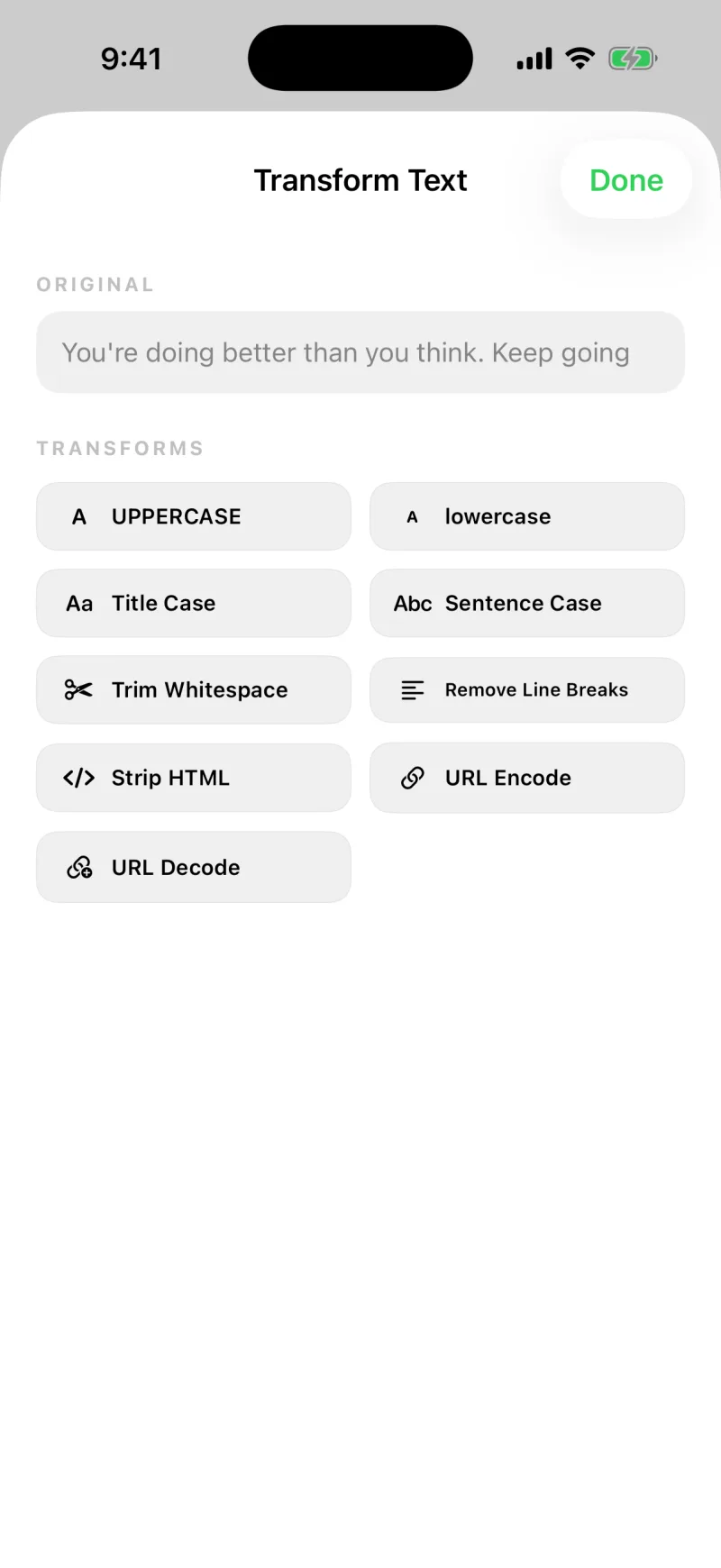
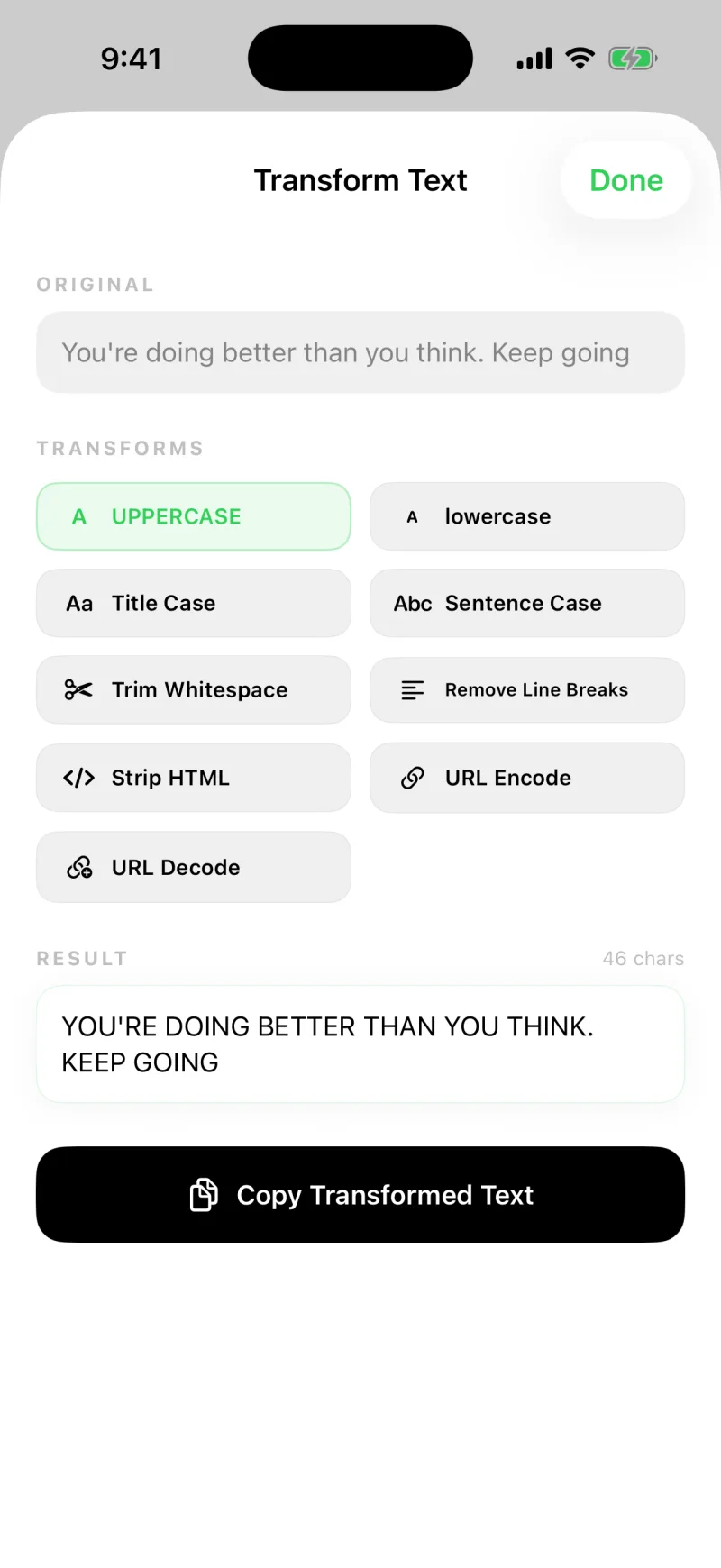
As nove ferramentas
- MAIÚSCULAS e minúsculas para trocar rápido o tipo de letra
- Maiúscula em Cada Palavra e Maiúscula no início da frase para títulos e frases em ordem
- Remover espaços extras para tirar espaços soltos nas pontas
- Remover quebras de linha para juntar um bloco em uma linha só
- Remover HTML para tirar texto limpo de um código copiado
- Codificar URL e Decodificar URL para trabalhar com links
Colou de um site e veio com espaço ou formatação a mais? Remover espaços extras e Remover HTML limpam tudo em um toque. Colou um nome que veio todo em maiúsculas? Maiúscula em Cada Palavra resolve.
As nove ferramentas rodam inteiramente no seu iPhone. Nada é enviado para lugar nenhum para mudar o seu texto.
Reescreva com a Apple Intelligence
O guia completo, com a função de cada reescrita, está em Reescreva um clipe com a Apple Intelligence. Em resumo: acima das nove ferramentas, a seção Apple Intelligence reescreve o clipe para você. Toque em uma e a nova versão vai aparecendo na caixa Resultado conforme é escrita, pronta para Copiar texto transformado, como qualquer outra transformação.
- Resumir condensa o texto em poucas frases
- Pontos principais transforma o texto em uma lista de tópicos
- Revisar corrige ortografia, gramática e pontuação
- Deixar profissional e Deixar amigável mudam o tom
- Encurtar reduz o texto a cerca de metade do tamanho
Todo resultado termina com uma linha que diz onde ele foi feito. No iOS 26, é sempre o seu próprio dispositivo: “100% neste dispositivo, com a Apple Intelligence.” No iOS 27, textos mais longos podem ir para a nuvem privada da Apple, e a linha diz “Processado em privado pela Apple. Nunca armazenado.” A nuvem privada da Apple tem um limite diário; quando ele está quase no fim ou acabou, a seção avisa e as reescritas passam a rodar no seu dispositivo.
As reescritas estão incluídas no Clipboard AI Pro. Elas exigem o iOS 26 ou posterior em um iPhone ou iPad compatível com a Apple Intelligence, com a Apple Intelligence ligada nos Ajustes. Em qualquer outro dispositivo a seção não aparece, e as nove ferramentas funcionam como sempre.