
As nove ferramentas de texto arrumam o formato de um clipe. Às vezes são as próprias palavras que precisam de ajuda: um parágrafo que enrola e devia virar três tópicos, uma mensagem que saiu mais seca do que você queria, uma conversa de e-mail da qual só interessa o resumo. A seção Apple Intelligence do Transformar reescreve o clipe para você, no seu dispositivo.
Abra um clipe de texto, toque em Transformar e escolha uma das seis reescritas da Apple Intelligence. Faz parte do Clipboard AI Pro, em iPhones, iPads e Macs compatíveis com a Apple Intelligence.
Reescreva um clipe no iPhone
- Abra um clipe de texto e toque em Transformar, ou toque em Transformar texto na tela de detalhes do clipe.
- Em Apple Intelligence, toque na reescrita que você quer. A nova versão aparece aos poucos na caixa Resultado, conforme é escrita.
- Toque em Copiar texto transformado para colocar o texto na área de transferência. O clipe original continua exatamente como estava.
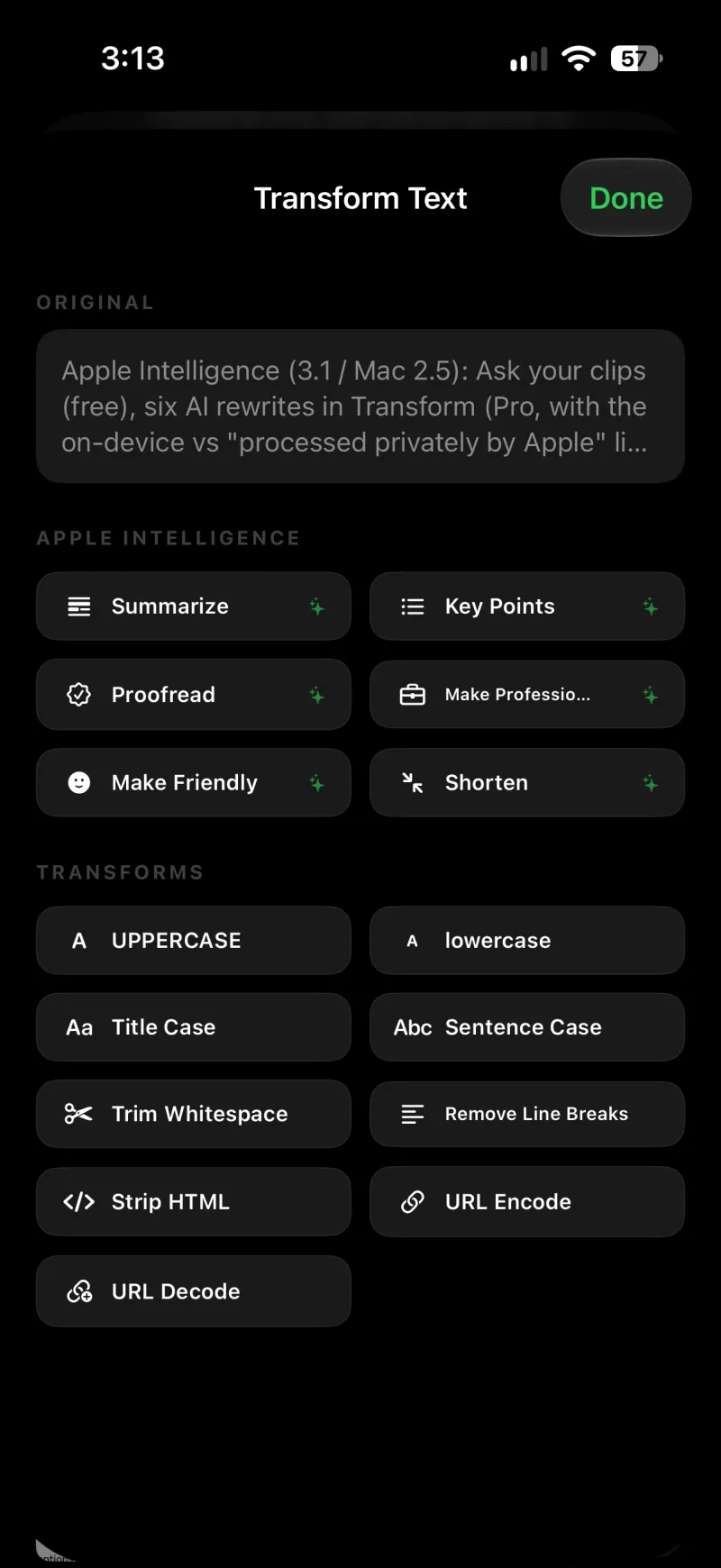
As seis reescritas
- Resumir reduz o texto a poucas frases.
- Pontos principais transforma o texto em uma lista de tópicos.
- Revisar corrige ortografia, gramática e pontuação, e deixa o resto como está.
- Deixar profissional reescreve o texto em tom profissional.
- Deixar amigável reescreve o texto em tom caloroso e descontraído.
- Encurtar corta o texto para cerca de metade do tamanho.
O resultado de uma reescrita é só texto na caixa Resultado, então você pode aplicar qualquer uma das nove ferramentas depois, como Maiúscula no início da frase após Revisar, antes de copiar.
No Mac
Em Todos os clips, clique em Transformar em qualquer clipe de texto. A linha Apple Intelligence fica no topo do painel Transformar, com as mesmas seis reescritas. Clique em uma e o resultado aparece aos poucos na pré-visualização, pronto para copiar ou colar como qualquer outra transformação. Veja Limpar texto no Mac.
Onde ela roda
Todo resultado termina com uma linha que diz onde ele foi feito:
- “100% neste dispositivo, com a Apple Intelligence.” Quem escreveu foi o modelo no dispositivo. No iOS 26 e no macOS 26 é sempre assim.
- “Processado em privado pela Apple. Nunca armazenado.” No iOS 27 e no macOS 27, textos mais longos podem ir para a nuvem privada da Apple (Private Cloud Compute), que se sai melhor com clipes longos e com idiomas que o modelo no dispositivo não cobre. A Apple processa tudo em privado e não guarda nada.
- “Concluído neste dispositivo.” seguido do motivo: o pedido começou rumo à nuvem, mas seu dispositivo terminou o trabalho, porque o limite do dia acabou ou não havia conexão com a internet.
A nuvem privada da Apple tem um limite diário. Quando ele está perto de acabar, ou já acabou, uma linha discreta na seção Apple Intelligence avisa, e as reescritas rodam no seu dispositivo até o limite voltar. Se a nuvem ficar indisponível, o modelo no dispositivo assume sozinho.
iOS 26 ou macOS 26 (ou mais recente), em um dispositivo compatível com a Apple Intelligence (iPhone 15 Pro ou mais recente, iPad com chip Apple silicon ou A17 Pro, ou Mac com Apple silicon), com a Apple Intelligence ativada em Ajustes. Em qualquer outro dispositivo, a seção não aparece e as nove ferramentas de texto funcionam como sempre. As reescritas fazem parte do Clipboard AI Pro. No plano grátis, a seção mostra um selo Pro.
Resumo em uma frase, sem você pedir
Clipes bem longos, como um artigo colado ou uma conversa de e-mail, ganham uma linha de Resumo em uma frase logo abaixo assim que são capturados, para você saber o que é o clipe sem abrir. Clipes de tamanho médio mostram um botão Resumo em uma frase na tela de detalhes, e Atualizar resumo reescreve a linha quando você quiser. Os mesmos modelos escrevem esses resumos, com a mesma nota sobre onde rodaram. Em dispositivos sem Apple Intelligence, a linha é montada com as primeiras frases do próprio clipe, então todo clipe longo tem um resumo. O Resumo em uma frase é grátis.
As nove ferramentas de texto nunca saem do seu dispositivo. As reescritas e o Resumo em uma frase rodam no seu dispositivo ou, no iOS 27 e no macOS 27, na nuvem privada da Apple, que não armazena o que processa. Nada de uma reescrita vai para o Clipboard AI, e sua biblioteca de clipes nunca é enviada para ser lida.
Se uma reescrita não funciona
- A seção Apple Intelligence não aparece. O dispositivo não é compatível com a Apple Intelligence ou está com uma versão mais antiga do iOS ou do macOS.
- “Ative a Apple Intelligence em Ajustes para usar estas transformações.” Abra o app Ajustes, vá em Apple Intelligence e Siri e ative.
- “A Apple Intelligence ainda está sendo preparada neste dispositivo.” O modelo ainda está sendo baixado. Espere um pouco.
- “A Apple Intelligence está respirando um instante.” Foram reescritas demais em sequência. Espere um momento.
- “A Apple Intelligence ainda não é compatível com este idioma.” O modelo no dispositivo cobre um número limitado de idiomas. No iOS 27, textos longos em outros idiomas podem ir para a nuvem privada.
- “A Apple Intelligence não conseguiu reescrever este texto.” O modelo recusou o texto. Tente um trecho mais curto ou outra reescrita.