
텍스트 도구 아홉 가지는 클립의 모양을 다듬습니다. 하지만 문장 자체를 고쳐야 할 때가 있습니다. 세 줄이면 될 만큼 길게 늘어진 문단, 의도보다 날카롭게 나간 메시지, 핵심만 알면 되는 긴 메일 스레드가 그렇습니다. 변환의 Apple Intelligence 영역이 내 기기에서 클립을 다시 써 줍니다.
텍스트 클립을 열고 변환을 탭한 다음 Apple Intelligence 다시 쓰기 여섯 가지 중 하나를 고릅니다. Clipboard AI Pro에 포함되며, Apple Intelligence를 지원하는 iPhone, iPad, Mac에서 쓸 수 있습니다.
iPhone에서 클립 다시 쓰기
- 텍스트 클립을 열어 변환을 탭하거나, 클립 상세 화면에서 텍스트 변환을 탭합니다.
- Apple Intelligence 아래에서 원하는 다시 쓰기를 탭합니다. 새 문장이 쓰이는 대로 결과 상자에 차례로 나타납니다.
- 변환된 텍스트 복사를 탭하면 클립보드에 담깁니다. 원본 클립은 그대로 남습니다.
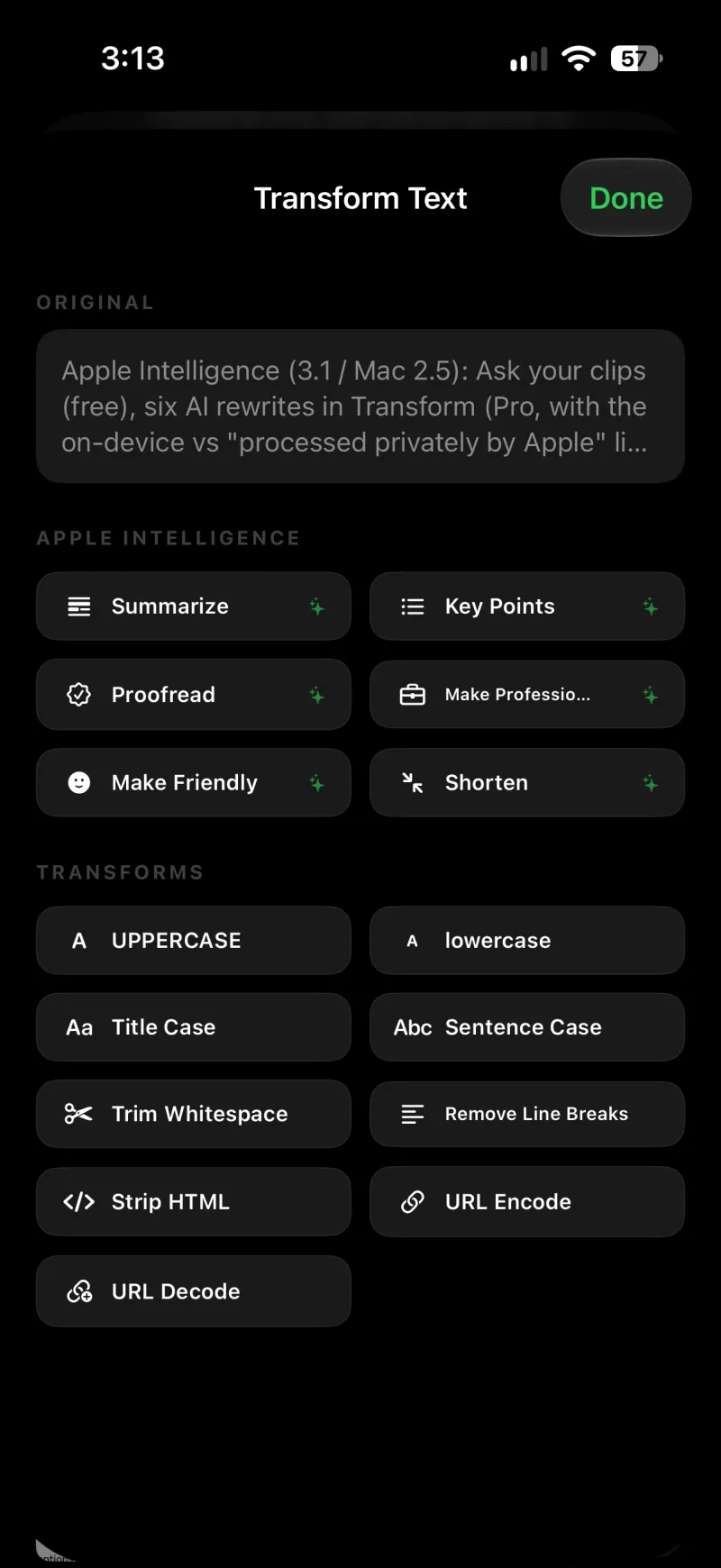
다시 쓰기 여섯 가지
- 요약은 텍스트를 몇 문장으로 줄입니다.
- 핵심 요점은 글머리 기호 목록으로 바꿉니다.
- 교정은 맞춤법, 문법, 문장부호만 고치고 나머지는 그대로 둡니다.
- 전문적으로는 격식을 갖춘 어조로 다시 씁니다.
- 친근하게는 따뜻하고 편안한 어조로 다시 씁니다.
- 줄이기는 분량을 절반쯤으로 줄입니다.
다시 쓰기 결과는 결과 상자 안의 텍스트일 뿐이라, 복사하기 전에 아홉 가지 도구 중 아무거나 이어서 쓸 수 있습니다. 교정 뒤에 문장 대문자를 적용하는 식입니다.
Mac에서
모든 클립에서 아무 텍스트 클립이나 골라 변환을 클릭합니다. 변환 패널 맨 위의 Apple Intelligence 줄에 같은 여섯 가지 다시 쓰기가 있습니다. 하나를 클릭하면 결과가 미리보기에 차례로 나타나고, 다른 변환과 똑같이 복사하거나 붙여넣을 수 있습니다. Mac에서 텍스트 정리하기를 참고하세요.
어디에서 처리되나요
결과 끝에는 어디에서 만들어졌는지 알려 주는 한 줄이 붙습니다.
- “이 기기에서 100% Apple Intelligence로 처리했습니다.” 기기 안의 모델이 쓴 결과입니다. iOS 26과 macOS 26에서는 항상 이렇게 처리됩니다.
- “Apple이 비공개로 처리했으며 저장하지 않습니다.” iOS 27과 macOS 27에서는 긴 텍스트를 Apple의 비공개 클라우드(Private Cloud Compute)에 맡길 수 있습니다. 긴 클립이나 기기 안의 모델이 지원하지 않는 언어에 더 잘 맞습니다. Apple이 비공개로 처리하며 아무것도 남기지 않습니다.
- “이 기기에서 완료했습니다.” 뒤에 이유가 붙습니다. 처음에는 클라우드로 보냈지만, 하루 사용량을 다 썼거나 인터넷에 연결되어 있지 않아 기기가 끝까지 처리했다는 뜻입니다.
Apple의 비공개 클라우드에는 하루 사용량 한도가 있습니다. 한도에 가까워지거나 다 쓰면 Apple Intelligence 영역에 작은 안내가 나오고, 한도가 초기화될 때까지는 다시 쓰기를 기기에서 처리합니다. 클라우드를 쓸 수 없을 때도 기기 안의 모델이 알아서 이어받습니다.
iOS 26 또는 macOS 26 이상이면서 Apple Intelligence를 지원하는 기기(iPhone 15 Pro 이상, Apple 실리콘이나 A17 Pro 칩이 들어간 iPad, Apple 실리콘이 들어간 Mac)가 필요하고, 설정에서 Apple Intelligence가 켜져 있어야 합니다. 그 외 기기에서는 이 영역이 보이지 않고 텍스트 도구 아홉 가지는 전과 똑같이 작동합니다. 다시 쓰기는 Clipboard AI Pro에 포함되며, 무료 플랜에서는 이 영역에 Pro 배지가 표시됩니다.
한 줄 요약: 부탁하지 않아도 만들어 줍니다
붙여넣은 기사나 메일 스레드처럼 확실히 긴 클립은 저장되자마자 아래에 짧은 한 줄 요약이 붙어서, 열어 보지 않아도 어떤 클립인지 알 수 있습니다. 중간 길이의 클립은 상세 화면에 한 줄 요약 버튼이 나타나고, 요약 업데이트를 누르면 언제든 요약을 다시 만듭니다. 같은 모델이 쓰며 어디에서 처리했는지 알리는 각주도 똑같이 붙습니다. Apple Intelligence가 없는 기기에서는 클립 자체의 첫 문장들로 한 줄을 만들어서, 긴 클립에는 언제나 요약이 있습니다. 한 줄 요약은 무료입니다.
텍스트 도구 아홉 가지는 기기 밖으로 나가지 않습니다. 다시 쓰기와 한 줄 요약은 기기 안에서, 또는 iOS 27과 macOS 27에서는 처리한 내용을 저장하지 않는 Apple의 비공개 클라우드에서 처리됩니다. 다시 쓰기에 관한 어떤 내용도 Clipboard AI로 전송되지 않으며, 클립 보관함이 읽히려고 업로드되는 일도 없습니다.
다시 쓰기가 작동하지 않을 때
- Apple Intelligence 영역이 보이지 않습니다. 기기가 Apple Intelligence를 지원하지 않거나 iOS 또는 macOS 버전이 낮은 경우입니다.
- “설정에서 Apple Intelligence를 켜면 이 변환을 쓸 수 있습니다.” 설정 앱을 열고 Apple Intelligence 및 Siri로 이동해 켭니다.
- “이 기기에서 Apple Intelligence를 아직 준비하고 있습니다.” 모델을 아직 내려받는 중입니다. 잠시 기다려 주세요.
- “Apple Intelligence가 잠깐 쉬고 있습니다.” 다시 쓰기를 연달아 너무 많이 요청했습니다. 잠시 기다렸다가 다시 시도하세요.
- “Apple Intelligence가 아직 이 언어를 지원하지 않습니다.” 기기 안의 모델이 지원하는 언어는 한정되어 있습니다. iOS 27에서는 다른 언어의 긴 텍스트를 비공개 클라우드로 처리할 수 있습니다.
- “Apple Intelligence가 이 텍스트는 다시 쓰지 못했습니다.” 모델이 해당 텍스트를 처리하지 않았습니다. 더 짧은 부분이나 다른 다시 쓰기로 시도해 보세요.