
붙여넣은 텍스트가 전부 대문자이거나, 군더더기 공백이 가득하거나, HTML에 싸여 있나요? 붙여넣기 전에 Clipboard AI 안에서 바로 정리하세요. 다른 앱은 필요 없습니다.
클립 변환
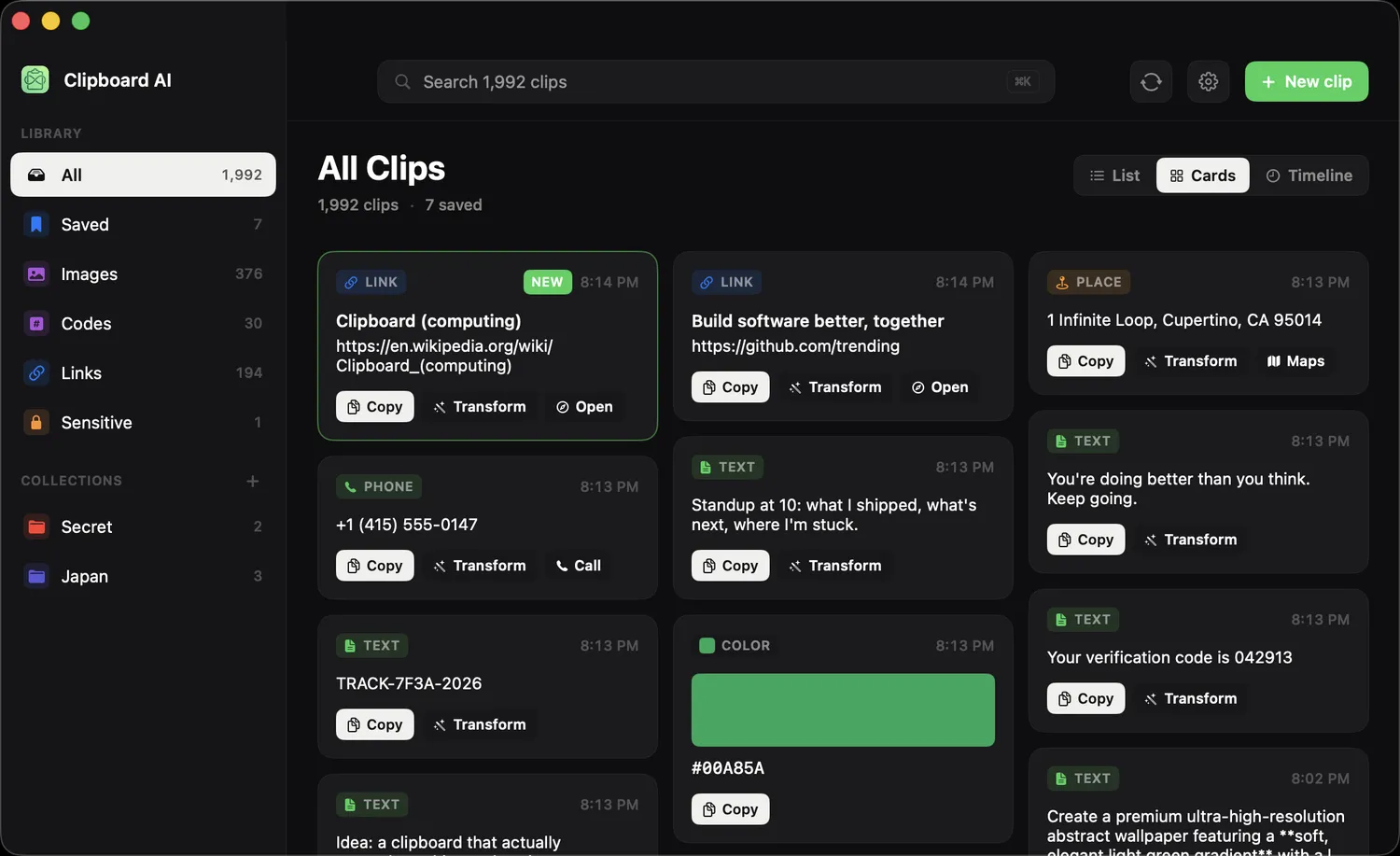
모든 클립을 열고 클립을 선택한 다음 변환 옵션을 엽니다. 대소문자 바꾸기, 공백 지우기, HTML 제거, URL 인코딩 등 필요한 것을 고르면 됩니다. 정리된 텍스트는 바로 복사하거나 붙여넣을 수 있습니다.
Apple Intelligence로 다시 쓰기
각 다시 쓰기의 쓰임새까지 담은 전체 안내는 Apple Intelligence로 클립 다시 쓰기에 있습니다. 간단히 말하면, 변환 패널 맨 위의 Apple Intelligence 줄에 요약, 핵심 요점, 교정, 전문적으로, 친근하게, 줄이기가 있습니다. 하나를 클릭하면 새 문장이 쓰이는 대로 차례로 나타납니다. 모든 결과 끝에는 어디에서 처리했는지 알리는 한 줄이 붙습니다. “이 Mac에서 100% Apple Intelligence로 처리했습니다.” 또는, macOS 27에서 긴 텍스트를 Apple의 비공개 클라우드에 맡겼을 때는 “Apple이 비공개로 처리했으며 저장하지 않습니다.”입니다. 클라우드의 하루 사용량이 거의 찼거나 다 찼을 때는 패널에 안내가 나오고, 다시 쓰기는 Mac에서 처리됩니다.
다시 쓰기는 Clipboard AI Pro에 포함됩니다. Apple Intelligence를 지원하는 Apple 실리콘 Mac에서 macOS 26 이상이 필요하고, 시스템 설정에서 Apple Intelligence가 켜져 있어야 합니다. 그 외 Mac에서는 이 줄이 보이지 않으며, 텍스트 도구는 전과 똑같이 작동합니다.
텍스트 도구는 기기 안에서 실행되므로 텍스트를 정리하느라 어디로도 전송하지 않습니다. Apple Intelligence 다시 쓰기도 Mac에서 처리하며, macOS 27에서는 처리한 내용을 저장하지 않는 Apple의 비공개 클라우드를 쓰기도 합니다. 어느 쪽인지는 패널에 표시됩니다.
iPhone과 iPad에서도 같은 변환을 탭 한 번으로 쓸 수 있습니다. 텍스트 정리하고 변환하기를 참고하세요.