
Eingefügter Text in GROSSBUCHSTABEN, voller überflüssiger Leerzeichen oder in HTML verpackt? Räum ihn gleich in Clipboard AI auf, bevor er landet. Eine zusätzliche App brauchst du dafür nicht.
Clip umwandeln
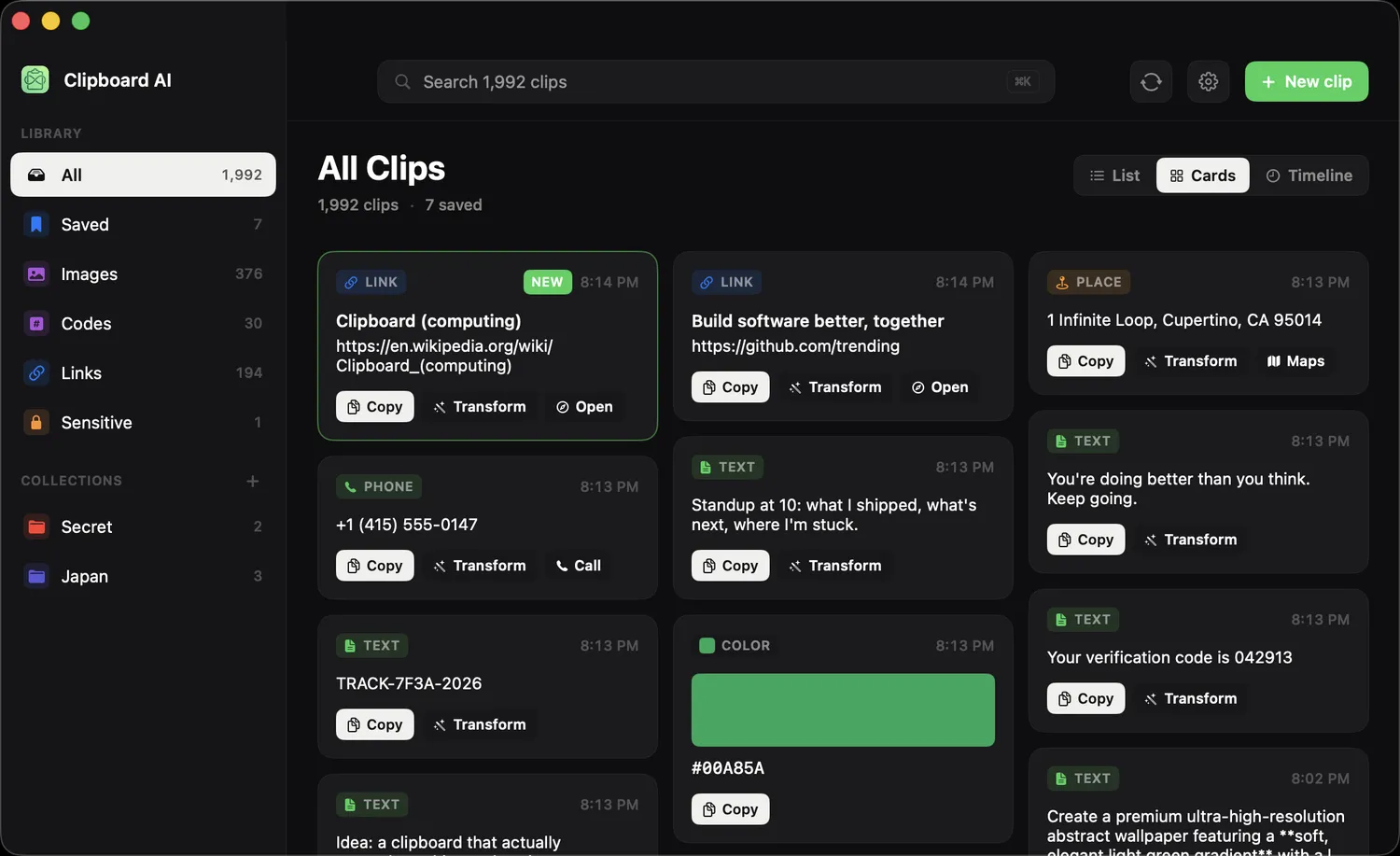
Öffne Alle Clips, wähle einen Clip aus und öffne die Optionen zum Umwandeln. Such dir aus, was du brauchst: Groß- und Kleinschreibung ändern, überflüssige Leerzeichen entfernen, HTML entfernen, eine URL codieren und mehr. Die aufgeräumte Fassung kannst du direkt kopieren oder einfügen.
Mit Apple Intelligence umschreiben
Die ganze Anleitung samt dem Zweck jeder Umschreibung steht in Clip mit Apple Intelligence umschreiben. Kurz gesagt: Oben im Bereich „Umwandeln“ bietet die Zeile Apple Intelligence diese Umschreibungen an: Zusammenfassen, Kernpunkte, Korrekturlesen, Professioneller machen, Freundlicher machen und Kürzen. Klicke auf eine, und die Umschreibung läuft Wort für Wort ein. Unter jedem Ergebnis steht eine Zeile, die sagt, wo es entstanden ist: „100 % auf diesem Mac, mit Apple Intelligence“ oder, auf macOS 27, wenn längerer Text an Apples private Cloud geht, „Von Apple privat verarbeitet. Nie gespeichert.“ Ist das Tageskontingent der Cloud fast oder ganz aufgebraucht, steht das im Bereich, und die Umschreibungen laufen auf deinem Mac.
Die Umschreibungen sind in Clipboard AI Pro enthalten. Du brauchst macOS 26 oder neuer auf einem Mac mit Apple Silicon, der Apple Intelligence unterstützt, und Apple Intelligence muss in den Systemeinstellungen eingeschaltet sein. Auf jedem anderen Mac erscheint die Zeile nicht, und die Textwerkzeuge funktionieren wie gewohnt.
Die Textwerkzeuge laufen auf deinem Gerät. Zum Aufräumen wird nichts verschickt. Auch die Umschreibungen mit Apple Intelligence laufen auf deinem Mac oder, auf macOS 27, über Apples private Cloud, die nichts von dem speichert, was sie verarbeitet. Der Bereich zeigt dir, was von beidem galt.
Dieselben Umwandlungen sind auch auf iPhone und iPad nur einen Tipp entfernt. Mehr dazu in Text aufräumen und umwandeln.